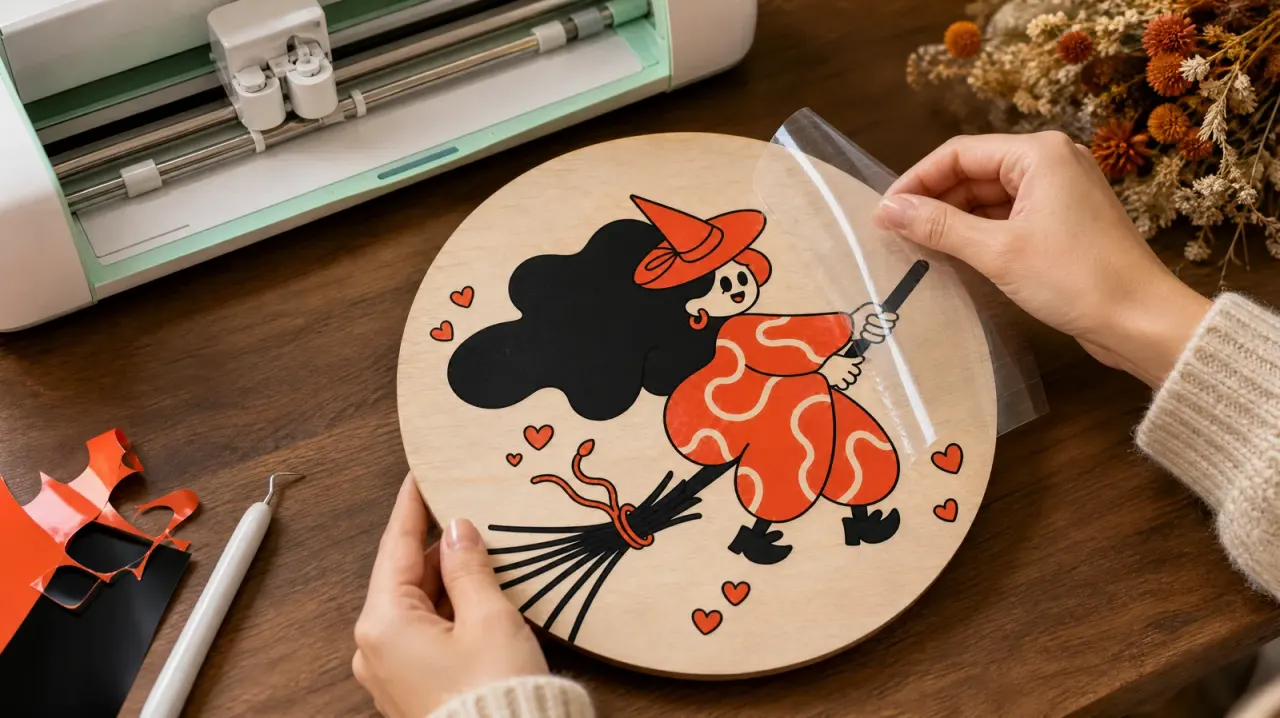
A resposta curta: carregue a sua imagem no Vectorizer da VectorWitch, clique em Converter para SVG e descarregue um ficheiro vetorial limpo feito de curvas Bézier suaves. O tipo de imagem é detetado por si, por isso não há definições para adivinhar, e pode experimentar gratuitamente com uma pré-visualização antes de escolher um plano.
Este guia explica o que o Vectorizer faz, como obter o resultado mais limpo e como usar os ficheiros no Cricut Design Space, no Silhouette Studio, no LightBurn e no editor da VectorWitch.
O que é um conversor de imagem para SVG?
As fotografias e a maioria dos gráficos transferidos são imagens raster (PNG, JPG, WEBP, AVIF). São grelhas de píxeis, por isso os contornos ficam desfocados ou serrilhados quando as amplia, e as máquinas de corte não os conseguem seguir como caminhos.
Um SVG descreve a mesma imagem como formas: linhas e curvas com coordenadas exatas. Mantém-se nítido em qualquer tamanho, é fácil de recolorir e editar, e as máquinas de corte e os lasers conseguem seguir diretamente os seus contornos. Um vetorizador (também chamado traçador de imagens) transforma os píxeis nessas formas por si.
Como converter uma imagem para SVG em 3 passos
Carregue a sua imagem. São suportados ficheiros PNG, JPG, WEBP, AVIF, HEIC (fotos de iPhone), GIF e BMP até 25 MB. O lado maior deve ter pelo menos 500 px.
Clique em Converter para SVG. O Vectorizer analisa a imagem e escolhe automaticamente a conversão certa.
Descarregue ou edite. Guarde o SVG ou abra-o no editor da VectorWitch para mudar cores, apagar partes ou adicionar texto.
Deteção automática: preto e branco, ilustração ou foto
Imagens diferentes precisam de uma vetorização diferente. Escolher o modo errado é a causa mais comum de um resultado confuso, por isso o Vectorizer decide por si:
Tipo detetado | Imagens típicas | O que obtém |
|---|---|---|
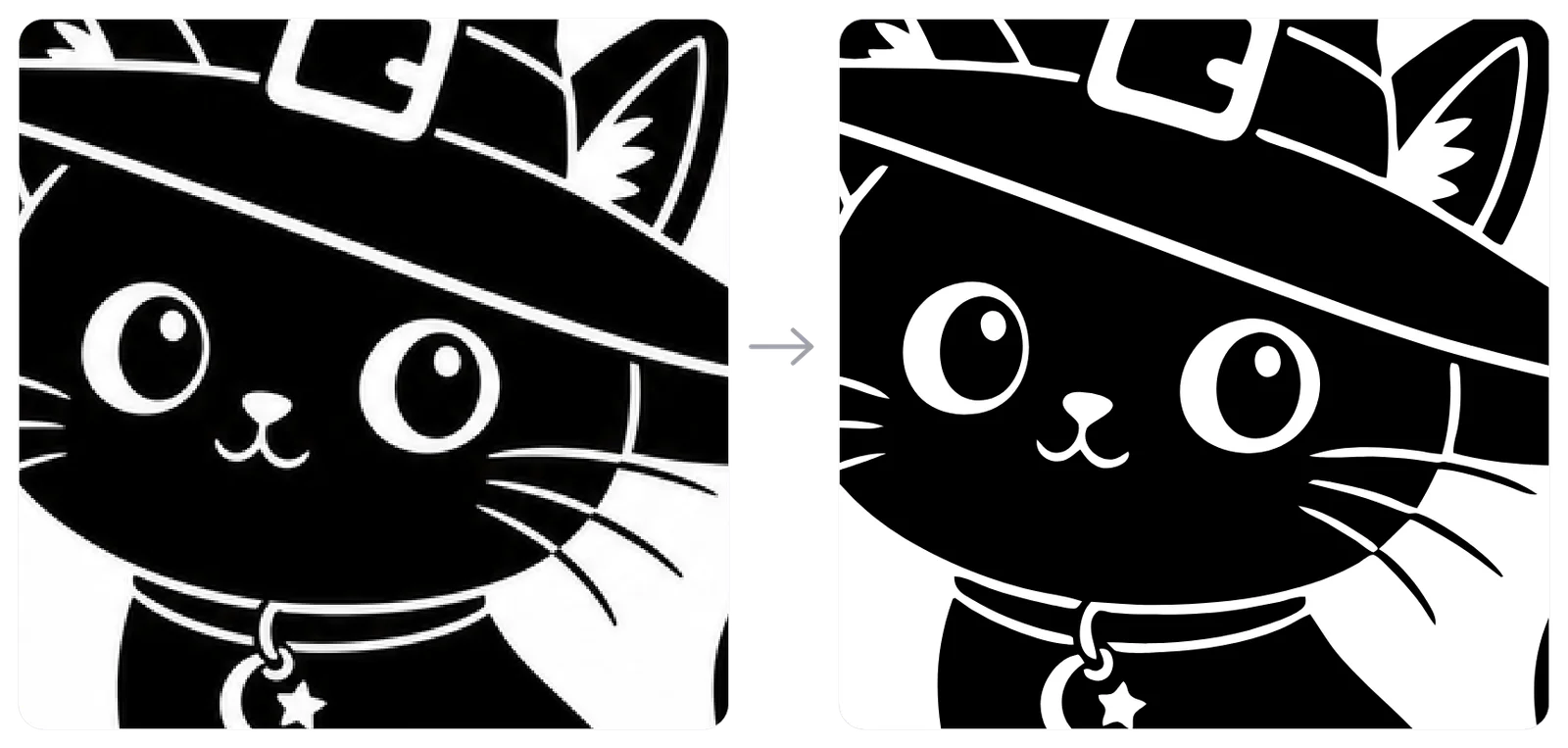
Preto e branco | Desenhos de linha, logótipos, lettering, mandalas, desenhos para colorir | Uma única forma preta limpa, ideal para vinil, stencils e gravação a laser |
Ilustração a cores | Desenhos animados, autocolantes, mascotes, logótipos planos | Camadas de cor separadas, com cantos nítidos e curvas suaves |
Foto a cores | Fotografias e obras pintadas | Mais cores e detalhe, ficheiros maiores |
Curvas limpas, não contornos serrilhados
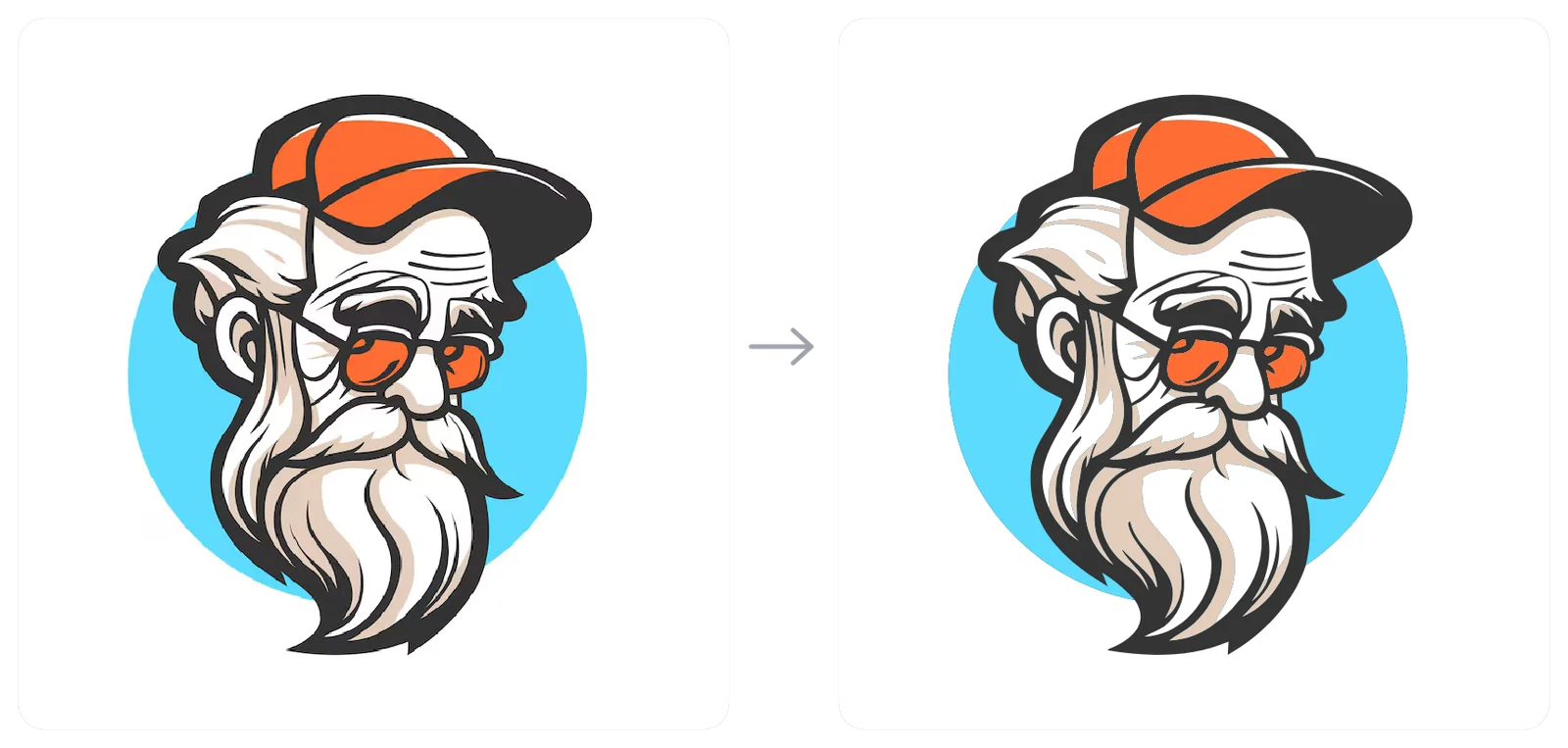
Muitos vetorizadores gratuitos produzem milhares de pontos minúsculos que seguem cada degrau de píxel: de perto parece tremido e o corte fica mais lento. O Vectorizer ajusta curvas Bézier suaves e mantém os cantos nítidos só onde o design os tem. O resultado tem menos pontos, contornos mais limpos e linhas retas que são mesmo retas.
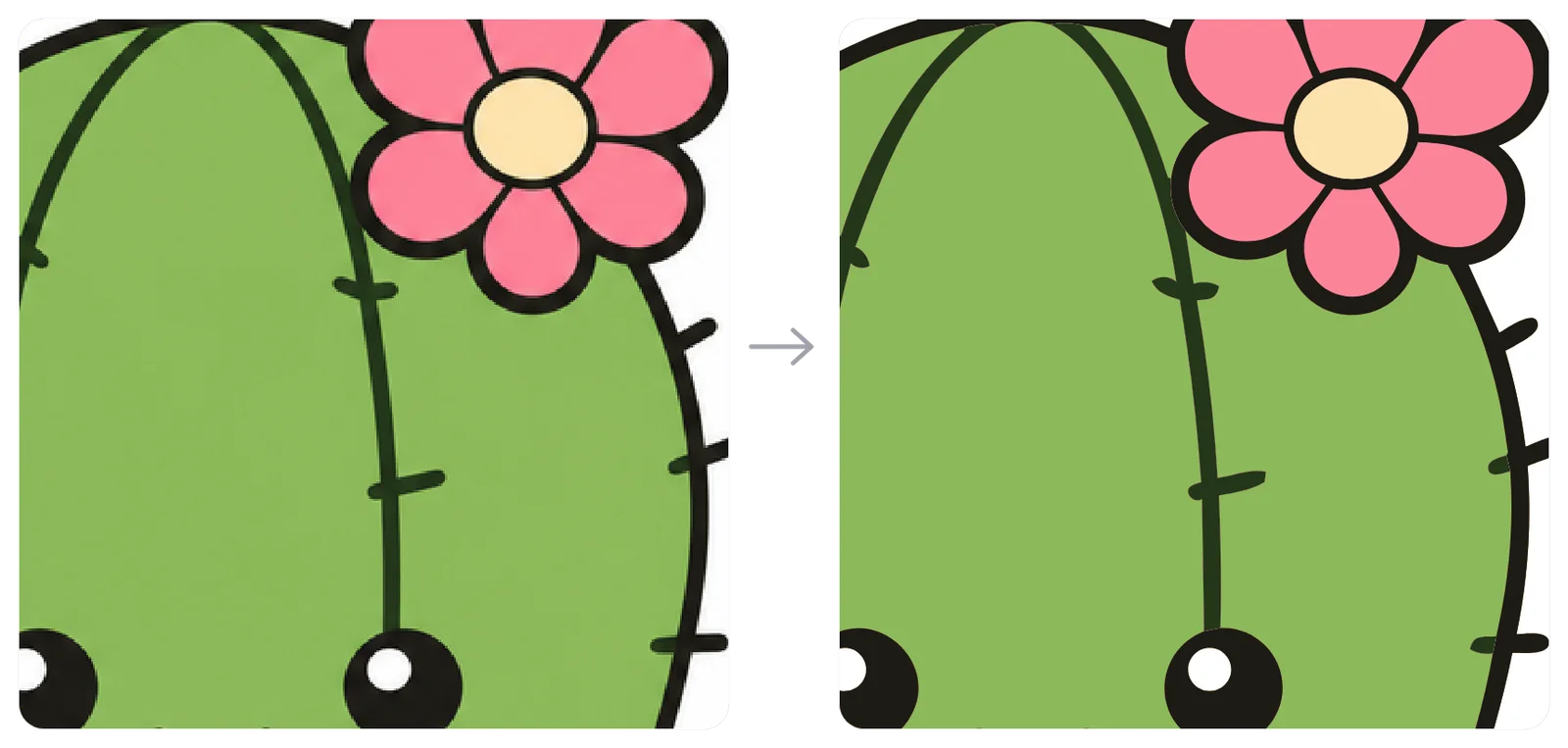
A diferença vê-se melhor quando faz zoom. Os desenhos de linha são os que mais ganham: traços finos, pestanas e pequenos símbolos mantêm a forma em vez de se fundirem.
Dicas para o melhor resultado
Comece em grande. Use a maior versão da sua imagem. Tudo o que tenha menos de 500 px no lado maior tem de ser ampliado primeiro; a página tem um botão Ampliar primeiro que usa o Ampliador de imagens com IA (1 crédito) e continua com o ficheiro mais nítido.
Evite imagens desfocadas. Se a página avisar que a sua imagem parece desfocada, amplie-a. A ampliação com IA acrescenta detalhe real, por isso as linhas vetorizadas ficam mais limpas.
Recorte primeiro. Remova margens, marcas d'água e fundos carregados que não quer no SVG. O Removedor de fundo ajuda nas fotografias.
Para cortar, prefira cores planas. Ilustrações com áreas de cor bem definidas dão as camadas mais limpas para vinil e papel.
Como usar o seu SVG no Cricut, Silhouette e LightBurn
Cricut Design Space: carregue o SVG; cada cor passa a ser uma camada que pode cortar no seu próprio material.
Silhouette Studio: abra o SVG (Designer Edition ou superior) e envie as camadas para corte.
LightBurn e outros programas de laser: importe o SVG e atribua a cada cor preenchimento (gravar) ou linha (cortar e vincar).
Editor da VectorWitch: clique em Abrir no editor; cada parte do design chega como uma forma própria e selecionável.
Experimente grátis, ilimitado com o seu plano
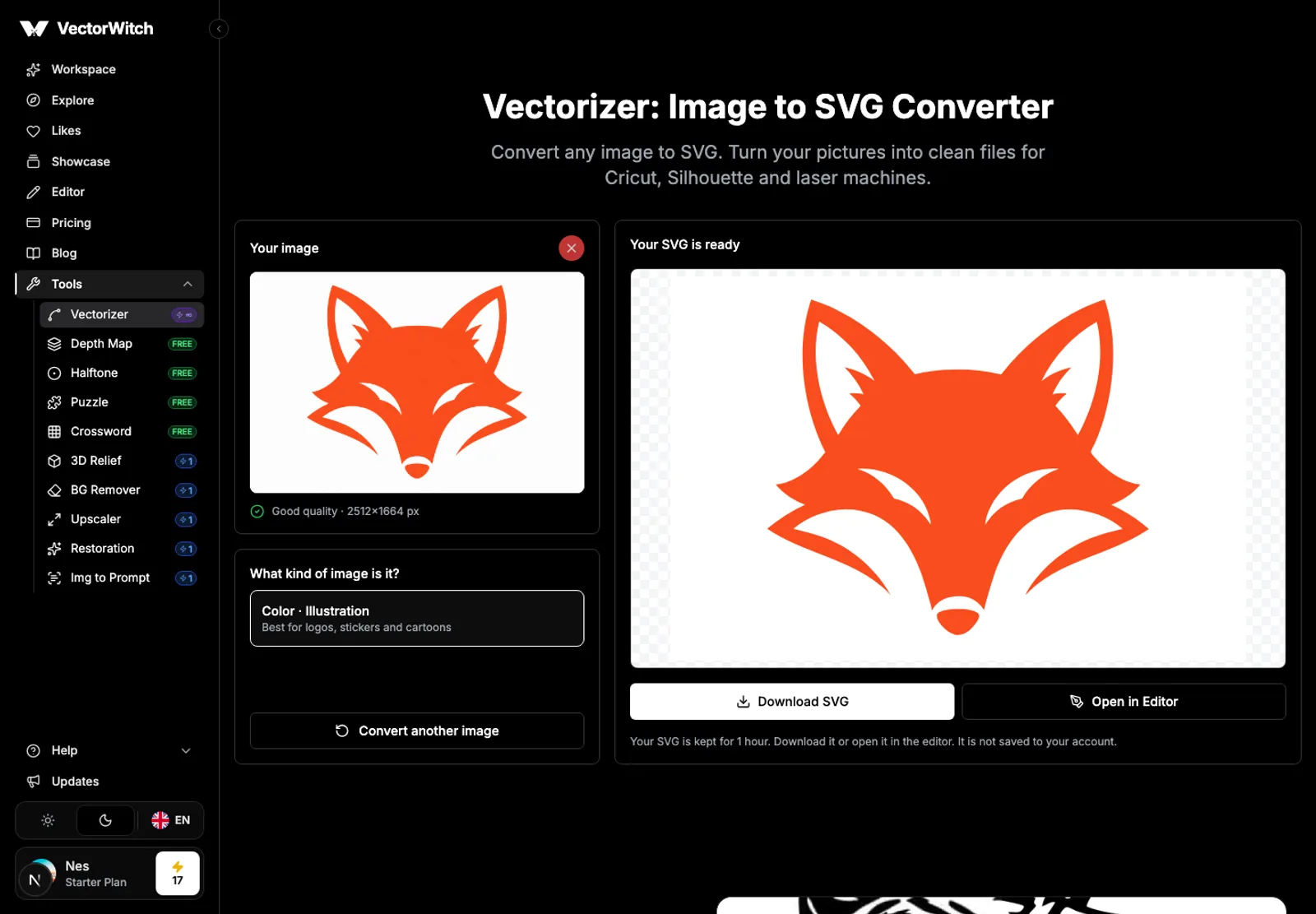
Com uma conta VectorWitch gratuita pode converter imagens e ver uma pré-visualização de cada resultado, para saber exatamente o que vai obter. Descarregar o SVG e abri-lo no editor estão incluídos em todos os planos VectorWitch, com conversões ilimitadas. Se converter algo antes de subscrever, pode descarregar esse mesmo resultado logo depois de escolher um plano.
Os seus carregamentos são privados: a imagem e o SVG não são guardados na sua conta nem mostrados publicamente, e são apagados automaticamente.
Perguntas frequentes
O Vectorizer é grátis?
Converter e ver a pré-visualização é grátis com uma conta gratuita. Para descarregar o SVG e editá-lo precisa de um plano VectorWitch, que inclui conversões ilimitadas.
Posso converter uma foto para SVG?
Sim. As fotografias são detetadas automaticamente e vetorizadas com mais cores e detalhe. Para projetos de corte, uma ilustração simplificada ou uma versão a preto e branco costuma funcionar melhor do que uma fotografia muito detalhada.
Qual é o tamanho mínimo da imagem?
Pelo menos 500 px no lado maior. As imagens mais pequenas podem ser ampliadas primeiro com IA, diretamente na página do Vectorizer.
O meu SVG funciona com a Cricut e com máquinas laser?
Sim. O ficheiro é um SVG padrão com formas fechadas, agrupadas por cor, por isso o Cricut Design Space, o Silhouette Studio, o LightBurn, o Inkscape e o Illustrator conseguem abri-lo.
Pronto para experimentar? Abra o Vectorizer e transforme a sua primeira imagem num SVG limpo.