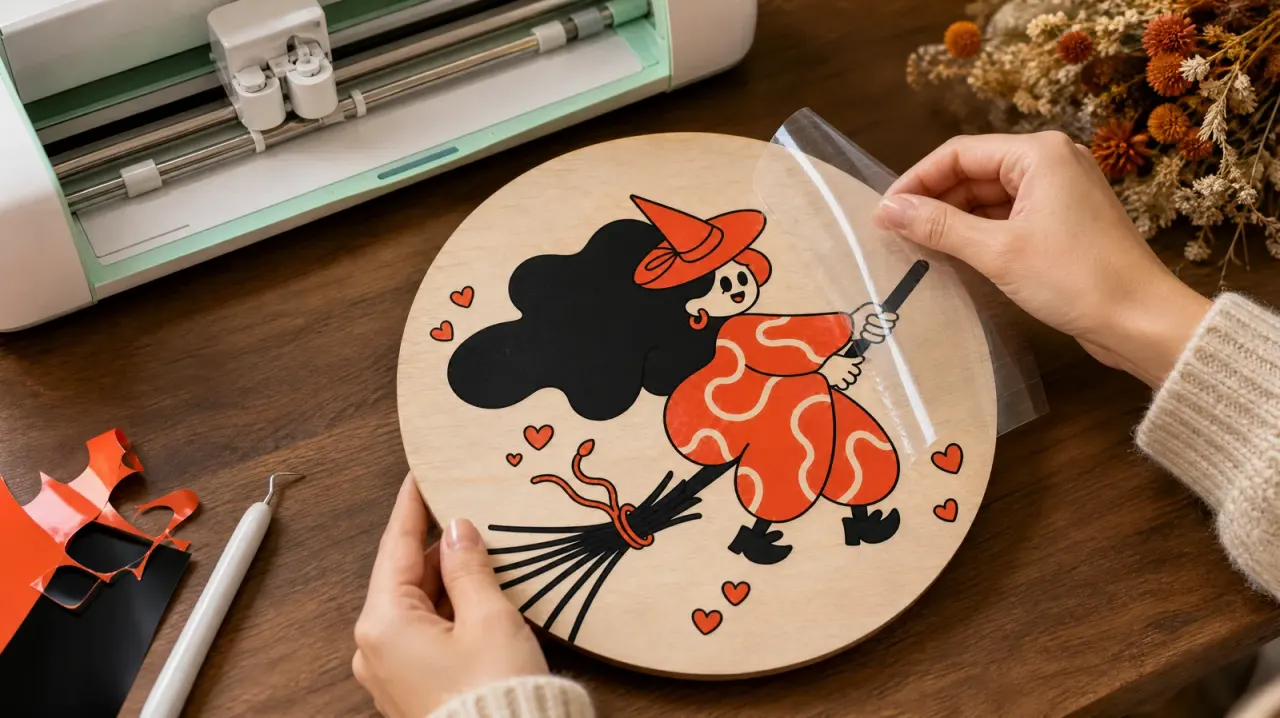
Krótka odpowiedź: prześlij obraz do VectorWitch Vectorizer, kliknij Konwertuj na SVG i pobierz czysty plik wektorowy zbudowany z gładkich krzywych Bézier. Narzędzie samo rozpoznaje rodzaj obrazu, więc nie musisz zgadywać żadnych ustawień, a przed wyborem planu możesz wypróbować je za darmo dzięki podglądowi.
Z tego poradnika dowiesz się, co robi Vectorizer, jak uzyskać najczystszy wynik i jak używać plików w Cricut Design Space, Silhouette Studio, LightBurn oraz w edytorze VectorWitch.
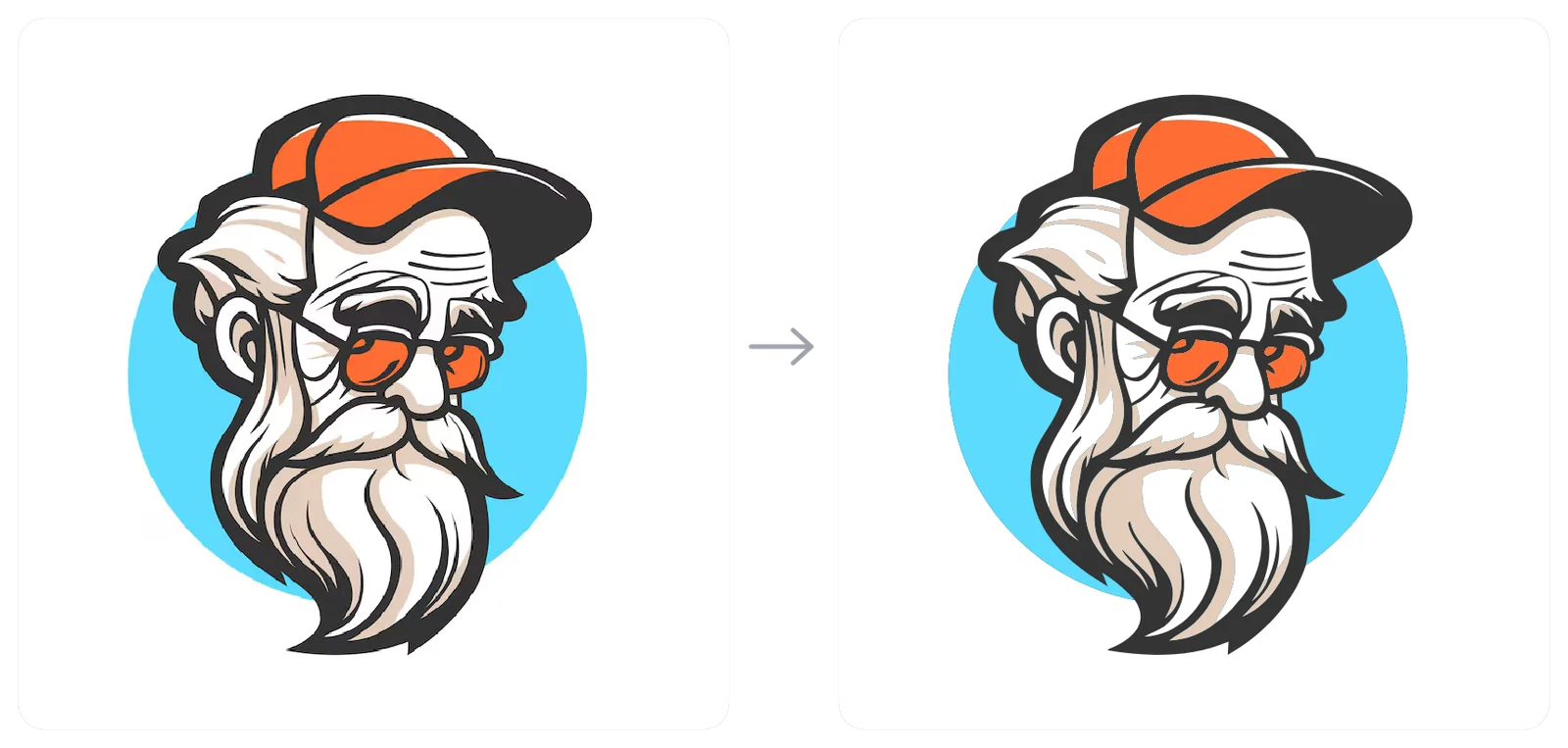
Czym jest konwerter obrazu na SVG?
Zdjęcia i większość pobranych grafik to obrazy rastrowe (PNG, JPG, WEBP, AVIF). Składają się z siatki pikseli, więc po powiększeniu krawędzie stają się rozmyte lub schodkowe, a maszyny tnące nie mogą prowadzić po nich ścieżek.
Plik SVG opisuje ten sam obraz jako kształty: linie i krzywe o dokładnych współrzędnych. Pozostaje ostry w każdym rozmiarze, łatwo zmienić mu kolory i go edytować, a ploterki i lasery mogą bezpośrednio podążać za jego konturami. Wektoryzator (nazywany też narzędziem do obrysowywania obrazów) zamienia piksele w takie kształty za Ciebie.
Jak przekonwertować obraz na SVG w 3 krokach
Prześlij obraz. Obsługiwane są pliki PNG, JPG, WEBP, AVIF, HEIC (zdjęcia z iPhone'a), GIF i BMP do 25 MB. Dłuższy bok powinien mieć co najmniej 500 px.
Kliknij Konwertuj na SVG. Vectorizer analizuje obraz i automatycznie wybiera właściwy sposób konwersji.
Pobierz lub edytuj. Zapisz plik SVG albo otwórz go w edytorze VectorWitch, aby zmienić kolory, usunąć fragmenty lub dodać tekst.
Automatyczne wykrywanie: czarno-biały, ilustracja czy zdjęcie
Różne obrazy wymagają różnej wektoryzacji. Wybór złego trybu to najczęstsza przyczyna nieczystego wyniku, dlatego Vectorizer decyduje za Ciebie:
Wykryty typ | Typowe obrazy | Co otrzymujesz |
|---|---|---|
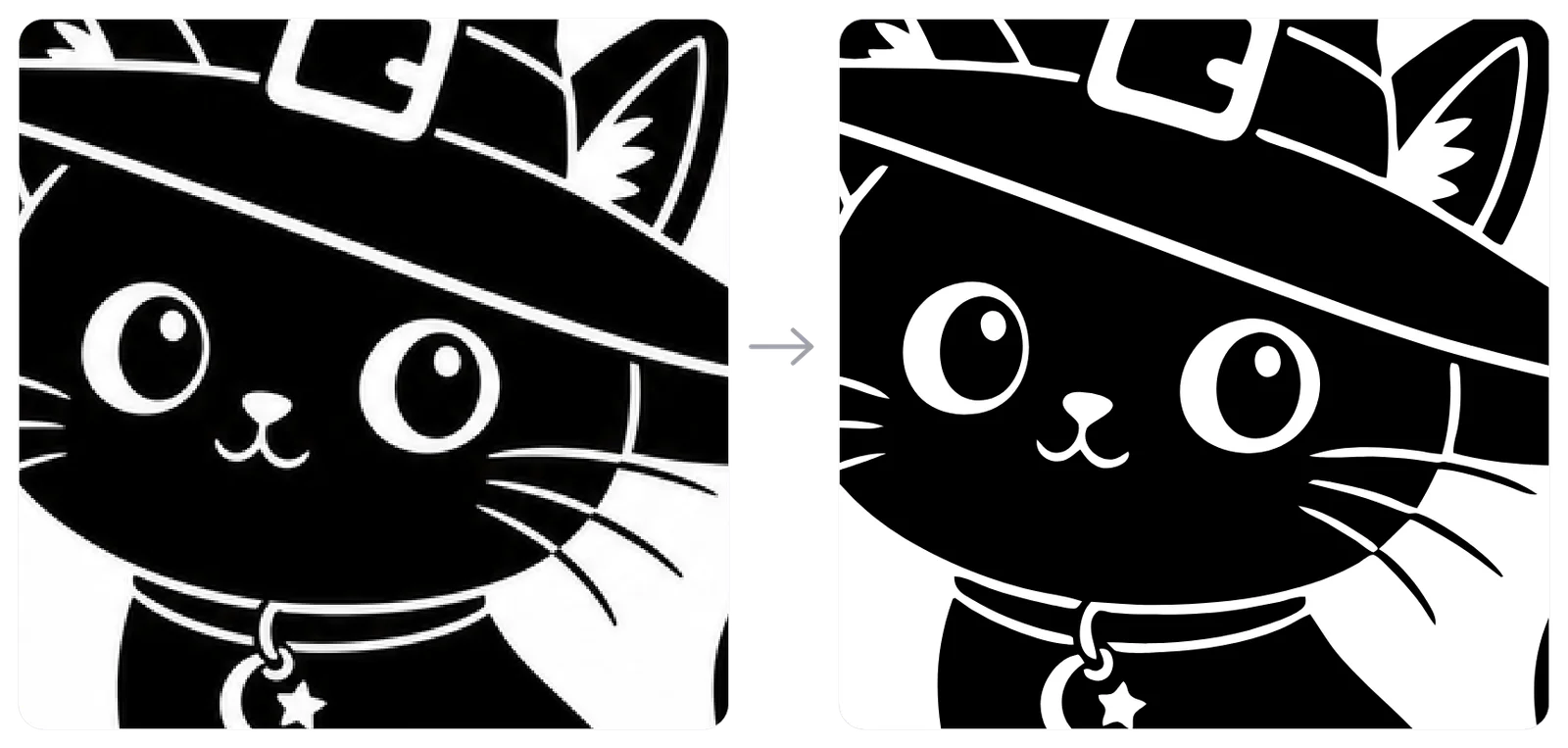
Czarno-biały | Rysunki liniowe, logo, liternictwo, mandale, kolorowanki | Jeden czysty czarny kształt, idealny do folii winylowej, szablonów i grawerowania laserowego |
Kolorowa ilustracja | Kreskówki, naklejki, maskotki, płaskie logo | Osobne warstwy kolorów z ostrymi narożnikami i gładkimi krzywymi |
Kolorowe zdjęcie | Zdjęcia i malowane prace | Więcej kolorów i szczegółów, większe pliki |
Gładkie krzywe zamiast postrzępionych krawędzi
Wiele darmowych wektoryzatorów tworzy tysiące malutkich punktów, które podążają za każdym schodkiem pikseli. Z bliska wygląda to niepewnie, a cięcie trwa dłużej. Vectorizer dopasowuje gładkie krzywe Bézier i zostawia ostre narożniki tylko tam, gdzie projekt naprawdę je ma. Wynik ma mniej punktów, czystsze krawędzie i proste linie, które są naprawdę proste.
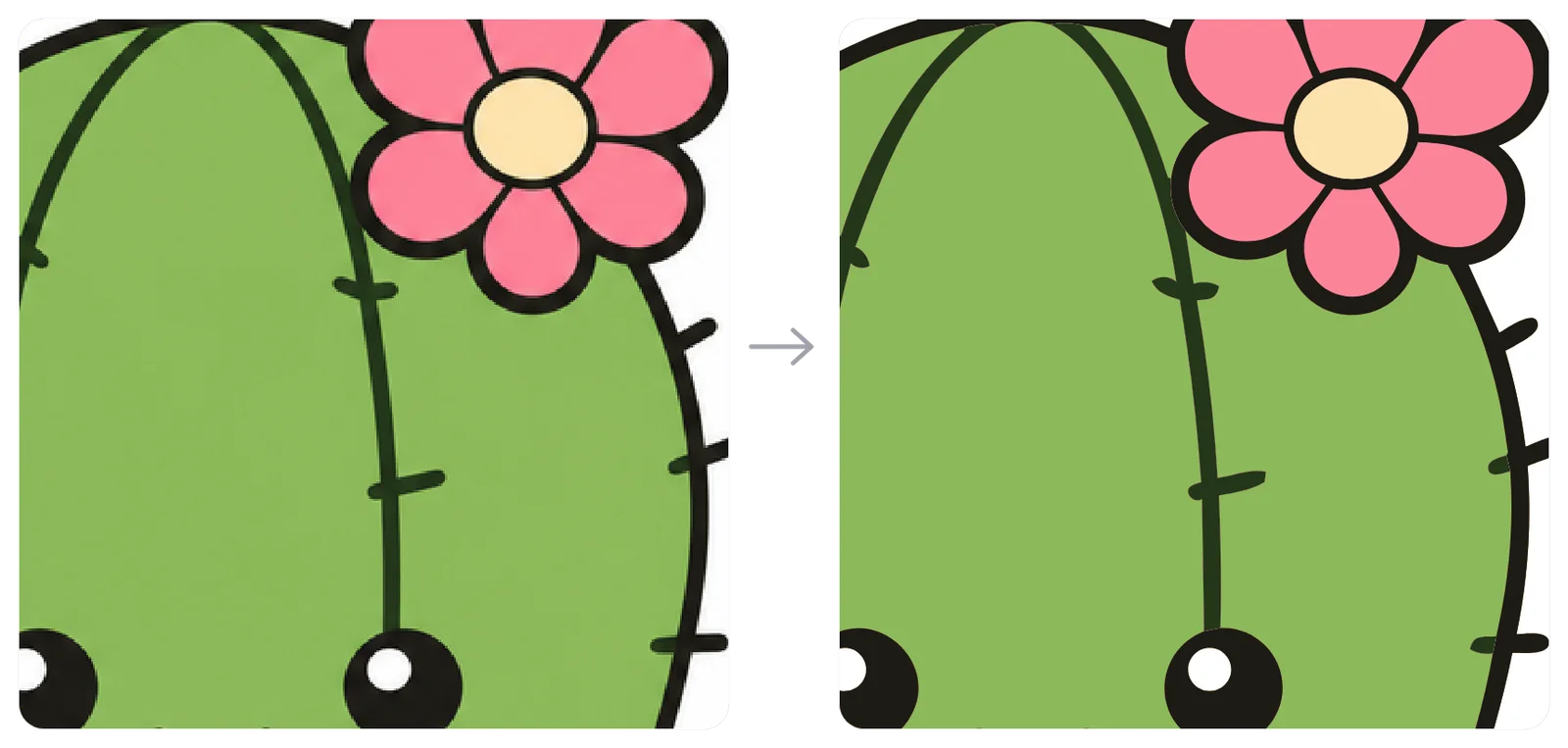
Różnicę najłatwiej zobaczyć po przybliżeniu. Najwięcej zyskują rysunki liniowe: cienkie kreski, rzęsy i małe symbole zachowują kształt, zamiast zlewać się ze sobą.
Wskazówki, jak uzyskać najlepszy wynik
Zacznij od dużego obrazu. Użyj największej wersji swojego obrazu. Wszystko poniżej 500 px na dłuższym boku trzeba najpierw powiększyć; na stronie znajdziesz przycisk Najpierw powiększ, który uruchamia Powiększanie obrazów AI (1 kredyt) i kontynuuje z ostrzejszym plikiem.
Unikaj rozmycia. Jeśli strona ostrzega, że obraz wygląda na rozmazany, powiększ go. Powiększanie AI dodaje prawdziwe szczegóły, więc obrysowane linie wychodzą czystsze.
Najpierw przytnij. Usuń ramki, znaki wodne i zagracone tła, których nie chcesz w pliku SVG. Przy zdjęciach pomoże narzędzie Usuwanie tła.
Do cięcia wybieraj płaskie kolory. Ilustracje z wyraźnymi plamami koloru dają najczystsze warstwy do folii i papieru.
Jak używać pliku SVG w Cricut, Silhouette i LightBurn
Cricut Design Space: prześlij plik SVG; każdy kolor staje się warstwą, którą możesz wyciąć z osobnego materiału.
Silhouette Studio: otwórz plik SVG (Designer Edition lub wyższa) i wyślij warstwy do cięcia.
LightBurn i inne programy laserowe: zaimportuj plik SVG i przypisz każdemu kolorowi wypełnienie (grawer) lub linię (cięcie i bigowanie).
Edytor VectorWitch: kliknij Otwórz w edytorze; każda część projektu trafia tam jako osobny kształt, który możesz zaznaczyć.
Wypróbuj za darmo, bez limitu w Twoim planie
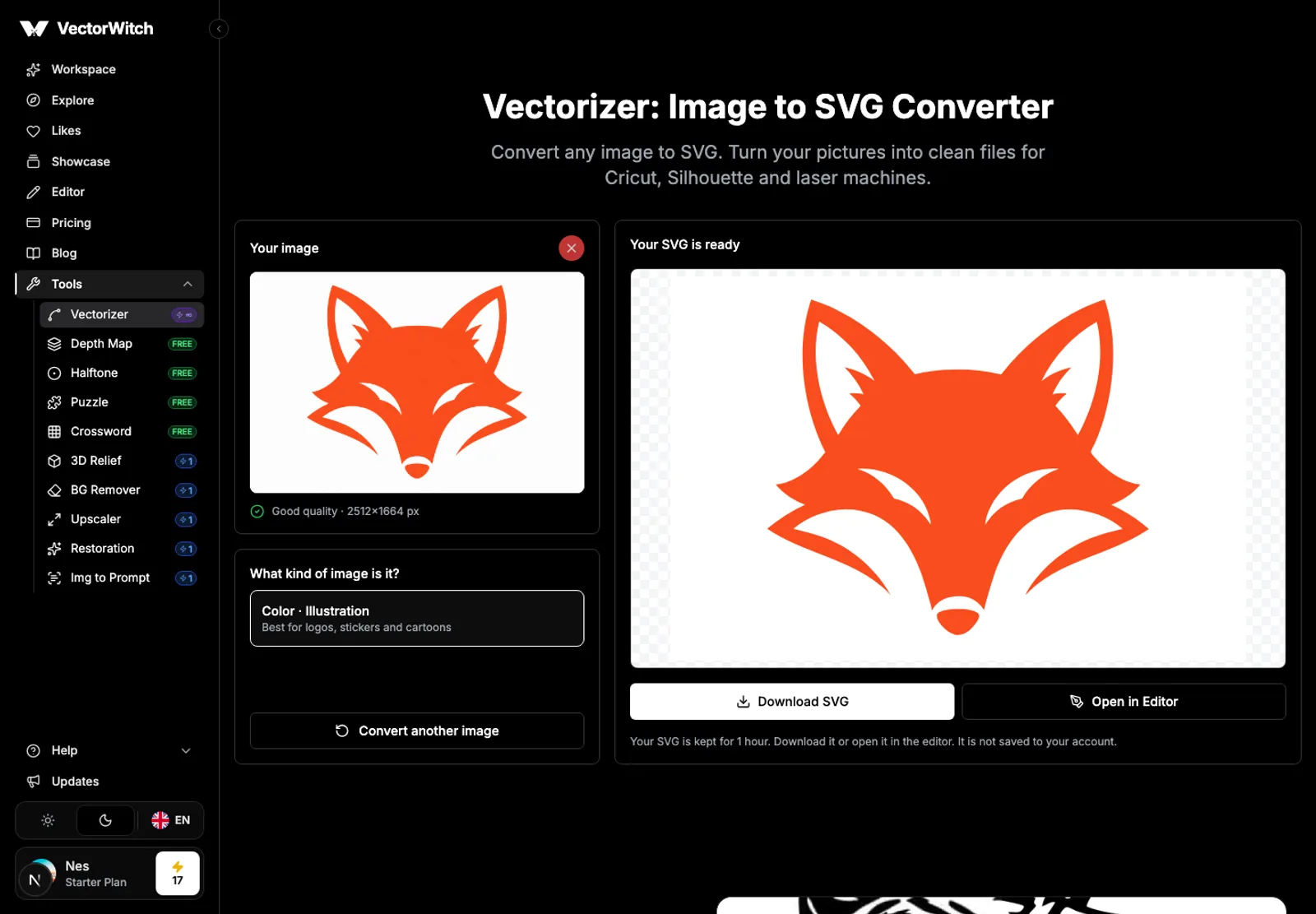
Z darmowym kontem VectorWitch możesz konwertować obrazy i oglądać podgląd każdego wyniku, więc dokładnie wiesz, co otrzymasz. Pobieranie pliku SVG i otwieranie go w edytorze są w każdym planie VectorWitch, razem z nielimitowanymi konwersjami. Jeśli przekonwertujesz coś przed wykupieniem subskrypcji, możesz pobrać ten sam wynik zaraz po wybraniu planu.
Twoje pliki pozostają prywatne: obraz i SVG nie są zapisywane na Twoim koncie ani pokazywane publicznie, i są automatycznie usuwane.
Najczęściej zadawane pytania
Czy Vectorizer jest darmowy?
Konwersja i podgląd są darmowe z darmowym kontem. Do pobrania i edycji pliku SVG potrzebujesz planu VectorWitch, który obejmuje nielimitowane konwersje.
Czy mogę przekonwertować zdjęcie na SVG?
Tak. Zdjęcia są wykrywane automatycznie i wektoryzowane z większą liczbą kolorów i szczegółów. Do projektów do cięcia uproszczona ilustracja lub wersja czarno-biała zwykle sprawdza się lepiej niż szczegółowe zdjęcie.
Jaki jest minimalny rozmiar obrazu?
Co najmniej 500 px na dłuższym boku. Mniejsze obrazy możesz najpierw powiększyć przez AI, bezpośrednio na stronie Vectorizer.
Czy mój plik SVG zadziała z Cricut i laserami?
Tak. Plik to standardowy SVG z zamkniętymi kształtami pogrupowanymi według koloru, więc otworzą go Cricut Design Space, Silhouette Studio, LightBurn, Inkscape i Illustrator.
Gotowy, żeby spróbować? Otwórz Vectorizer i zamień swój pierwszy obraz w czysty plik SVG.