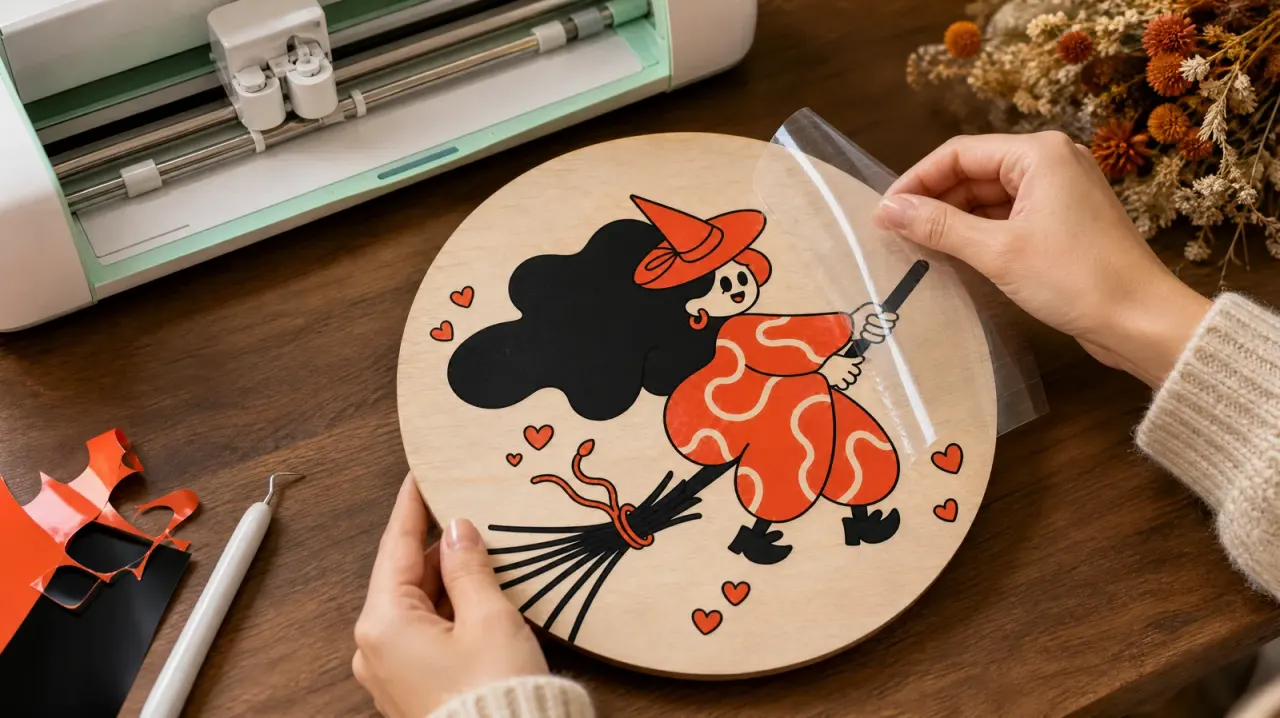
La risposta breve: carica la tua immagine nel Vectorizer di VectorWitch, premi Converti in SVG e scarica un file vettoriale pulito fatto di curve di Bézier morbide. Il tipo di immagine viene rilevato in automatico, quindi non devi indovinare nessuna impostazione, e puoi provarlo gratis con un'anteprima prima di scegliere un piano.
Questa guida spiega cosa fa il Vectorizer, come ottenere il risultato più pulito e come usare i file in Cricut Design Space, Silhouette Studio, LightBurn e nell'editor di VectorWitch.
Cos'è un convertitore da immagine a SVG?
Le foto e la maggior parte delle grafiche scaricate sono immagini raster (PNG, JPG, WEBP, AVIF). Sono griglie di pixel: quando le ingrandisci i bordi diventano sfocati o seghettati, e le macchine da taglio non possono seguirli come tracciati.
Un SVG descrive la stessa immagine come forme: linee e curve con coordinate esatte. Resta nitido a qualsiasi dimensione, si ricolora e si modifica facilmente, e plotter e laser possono seguirne direttamente i contorni. Un vettorizzatore (chiamato anche strumento di tracciamento immagini) trasforma i pixel in queste forme al posto tuo.
Come convertire un'immagine in SVG in 3 passaggi
Carica la tua immagine. Sono supportati file PNG, JPG, WEBP, AVIF, HEIC (foto dell'iPhone), GIF e BMP fino a 25 MB. Il lato lungo dovrebbe essere di almeno 500 px.
Premi Converti in SVG. Il Vectorizer analizza l'immagine e sceglie automaticamente la conversione giusta.
Scarica o modifica. Salva l'SVG oppure aprilo nell'editor di VectorWitch per cambiare i colori, eliminare parti o aggiungere testo.
Rilevamento automatico: bianco e nero, illustrazione o foto
Immagini diverse richiedono una vettorizzazione diversa. Scegliere la modalità sbagliata è il motivo più comune di un risultato disordinato, quindi il Vectorizer decide per te:
Tipo rilevato | Immagini tipiche | Cosa ottieni |
|---|---|---|
Bianco e nero | Disegni al tratto, loghi, lettering, mandala, disegni da colorare | Un'unica forma nera pulita, ideale per vinile, stencil e incisione laser |
Illustrazione a colori | Cartoni, adesivi, mascotte, loghi a tinta piatta | Livelli di colore separati con angoli netti e curve morbide |
Foto a colori | Foto e opere dipinte | Più colori e dettagli, file più pesanti |
Curve pulite, non bordi seghettati
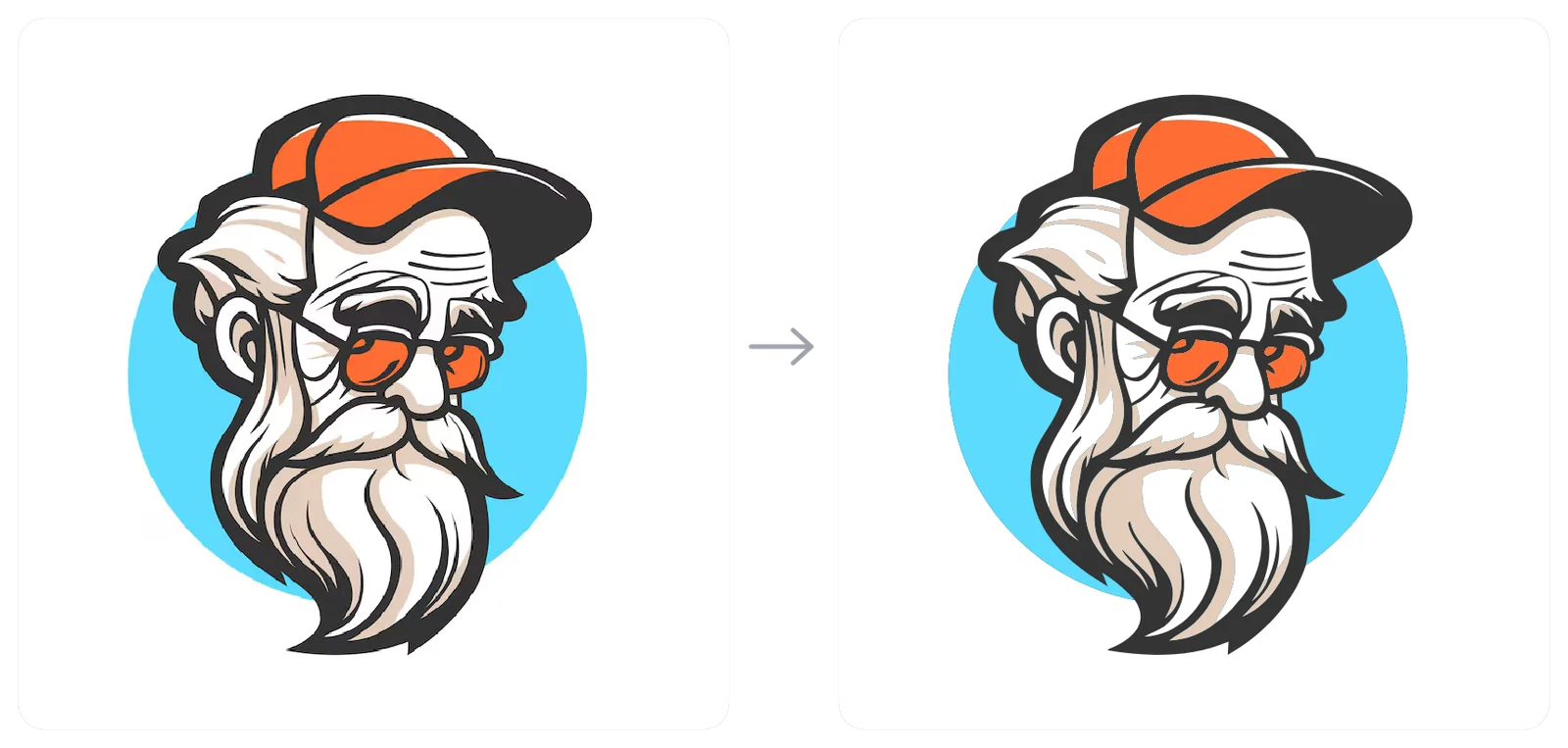
Molti vettorizzatori gratuiti producono migliaia di punti minuscoli che seguono ogni gradino dei pixel: da vicino il risultato sembra tremolante e il taglio diventa più lento. Il Vectorizer adatta curve di Bézier morbide e mantiene gli angoli netti solo dove il disegno li ha davvero. Il risultato ha meno punti, bordi più puliti e linee rette che sono davvero rette.
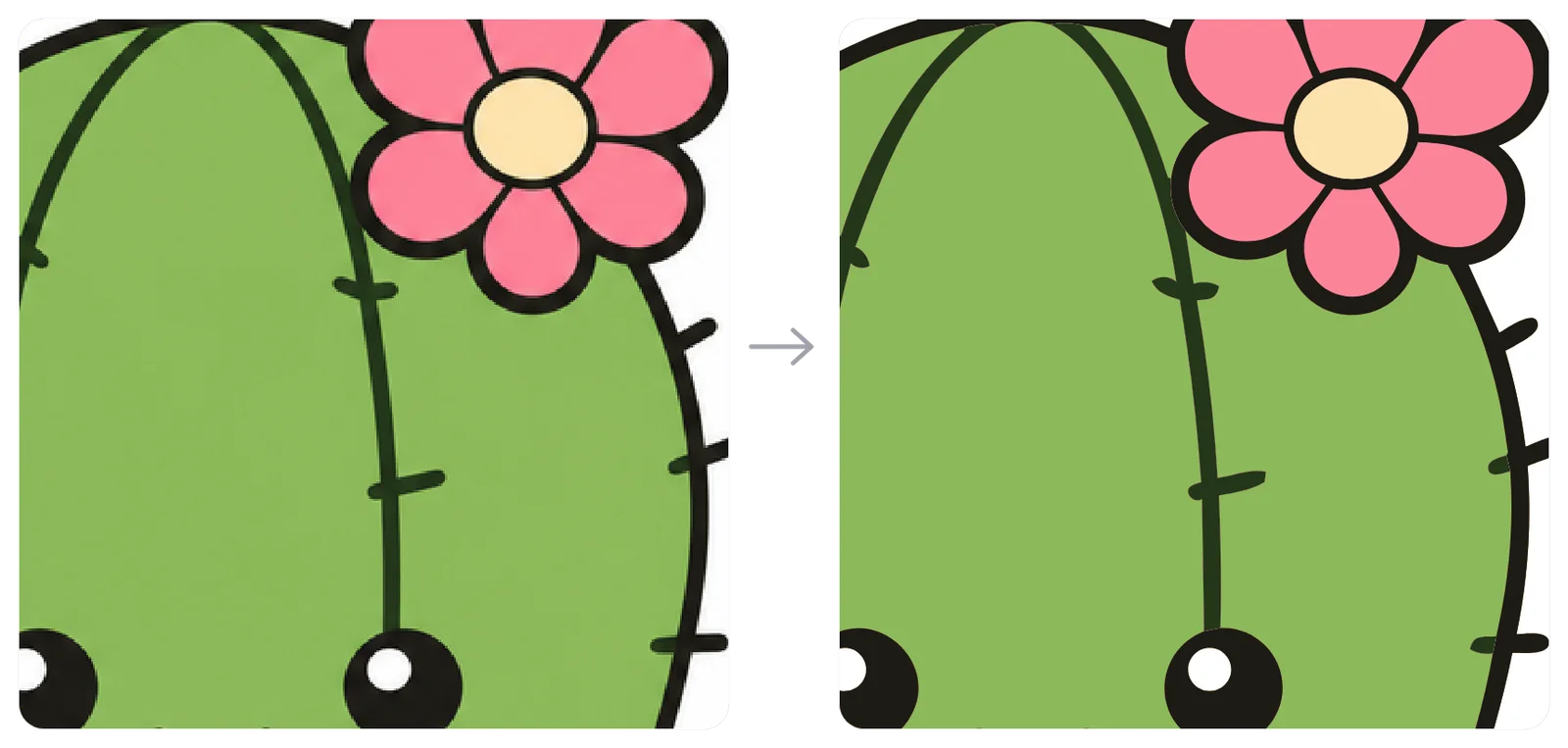
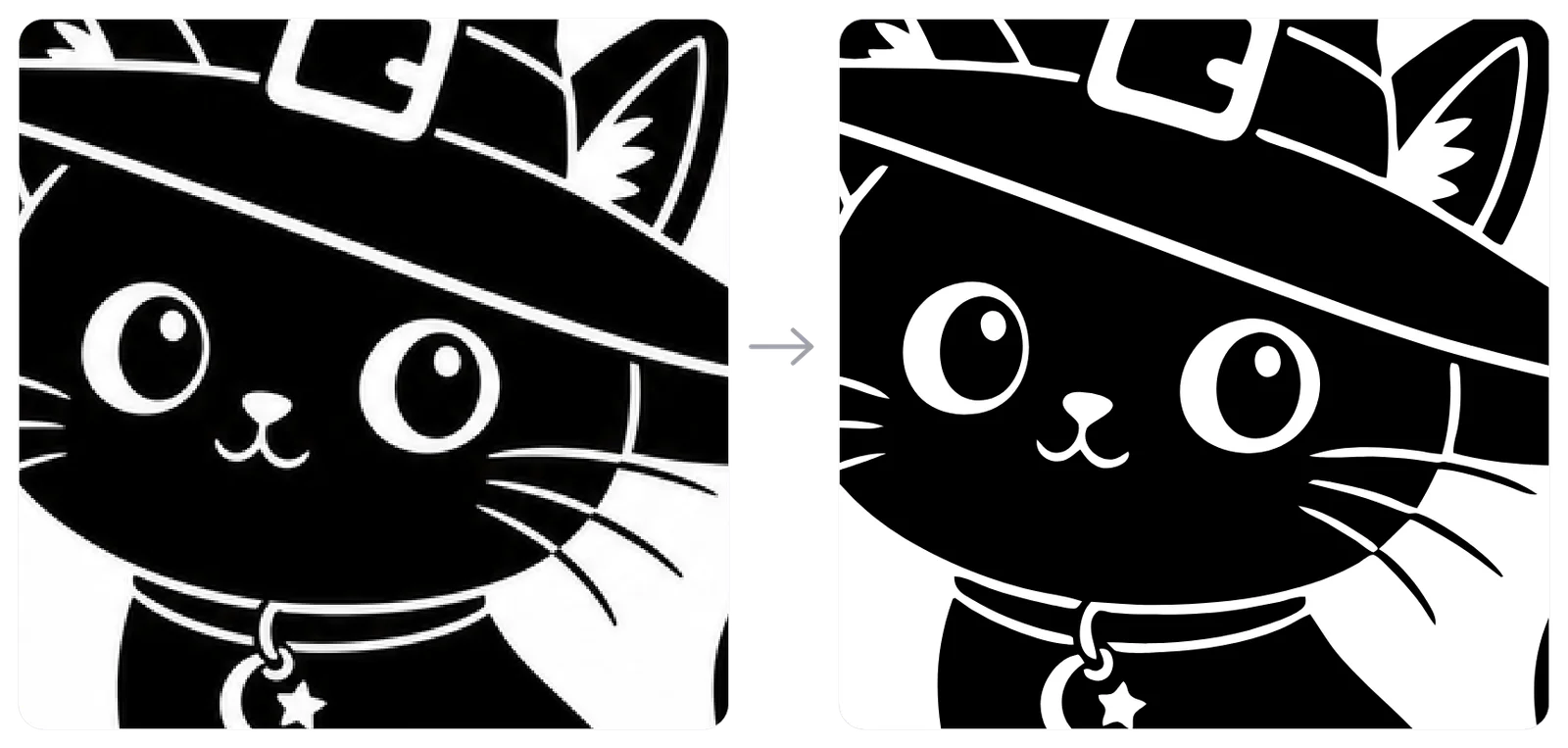
La differenza si vede meglio quando ingrandisci. I disegni al tratto sono quelli che ci guadagnano di più: tratti sottili, ciglia e piccoli simboli mantengono la loro forma invece di fondersi tra loro.
Consigli per il risultato migliore
Parti in grande. Usa la versione più grande della tua immagine. Tutto ciò che è sotto i 500 px sul lato lungo va prima ingrandito: la pagina offre il pulsante Ingrandisci prima, che usa l'Upscaler immagini IA (1 credito) e prosegue con il file più nitido.
Evita la sfocatura. Se la pagina ti avvisa che l'immagine sembra sfocata, ingrandiscila. L'ingrandimento con IA aggiunge dettagli reali, così le linee vettorizzate escono più pulite.
Ritaglia prima. Elimina bordi, filigrane e sfondi carichi che non vuoi nell'SVG. Per le foto ti aiuta lo strumento di Rimozione sfondo.
Per il taglio, preferisci colori piatti. Le illustrazioni con aree di colore ben definite danno i livelli più puliti per vinile e carta.
Usare il tuo SVG in Cricut, Silhouette e LightBurn
Cricut Design Space: carica l'SVG; ogni colore diventa un livello che puoi tagliare nel suo materiale.
Silhouette Studio: apri l'SVG (Designer Edition o superiore) e invia i livelli al taglio.
LightBurn e altri software laser: importa l'SVG e assegna a ogni colore riempimento (incisione) o linea (taglio e cordonatura).
Editor di VectorWitch: fai clic su Apri nell'editor; ogni parte del disegno arriva come forma separata e selezionabile.
Provalo gratis, illimitato con il tuo piano
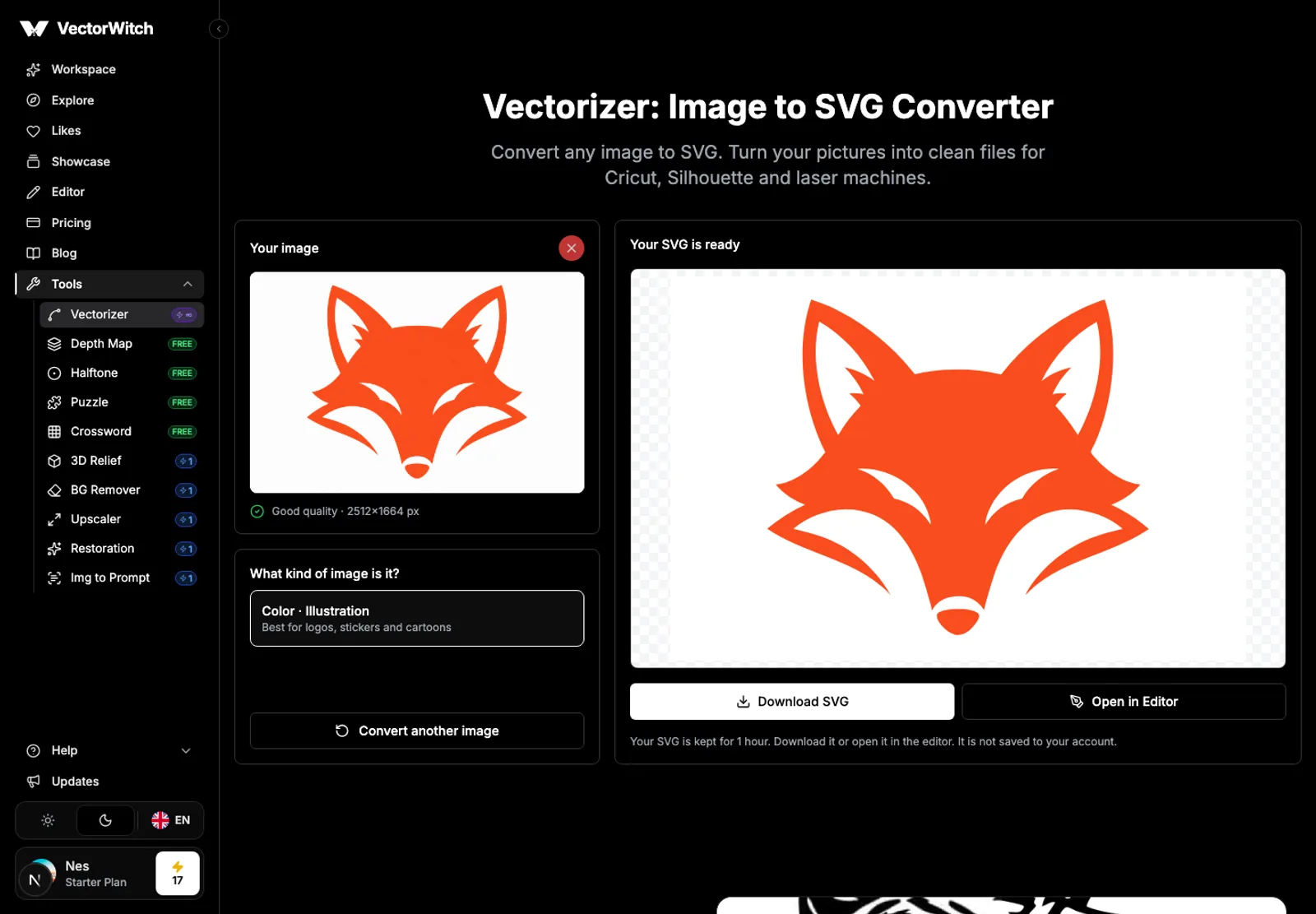
Con un account VectorWitch gratuito puoi convertire immagini e vedere un'anteprima di ogni risultato, così sai esattamente cosa otterrai. Scaricare l'SVG e aprirlo nell'editor sono inclusi in ogni piano VectorWitch, insieme alle conversioni illimitate. Se converti qualcosa prima di abbonarti, puoi scaricare proprio quel risultato subito dopo aver scelto un piano.
I tuoi caricamenti restano privati: l'immagine e l'SVG non vengono salvati nel tuo account né mostrati pubblicamente, e vengono eliminati automaticamente.
Domande frequenti
Il Vectorizer è gratis?
Convertire e vedere l'anteprima è gratis con un account gratuito. Per scaricare l'SVG e modificarlo serve un piano VectorWitch, che include conversioni illimitate.
Posso convertire una foto in SVG?
Sì. Le foto vengono rilevate automaticamente e vettorizzate con più colori e dettagli. Per i progetti di taglio, un'illustrazione semplificata o una versione in bianco e nero di solito funziona meglio di una foto molto dettagliata.
Qual è la dimensione minima dell'immagine?
Almeno 500 px sul lato lungo. Le immagini più piccole si possono prima ingrandire con l'IA, direttamente nella pagina del Vectorizer.
Il mio SVG funzionerà con Cricut e le macchine laser?
Sì. Il file è un SVG standard con forme chiuse, raggruppate per colore, quindi Cricut Design Space, Silhouette Studio, LightBurn, Inkscape e Illustrator possono aprirlo tutti.
Pronto a provarlo? Apri il Vectorizer e trasforma la tua prima immagine in un SVG pulito.