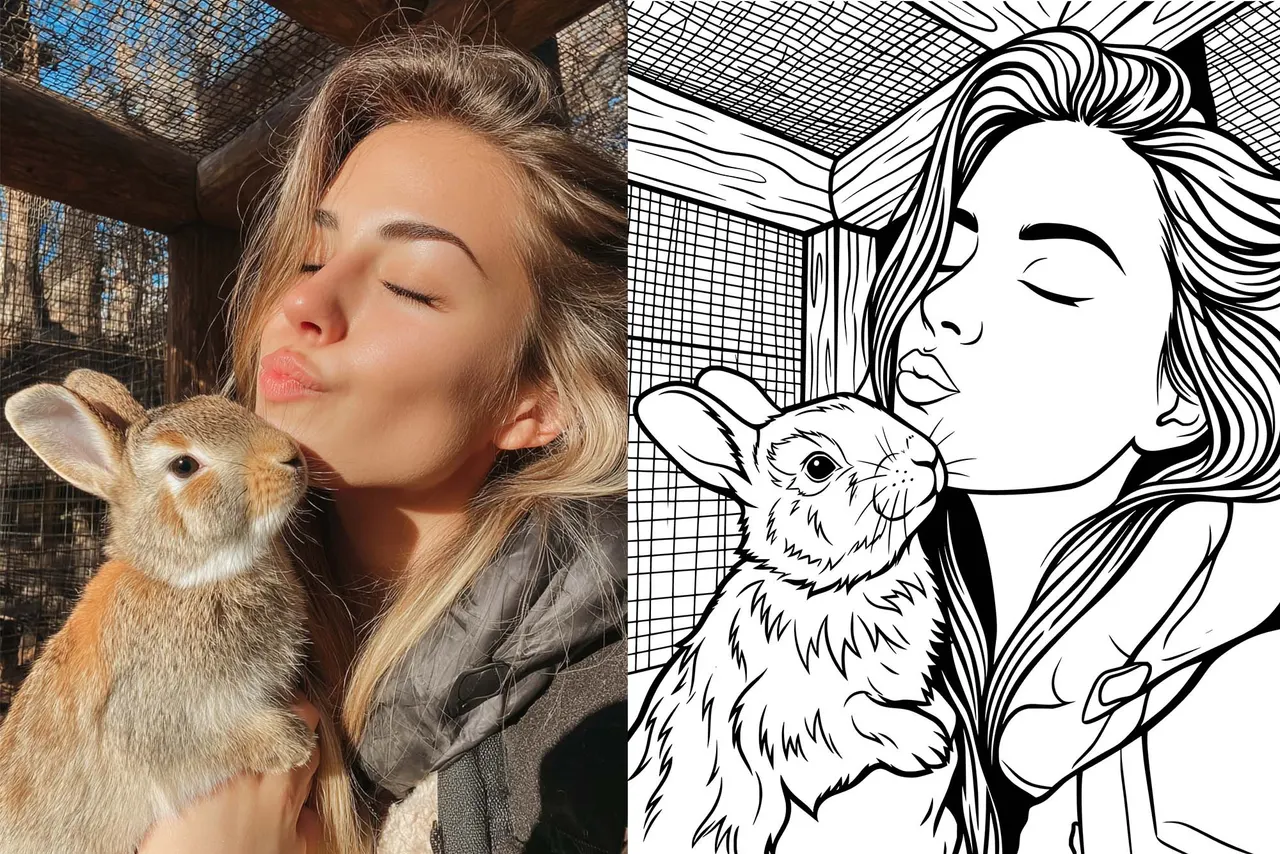
Como Converter uma Fotografia num Vetor de Gravação a Laser com o VectorWitch
Um guia passo a passo para obter saída SVG limpa e pronta para a máquina em projetos de madeira, metal e corte a laser.
Converter uma fotografia num ficheiro vetorial parece simples. A maioria das ferramentas consegue produzir um resultado em segundos. Mas se já tentou gravar esse resultado em madeira ou metal, já conhece o problema: o ficheiro parece bom no ecrã e queima mal na máquina.
O VectorWitch foi construído especificamente para resolver isto. Não é um conversor de uso geral. Cada definição foi concebida em torno do que os gravadores e as máquinas de corte a laser realmente precisam: caminhos limpos, contraste controlado e nada de escala de cinzentos.
Este guia percorre o fluxo de trabalho exato para obter um vetor de gravação pronto para produção a partir de qualquer fotografia.
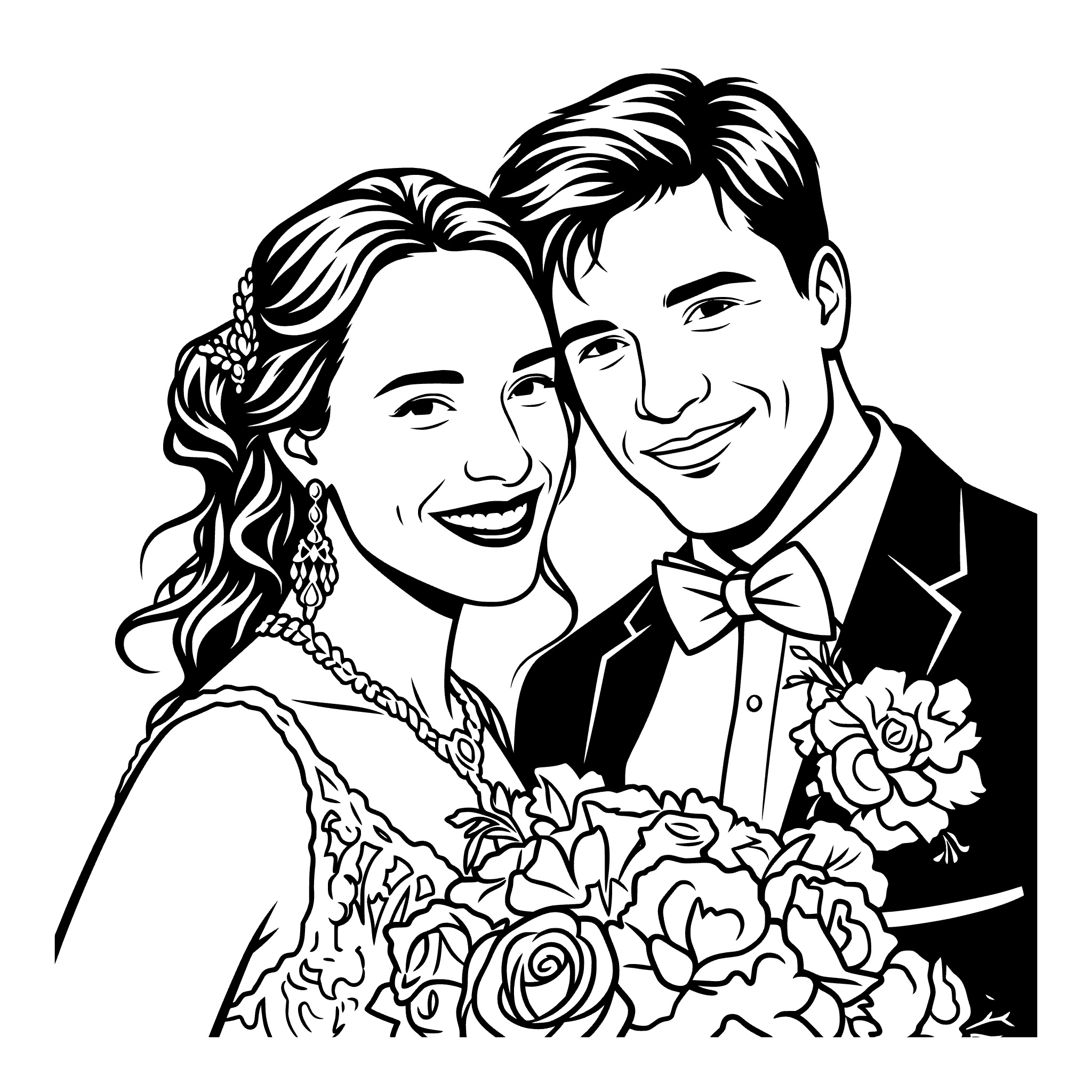
Porque É que os Conversores Comuns Produzem Maus Ficheiros de Gravação
Antes de entrar no fluxo do VectorWitch, ajuda perceber porque é que as outras ferramentas falham consistentemente no trabalho de gravação. Os problemas são sempre os mesmos.
1. Demasiado Preto Causa Queimadura Excessiva
A maioria dos vetorizadores automáticos converte as sombras em preenchimentos pretos sólidos. No ecrã, isto parece um contraste forte. Numa gravadora a laser, causa queimadura excessiva: o material chamusca em demasiada profundidade, o detalhe fino colapsa e o resultado fica manchado em vez de nítido.
Um ficheiro de gravação adequado representa as sombras através da densidade de linhas, não de formas sólidas. O laser precisa de espaço para respirar.
2. Caminhos com Ruído Produzem Bordas Ásperas
Os algoritmos de vetorização comuns geram milhares de pontos de ancoragem desnecessários para aproximar as curvas. O ficheiro parece aceitável em tamanho de miniatura, mas quando a máquina segue esses caminhos à escala real, as bordas saem serrilhadas e inconsistentes.
Os vetores de nível de gravação exigem curvas de Bezier suaves com nós mínimos. A linha tem de parecer intencional, não reconstruída.
3. Os Retratos Perdem a Pessoa
Os rostos contêm gradientes subtis, estrutura fina à volta dos olhos e microcontrastes que distinguem uma pessoa de outra. Os conversores genéricos achatam tudo isto em formas simplificadas. A expressão desaparece. A gravação parece uma silhueta.
Preservar a identidade facial exige um trabalho de linha que siga a estrutura real do rosto, não um threshold aplicado à imagem inteira.
4. A Escala de Cinzentos Não Pode Ser Gravada
As gravadoras a laser operam em dois estados: ligado ou desligado. Um ficheiro com valores de cinzento ou gradientes suaves será processado de forma imprevisível, ou nem sequer será processado. Cada elemento de um ficheiro de gravação utilizável tem de ser totalmente preto ou totalmente branco, com o sombreado expresso através do espaçamento das linhas.
Conversores Comuns vs. VectorWitch
A tabela abaixo mostra as principais diferenças entre as ferramentas de vetorização automática genéricas e o que o VectorWitch produz:
Característica | Conversores Comuns | VectorWitch |
Tipo de saída | Visual / focada em impressão | Vetor pronto para a máquina |
Detalhe facial | Achatado ou perdido | Preservado com trabalho de linha |
Qualidade dos caminhos | Milhares de nós com ruído | Suaves, nós mínimos |
Tratamento da escala de cinzentos | Convertida em preenchimentos sólidos | Substituída por densidade de linhas |
Desempenho na gravação | Fraco, causa queimadura excessiva | Elevado, resultado limpo |
Formatos de exportação | Apenas PNG / JPG | SVG, PDF, PNG, JPG |
Como Usar o VectorWitch: o Fluxo de Trabalho Completo
O processo completo tem três passos. Cada um importa, e saltar qualquer um deles afetará a qualidade do resultado.
Passo 1: Carregue a Sua Fotografia
Comece por carregar a fotografia que quer converter. O VectorWitch aceita formatos de imagem comuns, incluindo JPG e PNG.
Para os melhores resultados, use uma imagem de origem com:
Iluminação uniforme e difusa, já que sombras duras são difíceis de converter de forma limpa em trabalho de linha
Um sujeito claro com separação visível do fundo
Resolução suficiente, no mínimo 1000px no lado mais curto
Foco nítido, sobretudo à volta do rosto se for um retrato
Imagens muito escuras, fortemente comprimidas ou desfocadas podem ser convertidas, mas o resultado refletirá as limitações da origem. Uma entrada limpa produz um resultado limpo.
Passo 2: Ative o Pro Mode
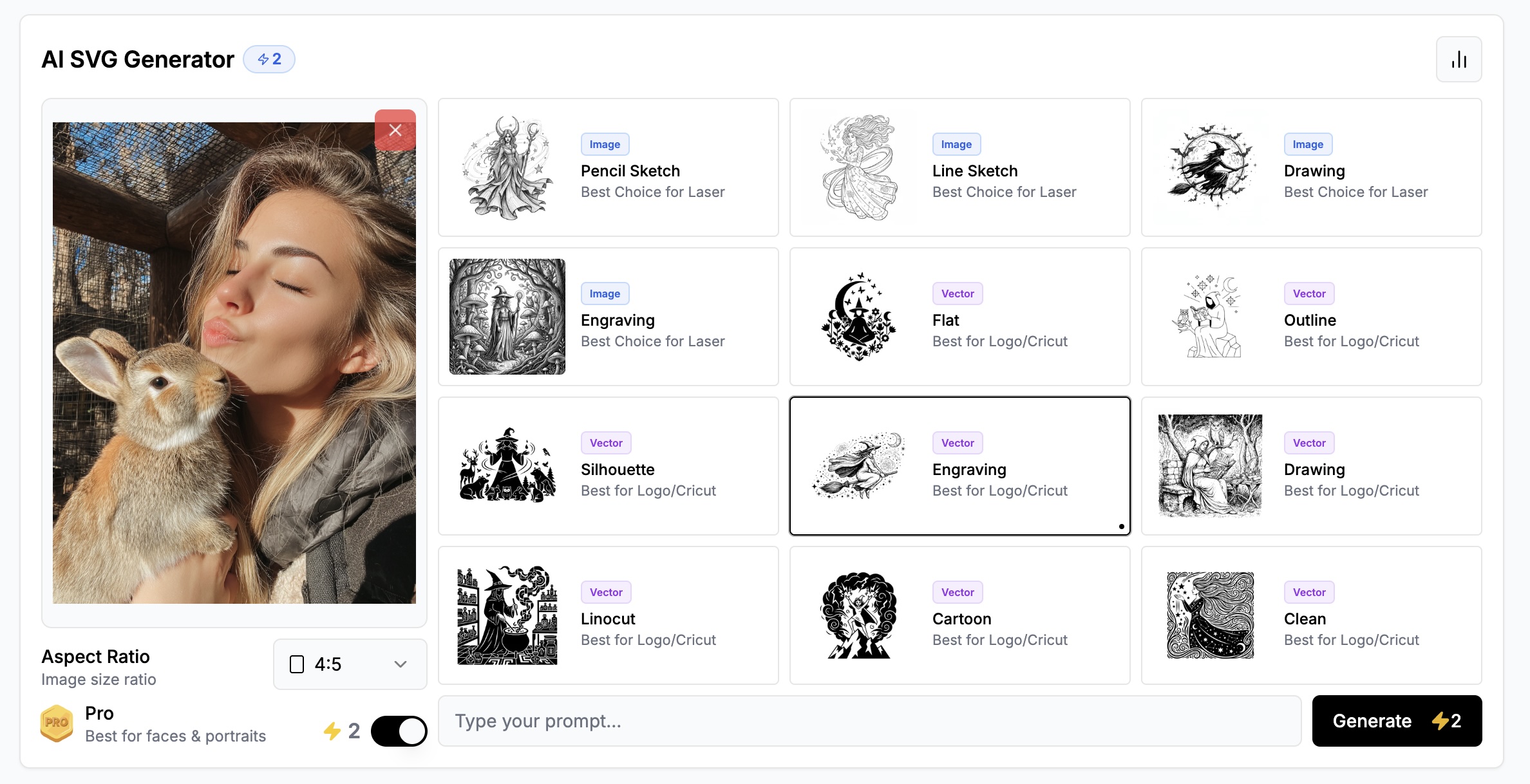
Assim que a imagem estiver carregada, ative o Pro Mode antes de qualquer outra coisa.
Esta é a definição mais importante do VectorWitch. Sem ela, o sistema usa um caminho de processamento simplificado que reduz o detalhe para produzir resultados mais rápidos. O Pro Mode ativa o motor de conversão completo, que preserva a estrutura fina, mantém a qualidade dos contornos e trata corretamente o detalhe facial.
Para fotografias de retrato, imagens de animais de estimação e tudo o que tenha textura complexa ou trabalho de linha fino, o Pro Mode não é opcional. A diferença na qualidade do resultado é significativa.
Passo 3: Selecione um Estilo Vetorial com a Etiqueta Engraving
O VectorWitch oferece vários estilos vetoriais. Para gravação e corte a laser, precisa de selecionar um estilo que tenha a etiqueta Engraving.
Estes estilos foram concebidos especificamente para uso em máquina. Produzem uma saída em que:
O sombreado é construído a partir da densidade de linhas em vez de formas preenchidas
O contraste é controlado para evitar queimaduras excessivas no material
Os caminhos são suaves e mínimos, seguindo o sujeito em vez de aproximar píxeis
O ficheiro inteiro é preto e branco, sem valores de cinzento
Evite estilos sem a etiqueta Engraving para este tipo de trabalho. Os estilos decorativos ou focados em impressão produzem resultados visualmente interessantes, mas não funcionarão corretamente num laser.
Verificação rápida antes de descarregar: Amplie até 400% na pré-visualização. Se as bordas parecerem ásperas a essa escala, vão parecer ásperas no material. Curvas suaves com zoom elevado significam que o ficheiro está pronto para gravar. |
O Que Recebe: Saída em SVG, PNG e JPG
Depois de gerar com um estilo Engraving, o VectorWitch disponibiliza o resultado em três formatos.
SVG
Este é o formato principal para gravação e corte a laser. Os ficheiros SVG são vetoriais, o que significa que podem ser redimensionados para qualquer tamanho sem perder qualidade. A maioria dos softwares de laser lê SVG nativamente, incluindo o LightBurn, RDWorks, Inkscape e LaserGRBL. Use o SVG quando enviar o trabalho para a sua máquina.
PNG
A saída PNG é uma versão raster de alta resolução do mesmo design. É útil para pré-visualizar o resultado, partilhar com um cliente para aprovação ou usar em mockups de design antes da produção. Não envie um PNG para uma máquina laser em vez do SVG.
JPG
A saída JPG serve os mesmos fins de pré-visualização e partilha que o PNG. É um formato comprimido, por isso tem um tamanho de ficheiro menor, mas não é adequado para uso em produção. Use-o para miniaturas, redes sociais ou referência rápida.
Para produção: Use sempre o ficheiro SVG quando trabalhar com uma gravadora ou máquina de corte a laser. As saídas PNG e JPG destinam-se apenas a pré-visualização e comunicação. |
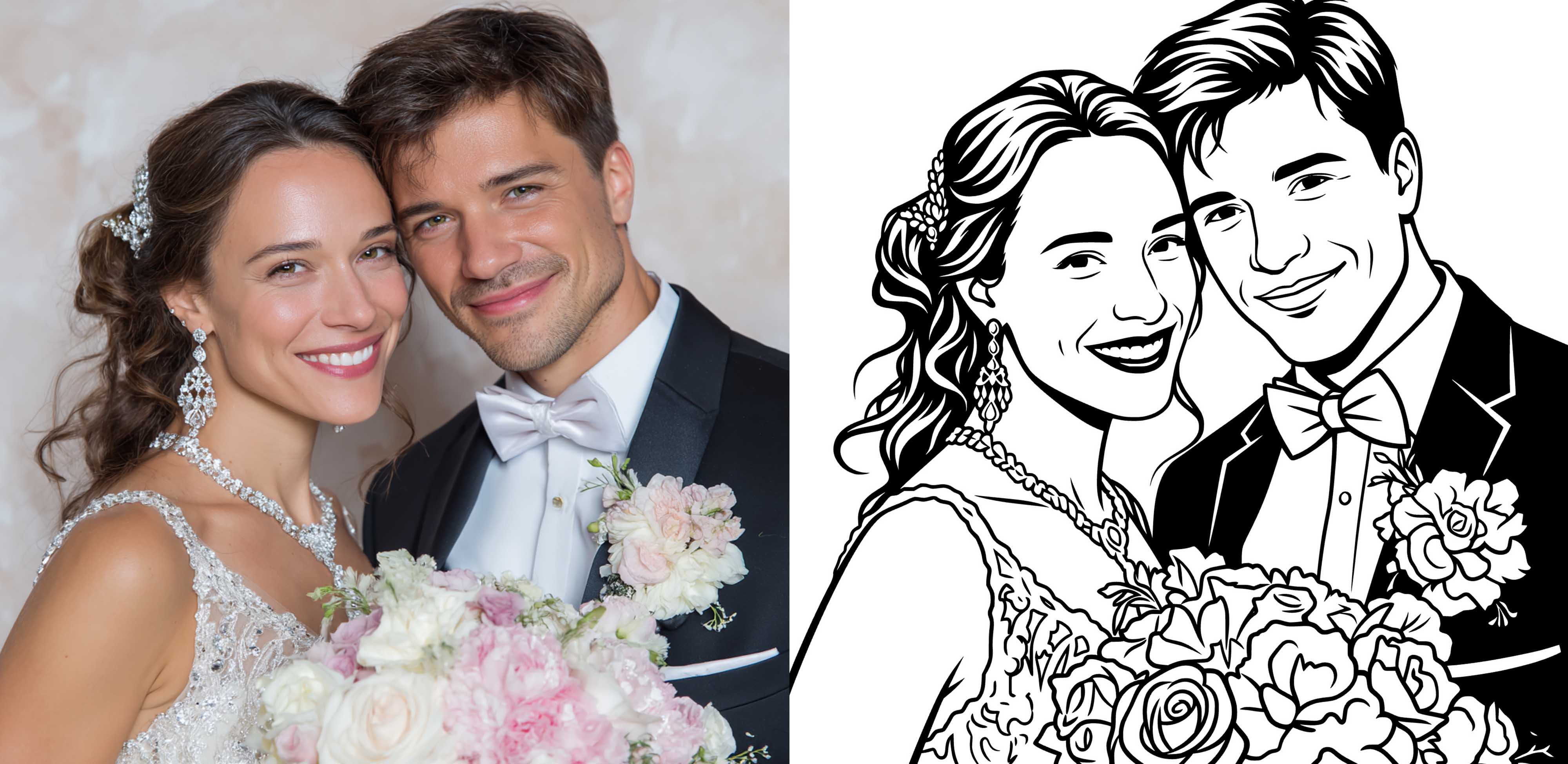
Onde Este Fluxo de Trabalho Funciona Melhor
O fluxo de gravação do VectorWitch adequa-se a qualquer projeto em que a qualidade do vetor afete diretamente o resultado físico. Os casos de uso mais comuns são:
Gravação de retratos em madeira ou metal, onde a identidade facial tem de sobreviver à conversão
Retratos de animais de estimação, onde a textura fina do pelo exige densidade de linhas controlada em vez de formas preenchidas
Lembranças personalizadas como marcadores de livros, enfeites e tábuas de cozinha
Gravação de cartões e crachás de metal, onde caminhos suaves são necessários para um seguimento consistente da máquina
Ficheiros para Cricut e corte a laser, onde caminhos limpos evitam o rasgar do material e produzem arestas nítidas
Resumo
Obter um vetor de gravação utilizável a partir de uma fotografia não é uma questão de encontrar o conversor mais rápido. É uma questão de usar uma ferramenta que compreende o que a máquina precisa.
O fluxo do VectorWitch tem três passos: carregar uma fotografia limpa, ativar o Pro Mode e selecionar um estilo com a etiqueta Engraving. O resultado vem em SVG para uso em produção, com PNG e JPG incluídos para pré-visualização e partilha.
Quando o ficheiro está correto, a gravação é simples. A qualidade do vetor determina a qualidade do resultado.