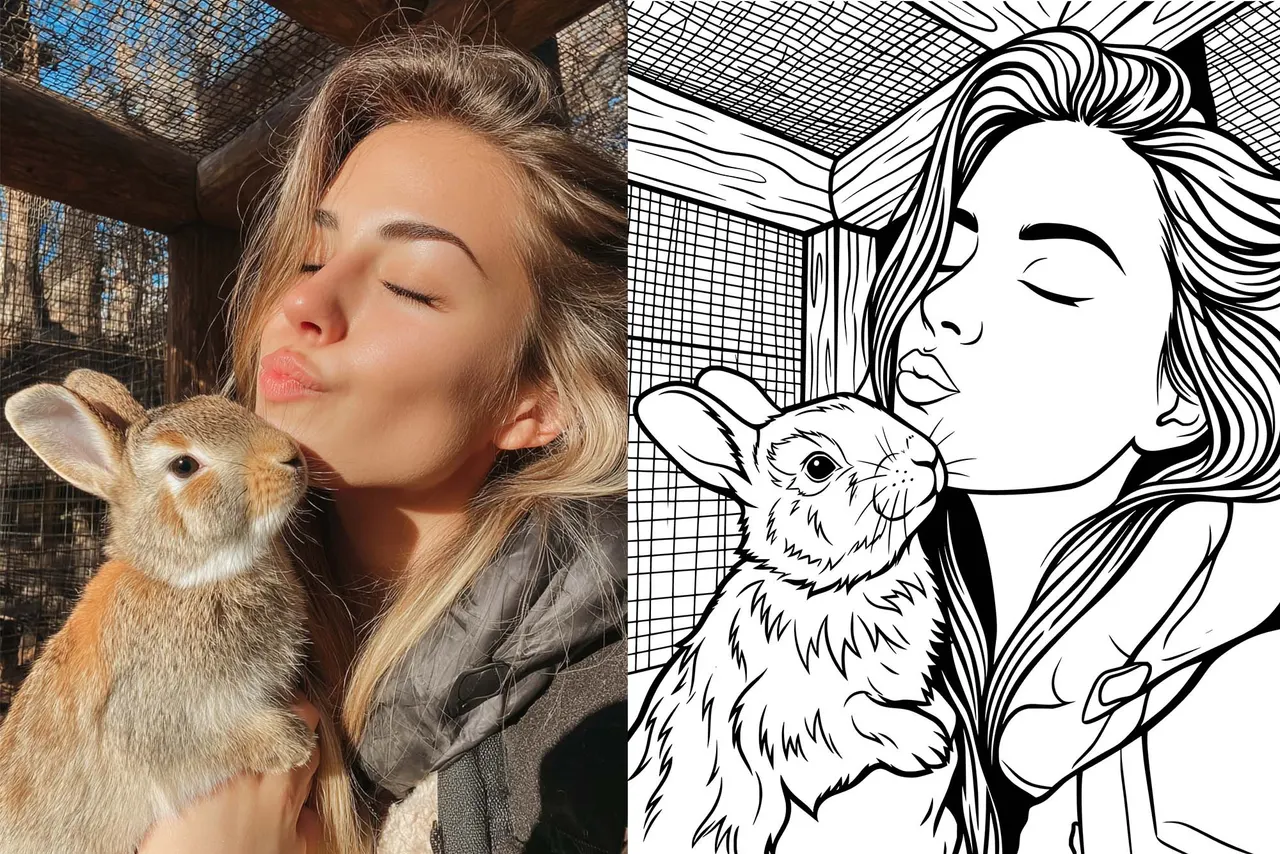
Jak przekonwertować zdjęcie na wektor do grawerowania laserowego z VectorWitch
Przewodnik krok po kroku po uzyskiwaniu czystego, gotowego dla maszyny pliku SVG do projektów na drewnie, metalu i do cięcia laserowego.
Konwersja zdjęcia na plik wektorowy brzmi prosto. Większość narzędzi potrafi dać rezultat w kilka sekund. Ale jeśli kiedykolwiek próbowałeś wygrawerować taki rezultat na drewnie lub metalu, znasz już problem: plik wygląda dobrze na ekranie, a na maszynie wypala się fatalnie.
VectorWitch został zbudowany specjalnie po to, aby to rozwiązać. To nie jest konwerter ogólnego przeznaczenia. Każde ustawienie w nim jest zaprojektowane wokół tego, czego naprawdę potrzebują grawerki i wycinarki laserowe: czystych ścieżek, kontrolowanego kontrastu i braku skali szarości.
Ten przewodnik prowadzi przez dokładny proces uzyskania gotowego do produkcji wektora do grawerowania z dowolnego zdjęcia.
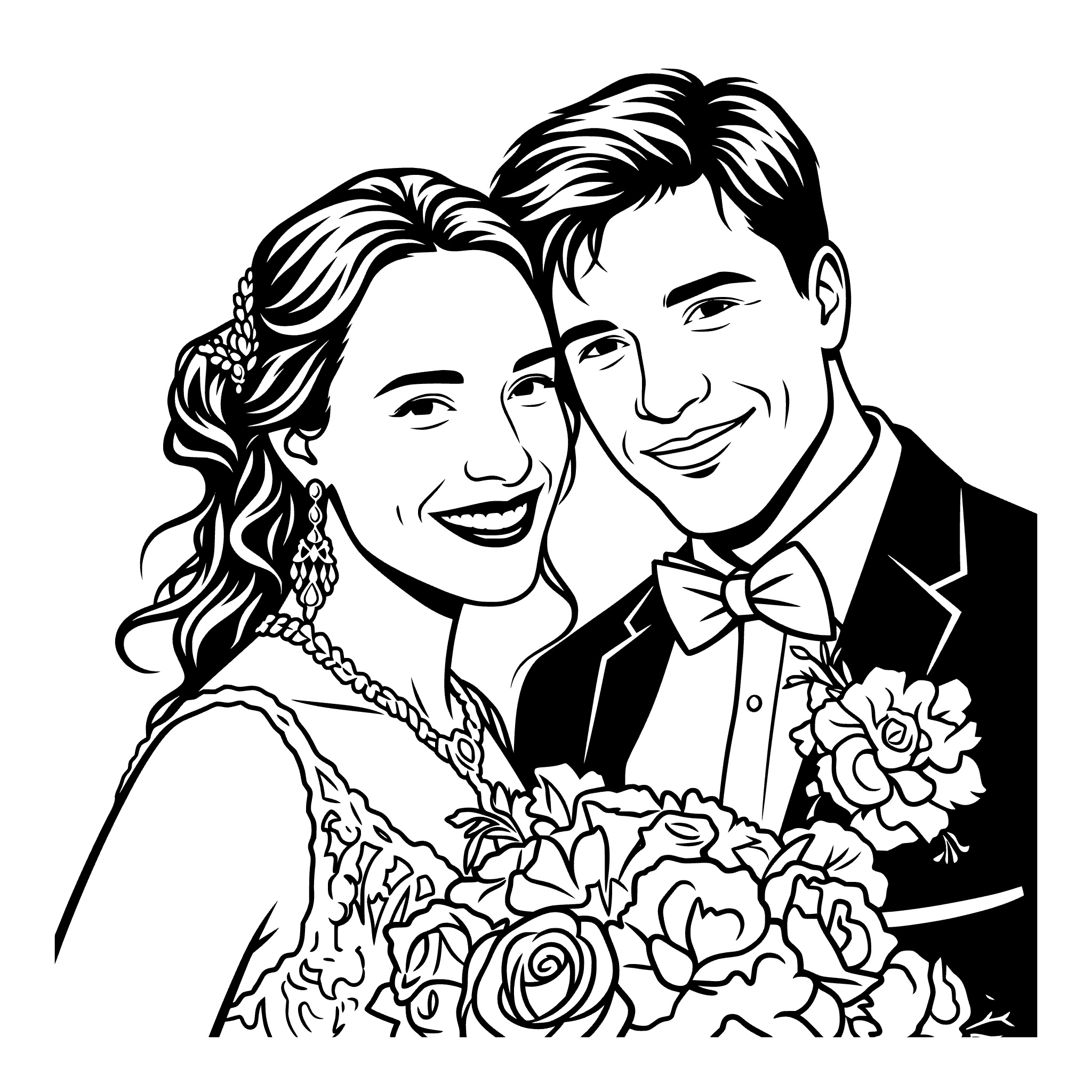
Dlaczego standardowe konwertery tworzą złe pliki do grawerowania
Zanim przejdziemy do procesu VectorWitch, warto zrozumieć, dlaczego inne narzędzia konsekwentnie zawodzą w pracach grawerskich. Problemy są zawsze te same.
1. Zbyt dużo czerni powoduje przepalanie
Większość automatycznych obrysowywaczy zamienia cienie w jednolite czarne wypełnienia. Na ekranie wygląda to jak mocny kontrast. Na grawerce laserowej powoduje przepalanie: materiał przypala się zbyt głęboko, drobne detale się zapadają, a rezultat wygląda plamiście zamiast ostro.
Prawidłowy plik do grawerowania oddaje cienie przez gęstość linii, a nie jednolite kształty. Laser potrzebuje przestrzeni do oddychania.
2. Zaszumione ścieżki dają chropowate krawędzie
Standardowe algorytmy obrysowywania generują tysiące zbędnych punktów kontrolnych, aby przybliżyć krzywe. Plik wygląda akceptowalnie w rozmiarze miniatury, ale gdy maszyna podąża za tymi ścieżkami w pełnej skali, krawędzie wychodzą postrzępione i nierówne.
Wektory klasy grawerskiej wymagają gładkich krzywych Beziera z minimalną liczbą węzłów. Linia musi wyglądać na celową, a nie zrekonstruowaną.
3. Portrety tracą osobę
Twarze zawierają subtelne gradienty, drobną strukturę wokół oczu i mikrokontrast, który odróżnia jedną osobę od drugiej. Zwykłe konwertery spłaszczają to wszystko do uproszczonych kształtów. Wyraz twarzy znika. Grawerunek wygląda jak sylwetka.
Zachowanie tożsamości twarzy wymaga rysunku linii podążającego za rzeczywistą strukturą twarzy, a nie progu nałożonego na cały obraz.
4. Skali szarości nie da się grawerować
Grawerki laserowe działają w dwóch stanach: włączony lub wyłączony. Plik z wartościami skali szarości lub miękkimi gradientami będzie przetwarzany nieprzewidywalnie albo wcale. Każdy element użytecznego pliku do grawerowania musi być w pełni czarny lub w pełni biały, a cieniowanie wyrażone przez rozstaw linii.
Standardowe konwertery kontra VectorWitch
Poniższa tabela pokazuje kluczowe różnice między zwykłymi narzędziami auto-trace a tym, co tworzy VectorWitch:
Cecha | Standardowe konwertery | VectorWitch |
Typ wyjścia | Wizualny / pod druk | Wektor gotowy dla maszyny |
Detale twarzy | Spłaszczone lub utracone | Zachowane rysunkiem linii |
Jakość ścieżek | Tysiące zaszumionych węzłów | Gładkie, minimalna liczba węzłów |
Obsługa skali szarości | Zamieniana na jednolite wypełnienia | Zastąpiona gęstością linii |
Wydajność w grawerowaniu | Słaba, powoduje przepalanie | Wysoka, czysty rezultat |
Formaty eksportu | Tylko PNG / JPG | SVG, PDF, PNG, JPG |
Jak używać VectorWitch: pełny proces
Cały proces składa się z trzech kroków. Każdy z nich ma znaczenie, a pominięcie któregokolwiek wpłynie na jakość rezultatu.
Krok 1: prześlij swoje zdjęcie
Zacznij od przesłania zdjęcia, które chcesz przekonwertować. VectorWitch przyjmuje standardowe formaty obrazów, w tym JPG i PNG.
Dla najlepszych rezultatów użyj obrazu źródłowego z:
równym, rozproszonym oświetleniem, ponieważ ostre cienie trudno czysto przekonwertować na rysunek linii
wyraźnym obiektem, widocznie oddzielonym od tła
wystarczającą rozdzielczością, minimum 1000 px na krótszym boku
ostrym fokusem, zwłaszcza wokół twarzy w przypadku portretu
Bardzo ciemne, mocno skompresowane lub rozmyte obrazy da się przekonwertować, ale rezultat odzwierciedli ograniczenia źródła. Czysty materiał wejściowy daje czysty rezultat.
Krok 2: włącz tryb Pro
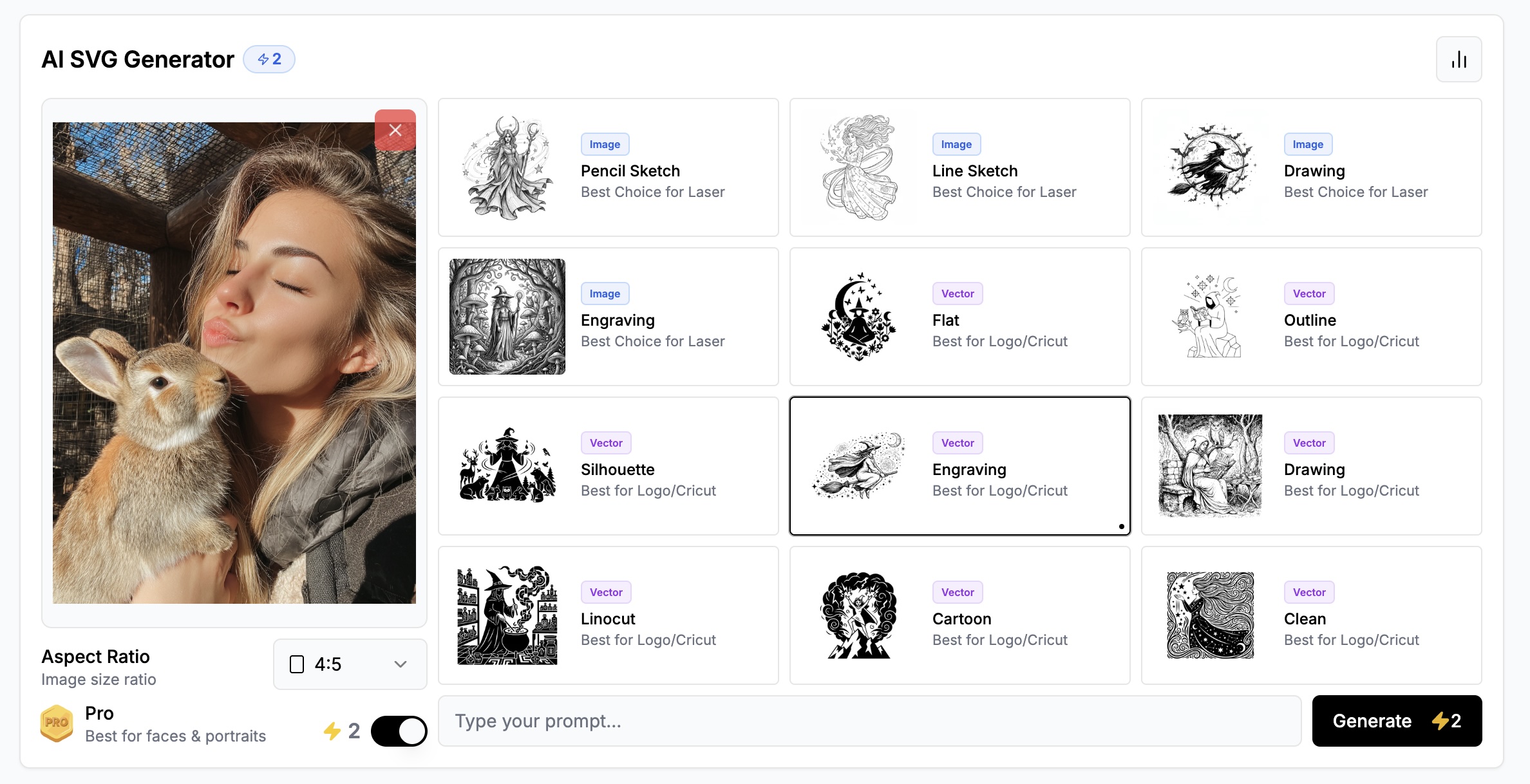
Gdy obraz zostanie przesłany, przed czymkolwiek innym włącz tryb Pro.
To najważniejsze ustawienie w VectorWitch. Bez niego system używa uproszczonej ścieżki przetwarzania, która redukuje detale na rzecz szybszych rezultatów. Tryb Pro aktywuje pełny silnik konwersji, który zachowuje drobną strukturę, utrzymuje jakość krawędzi i prawidłowo obsługuje detale twarzy.
Przy zdjęciach portretowych, zdjęciach zwierząt i wszystkim, co ma złożoną fakturę lub drobny rysunek linii, tryb Pro nie jest opcjonalny. Różnica w jakości rezultatu jest znacząca.
Krok 3: wybierz styl wektorowy z tagiem Engraving
VectorWitch oferuje wiele stylów wektorowych. Do grawerowania i cięcia laserowego musisz wybrać styl oznaczony tagiem Engraving.
Te style są zaprojektowane specjalnie do użytku maszynowego. Tworzą rezultaty, w których:
cieniowanie zbudowane jest z gęstości linii, a nie wypełnionych kształtów
kontrast jest kontrolowany, aby zapobiec przepalaniu materiału
ścieżki są gładkie i minimalne, podążają za obiektem, a nie przybliżają piksele
cały plik jest czarno-biały, bez wartości skali szarości
Unikaj stylów bez tagu Engraving przy tego typu pracach. Style dekoracyjne lub przeznaczone pod druk dają wizualnie ciekawe rezultaty, ale nie zadziałają poprawnie na laserze.
Szybki test przed pobraniem: przybliż podgląd do 400%. Jeśli krawędzie wyglądają chropowato w tej skali, będą chropowate na materiale. Gładkie krzywe przy dużym przybliżeniu oznaczają, że plik jest gotowy do grawerowania. |
Co otrzymujesz: pliki SVG, PNG i JPG
Po wygenerowaniu ze stylem Engraving VectorWitch dostarcza rezultat w trzech formatach.
SVG
To podstawowy format do grawerowania i cięcia laserowego. Pliki SVG są wektorowe, co oznacza, że można je skalować do dowolnego rozmiaru bez utraty jakości. Większość oprogramowania laserowego czyta SVG natywnie, w tym LightBurn, RDWorks, Inkscape i LaserGRBL. Używaj SVG, gdy wysyłasz zadanie do swojej maszyny.
PNG
Plik PNG to rastrowa wersja tego samego projektu w wysokiej rozdzielczości. Przydaje się do podglądu rezultatu, przesłania klientowi do akceptacji lub użycia w makietach projektowych przed produkcją. Nie wysyłaj PNG do maszyny laserowej zamiast SVG.
JPG
Plik JPG służy do tych samych celów podglądowych i udostępniania co PNG. To format skompresowany, więc ma mniejszy rozmiar, ale nie nadaje się do użytku produkcyjnego. Używaj go do miniatur, mediów społecznościowych lub szybkiego podglądu.
Do produkcji: zawsze używaj pliku SVG podczas pracy z grawerką lub wycinarką laserową. Pliki PNG i JPG służą wyłącznie do podglądu i komunikacji. |
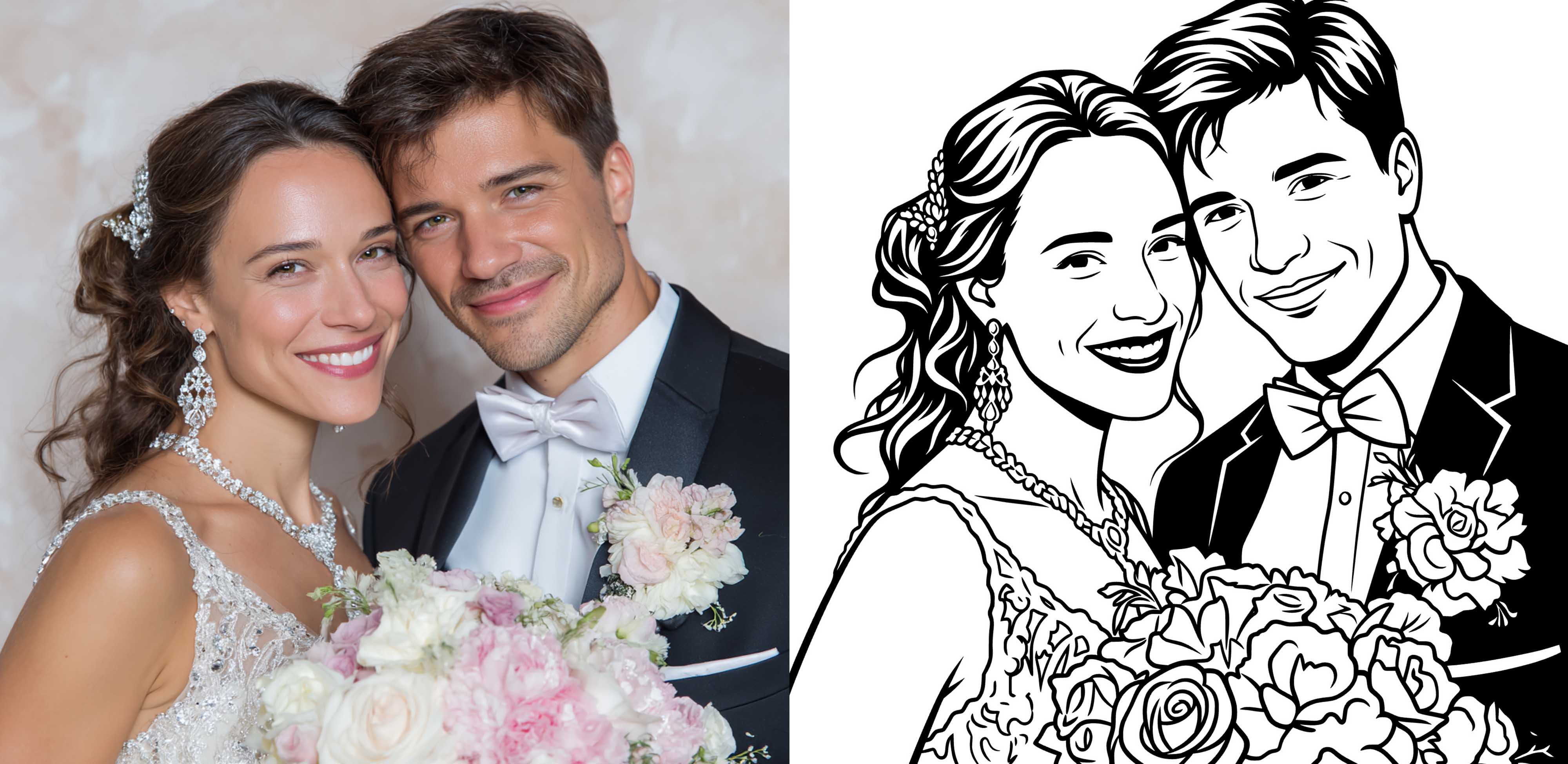
Gdzie ten proces sprawdza się najlepiej
Proces grawerski VectorWitch pasuje do każdego projektu, w którym jakość wektora bezpośrednio wpływa na fizyczny rezultat. Najczęstsze zastosowania to:
grawerowanie portretów na drewnie lub metalu, gdzie tożsamość twarzy musi przetrwać konwersję
portrety zwierząt, gdzie drobna faktura sierści wymaga kontrolowanej gęstości linii, a nie wypełnionych kształtów
personalizowane pamiątki, takie jak zakładki, ozdoby i deski do krojenia
grawerowanie metalowych wizytówek i identyfikatorów, gdzie gładkie ścieżki są niezbędne dla równej pracy maszyny
pliki do Cricut i cięcia laserowego, gdzie czyste ścieżki zapobiegają rozrywaniu materiału i dają ostre krawędzie
Podsumowanie
Uzyskanie użytecznego wektora do grawerowania ze zdjęcia nie polega na znalezieniu najszybszego konwertera. Polega na użyciu narzędzia, które rozumie, czego potrzebuje maszyna.
Proces VectorWitch to trzy kroki: prześlij czyste zdjęcie, włącz tryb Pro i wybierz styl z tagiem Engraving. Rezultat otrzymujesz jako SVG do użytku produkcyjnego, z dołączonymi PNG i JPG do podglądu i udostępniania.
Gdy plik jest prawidłowy, grawerowanie jest proste. Jakość wektora decyduje o jakości rezultatu.