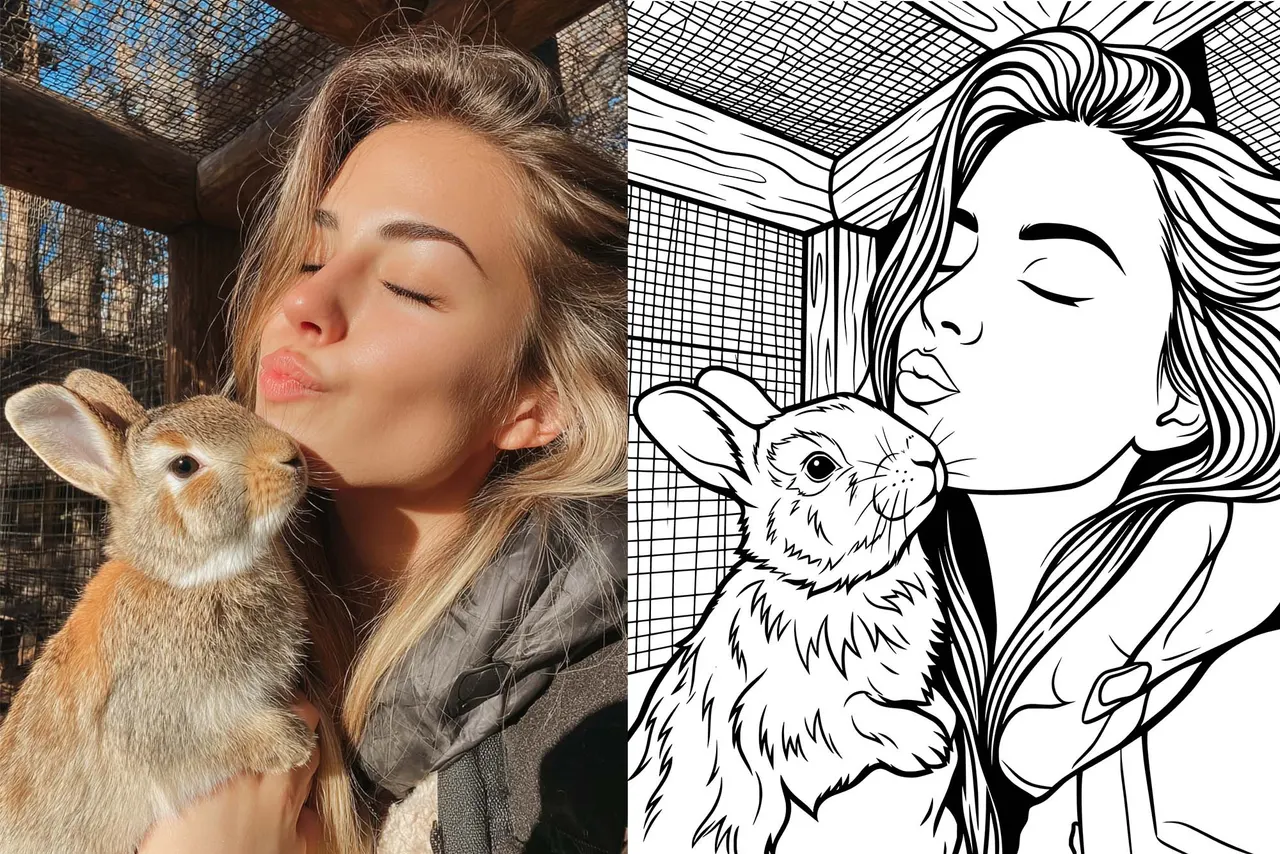
Come convertire una foto in un vettore per incisione laser con VectorWitch
Una guida passo passo per ottenere un output SVG pulito e pronto per la macchina per progetti su legno, metallo e taglio laser.
Convertire una foto in un file vettoriale sembra semplice. La maggior parte degli strumenti produce un risultato in pochi secondi. Ma se hai mai provato a incidere quel risultato su legno o metallo, conosci già il problema: il file sembra a posto sullo schermo e viene inciso malissimo dalla macchina.
VectorWitch è costruito appositamente per risolvere questo. Non è un convertitore generico. Ogni impostazione al suo interno è progettata attorno a ciò di cui incisori e macchine da taglio laser hanno davvero bisogno: tracciati puliti, contrasto controllato e niente scala di grigi.
Questa guida percorre il flusso di lavoro esatto per ottenere un vettore per incisione pronto per la produzione da qualsiasi foto.
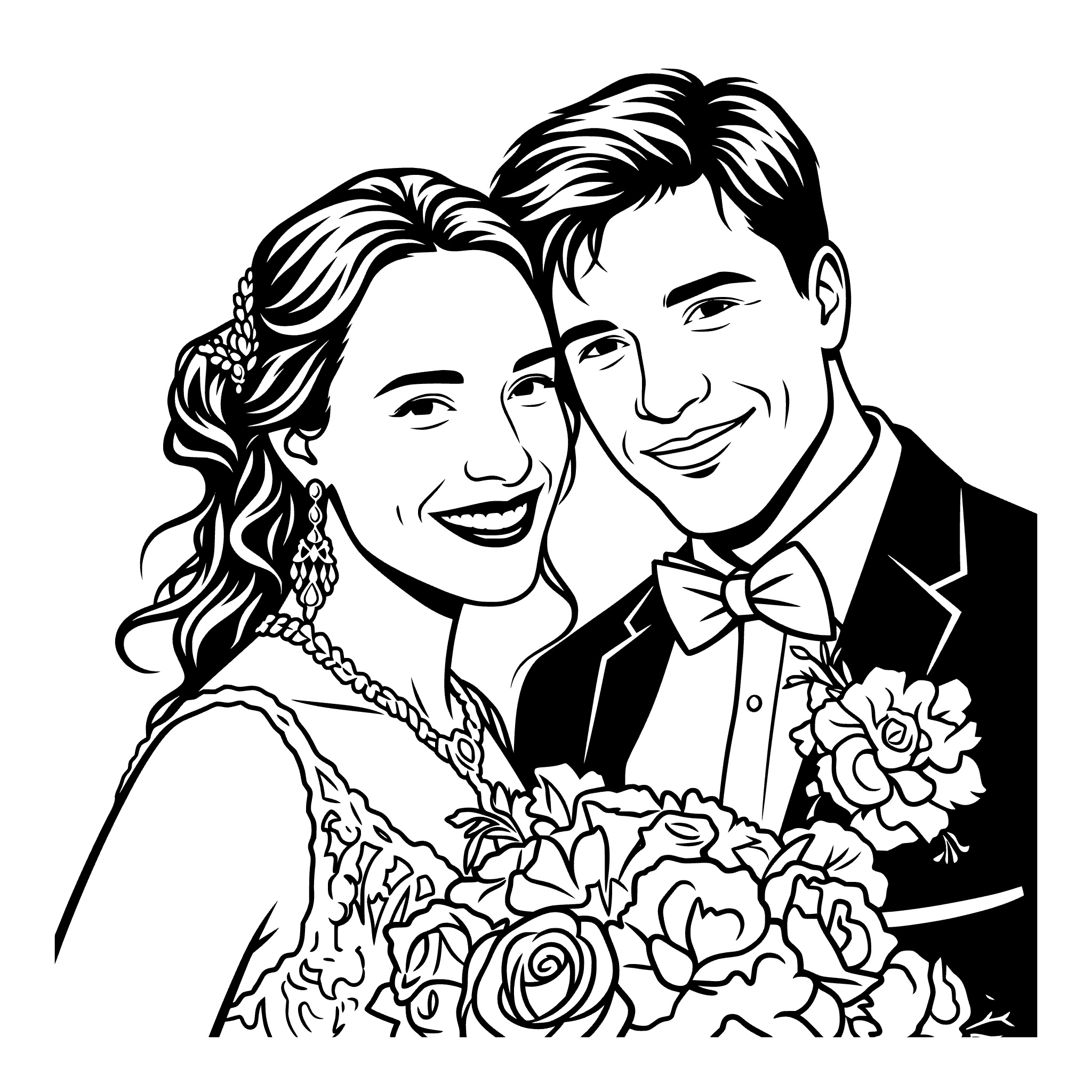
Perché i convertitori standard producono file per incisione scadenti
Prima di entrare nel flusso di lavoro di VectorWitch, è utile capire perché gli altri strumenti falliscono sistematicamente nei lavori di incisione. I problemi sono sempre gli stessi.
1. Troppo nero causa bruciature eccessive
La maggior parte degli auto-tracer converte le ombre in riempimenti in nero pieno. Sullo schermo sembra un contrasto forte. Su un incisore laser causa una bruciatura eccessiva: il materiale si brucia troppo in profondità, i dettagli fini collassano e il risultato appare a chiazze invece che nitido.
Un file per incisione fatto bene rappresenta le ombre tramite la densità delle linee, non con forme piene. Il laser ha bisogno di spazio per respirare.
2. Tracciati rumorosi producono bordi grezzi
Gli algoritmi di ricalco standard generano migliaia di punti di ancoraggio inutili per approssimare le curve. Il file sembra accettabile in miniatura, ma quando la macchina segue quei tracciati a grandezza reale, i bordi risultano frastagliati e incoerenti.
I vettori di livello incisione richiedono curve di Bezier fluide con nodi minimi. La linea deve sembrare intenzionale, non ricostruita.
3. I ritratti perdono la persona
I volti contengono gradienti sottili, strutture fini attorno agli occhi e micro-contrasti che distinguono una persona dall'altra. I convertitori generici appiattiscono tutto questo in forme semplificate. L'espressione scompare. L'incisione sembra una sagoma.
Preservare l'identità del viso richiede un tratto che segua la struttura reale del volto, non una soglia applicata all'intera immagine.
4. La scala di grigi non si può incidere
Gli incisori laser operano in due stati: acceso o spento. Un file con valori in scala di grigi o gradienti morbidi verrà elaborato in modo imprevedibile, o per niente. Ogni elemento di un file per incisione utilizzabile deve essere completamente nero o completamente bianco, con le ombreggiature espresse tramite la spaziatura delle linee.
Convertitori standard vs VectorWitch
La tabella qui sotto mostra le differenze chiave tra gli strumenti generici di auto-ricalco e ciò che produce VectorWitch:
Caratteristica | Convertitori standard | VectorWitch |
Tipo di output | Visivo / orientato alla stampa | Vettore pronto per la macchina |
Dettaglio del viso | Appiattito o perso | Preservato con il tratto |
Qualità dei tracciati | Migliaia di nodi rumorosi | Fluidi, con nodi minimi |
Gestione della scala di grigi | Convertita in riempimenti pieni | Sostituita dalla densità delle linee |
Resa in incisione | Scarsa, causa bruciature eccessive | Elevata, output pulito |
Formati di esportazione | Solo PNG / JPG | SVG, PDF, PNG, JPG |
Come usare VectorWitch: il flusso di lavoro completo
Il processo completo richiede tre passaggi. Ognuno conta, e saltarne uno qualsiasi influirà sulla qualità dell'output.
Passo 1: carica la tua foto
Inizia caricando la foto che vuoi convertire. VectorWitch accetta i formati immagine standard, inclusi JPG e PNG.
Per i migliori risultati, usa un'immagine sorgente con:
Illuminazione uniforme e diffusa, poiché le ombre dure sono difficili da convertire in modo pulito nel tratto
Un soggetto chiaro con una separazione visibile dallo sfondo
Risoluzione sufficiente, almeno 1000px sul lato corto
Messa a fuoco nitida, soprattutto sul viso se è un ritratto
Le immagini molto scure, pesantemente compresse o sfocate possono essere convertite, ma l'output rifletterà i limiti della sorgente. Un input pulito produce un output pulito.
Passo 2: attiva la Pro Mode
Una volta caricata l'immagine, attiva la Pro Mode prima di fare qualsiasi altra cosa.
È l'impostazione più importante di VectorWitch. Senza di essa, il sistema usa un percorso di elaborazione semplificato che riduce il dettaglio per produrre risultati più rapidi. La Pro Mode attiva il motore di conversione completo, che preserva la struttura fine, mantiene la qualità dei bordi e gestisce correttamente i dettagli del viso.
Per le foto ritratto, le immagini di animali e tutto ciò che ha texture complesse o tratti fini, la Pro Mode non è opzionale. La differenza nella qualità dell'output è significativa.
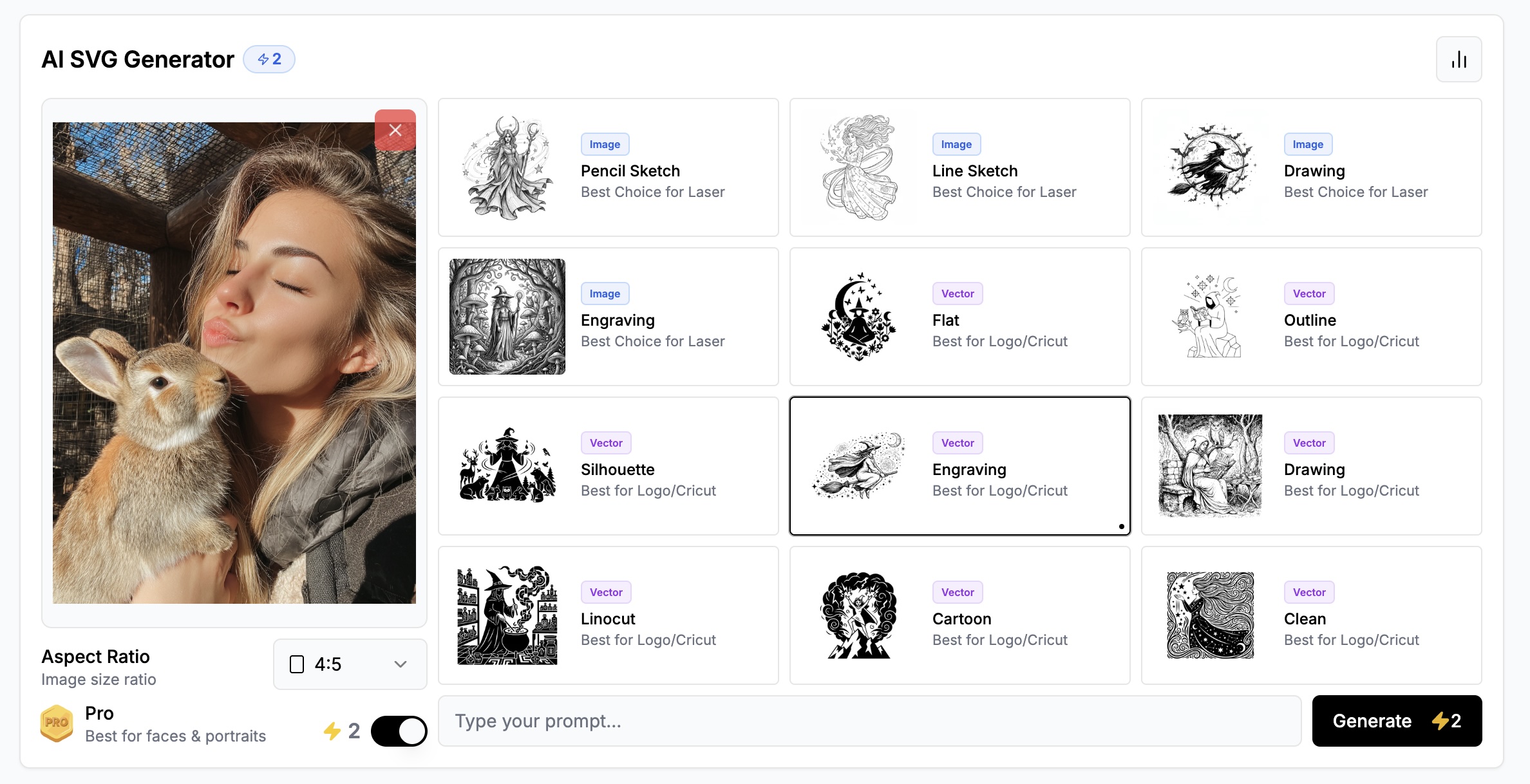
Passo 3: seleziona uno stile vettoriale con il tag Engraving
VectorWitch offre più stili vettoriali. Per l'incisione e il taglio laser devi selezionare uno stile che porta il tag Engraving.
Questi stili sono progettati specificamente per l'uso in macchina. Producono un output in cui:
Le ombreggiature sono costruite dalla densità delle linee invece che da forme piene
Il contrasto è controllato per evitare bruciature eccessive sul materiale
I tracciati sono fluidi e minimali, seguono il soggetto invece di approssimare i pixel
L'intero file è in bianco e nero, senza valori in scala di grigi
Per questo tipo di lavoro evita gli stili senza il tag Engraving. Gli stili decorativi o orientati alla stampa producono output visivamente interessanti, ma non funzioneranno correttamente su un laser.
Verifica rapida prima di scaricare: ingrandisci al 400% nell'anteprima. Se i bordi appaiono grezzi a quella scala, appariranno grezzi sul materiale. Curve fluide a forte ingrandimento significano che il file è pronto per l'incisione. |
Cosa ottieni: output SVG, PNG e JPG
Dopo la generazione con uno stile Engraving, VectorWitch fornisce il risultato in tre formati.
SVG
È il formato principale per l'incisione e il taglio laser. I file SVG sono vettoriali, quindi possono essere ridimensionati a qualsiasi grandezza senza perdere qualità. La maggior parte dei software laser legge l'SVG in modo nativo, inclusi LightBurn, RDWorks, Inkscape e LaserGRBL. Usa l'SVG quando invii il lavoro alla tua macchina.
PNG
L'output PNG è una versione raster ad alta risoluzione dello stesso design. È utile per vedere in anteprima il risultato, condividerlo con un cliente per l'approvazione o usarlo in mockup di design prima della produzione. Non inviare un PNG a una macchina laser al posto dell'SVG.
JPG
L'output JPG serve agli stessi scopi di anteprima e condivisione del PNG. È un formato compresso, quindi più leggero, ma non adatto all'uso in produzione. Usalo per miniature, social media o riferimento rapido.
Per la produzione: usa sempre il file SVG quando lavori con un incisore o una macchina da taglio laser. Gli output PNG e JPG servono solo per anteprima e comunicazione. |
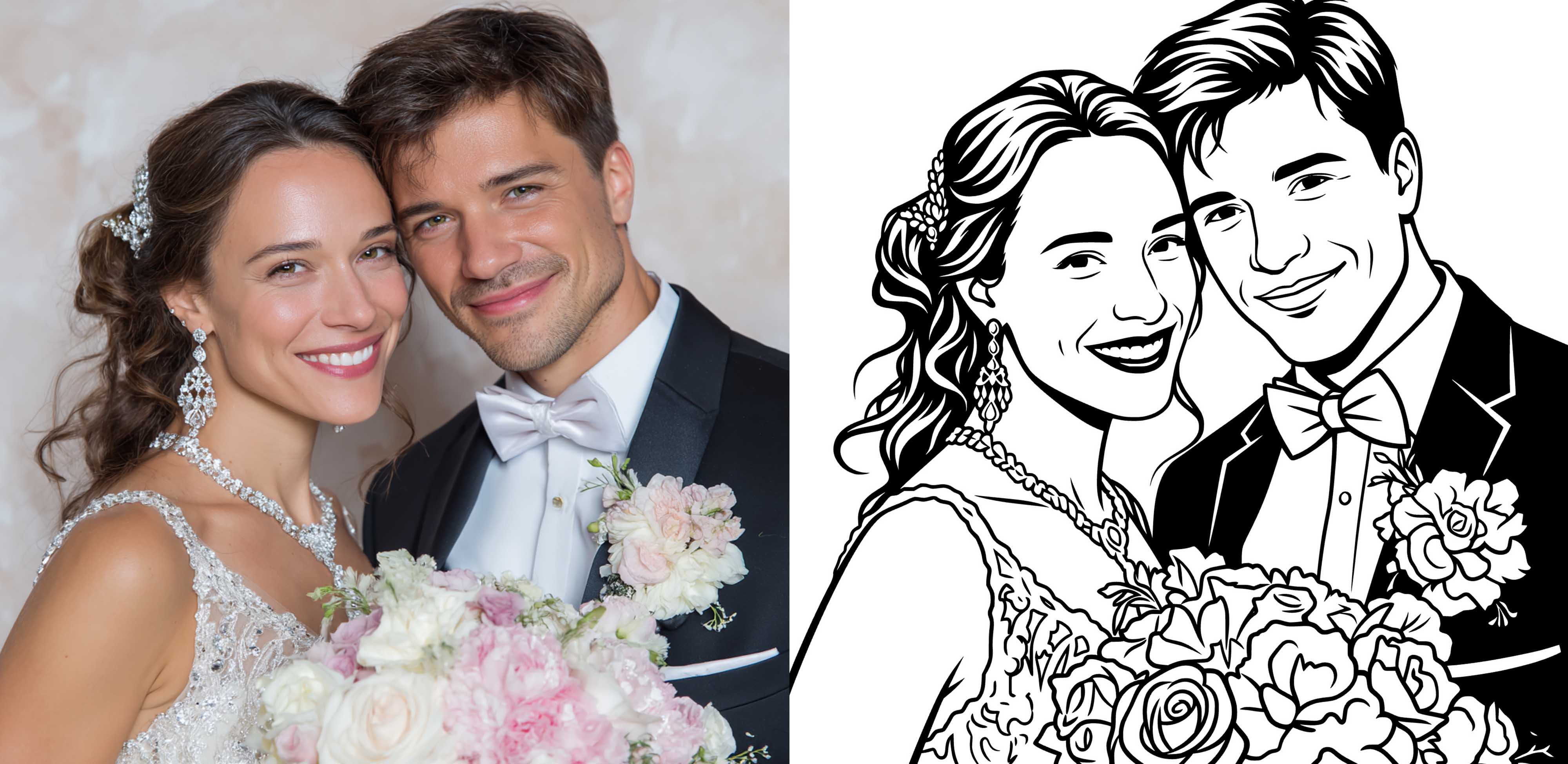
Dove questo flusso di lavoro rende al meglio
Il flusso di lavoro per incisione di VectorWitch è adatto a qualsiasi progetto in cui la qualità del vettore influisce direttamente sul risultato fisico. I casi d'uso più comuni sono:
Incisione di ritratti su legno o metallo, dove l'identità del viso deve sopravvivere alla conversione
Ritratti di animali, dove la texture fine del pelo richiede una densità di linee controllata invece di forme piene
Ricordi personalizzati come segnalibri, decorazioni e taglieri
Incisione di tessere e targhette in metallo, dove tracciati fluidi sono necessari per un tracciamento macchina costante
File per Cricut e taglio laser, dove tracciati puliti evitano strappi del materiale e producono bordi netti
Riepilogo
Ottenere un vettore per incisione utilizzabile da una foto non significa trovare il convertitore più veloce. Significa usare uno strumento che capisce di cosa ha bisogno la macchina.
Il flusso di lavoro di VectorWitch è in tre passaggi: carica una foto pulita, attiva la Pro Mode e seleziona uno stile con il tag Engraving. L'output arriva come SVG per l'uso in produzione, con PNG e JPG inclusi per anteprima e condivisione.
Quando il file è corretto, l'incisione è semplice. La qualità del vettore determina la qualità del risultato.