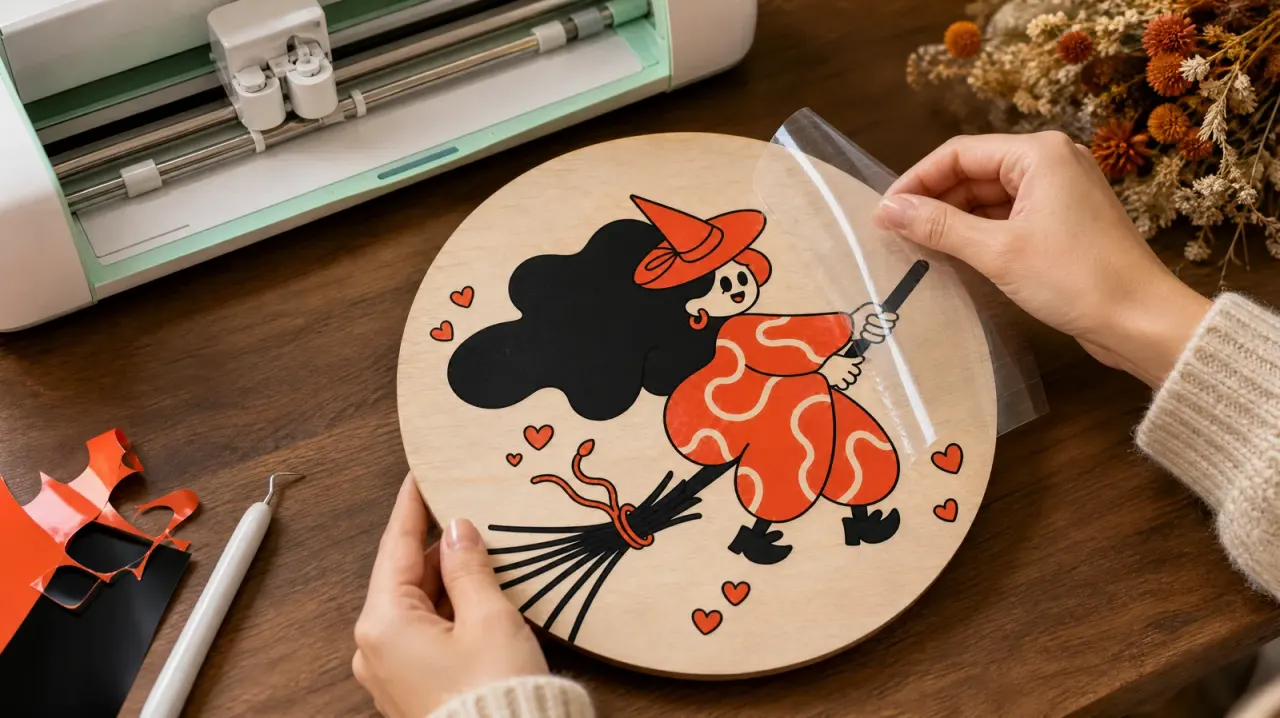
La respuesta corta: sube tu imagen al Vectorizer de VectorWitch, pulsa Convertir a SVG y descarga un archivo vectorial limpio hecho de curvas Bézier suaves. Detecta el tipo de imagen por ti, así que no tienes que adivinar ningún ajuste, y puedes probarlo gratis con una vista previa antes de elegir un plan.
Esta guía explica qué hace el Vectorizer, cómo conseguir el resultado más limpio y cómo usar los archivos en Cricut Design Space, Silhouette Studio, LightBurn y el editor de VectorWitch.
¿Qué es un convertidor de imagen a SVG?
Las fotos y la mayoría de los gráficos descargados son imágenes rasterizadas (PNG, JPG, WEBP, AVIF). Son cuadrículas de píxeles, así que los bordes se vuelven borrosos o pixelados al ampliarlas, y las máquinas de corte no pueden seguirlos como trazados.
Un SVG describe la misma imagen como formas: líneas y curvas con coordenadas exactas. Se ve nítido a cualquier tamaño, es fácil de recolorear y editar, y las plotters y los láseres pueden seguir sus contornos directamente. Un vectorizador (también llamado trazador de imágenes) convierte los píxeles en esas formas por ti.
Cómo convertir una imagen a SVG en 3 pasos
Sube tu imagen. Se admiten archivos PNG, JPG, WEBP, AVIF, HEIC (fotos de iPhone), GIF y BMP de hasta 25 MB. El lado largo debe tener al menos 500 px.
Pulsa Convertir a SVG. El Vectorizer analiza la imagen y elige automáticamente la conversión adecuada.
Descarga o edita. Guarda el SVG o ábrelo en el editor de VectorWitch para cambiar colores, borrar partes o añadir texto.
Detección automática: blanco y negro, ilustración o foto
Cada tipo de imagen necesita un trazado distinto. Elegir el modo equivocado es la causa más común de un resultado sucio, así que el Vectorizer decide por ti:
Tipo detectado | Imágenes típicas | Qué obtienes |
|---|---|---|
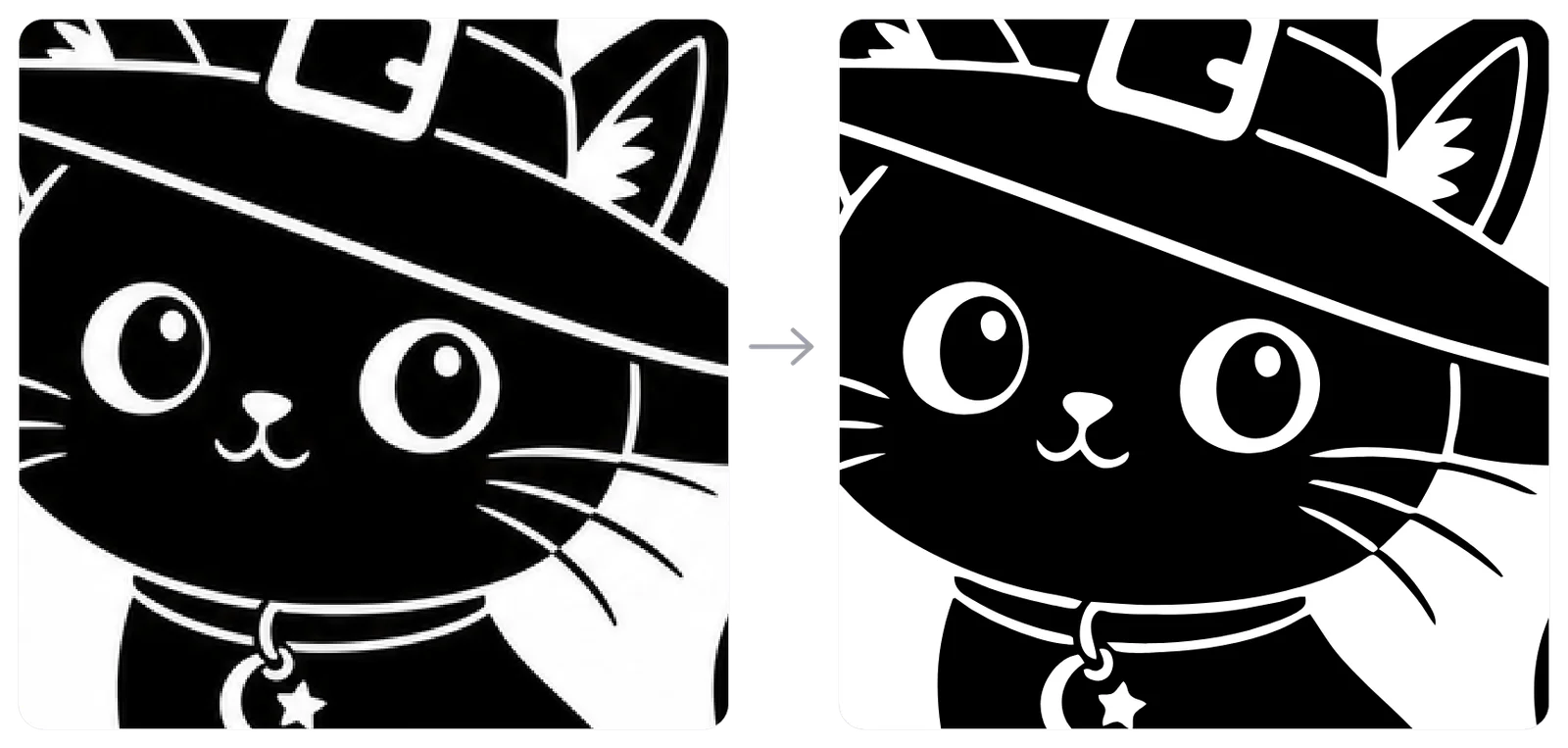
Blanco y negro | Dibujos de línea, logos, lettering, mandalas, dibujos para colorear | Una única forma negra limpia, ideal para vinilo, plantillas y grabado láser |
Ilustración a color | Dibujos animados, pegatinas, mascotas, logos planos | Capas de color separadas con esquinas nítidas y curvas suaves |
Foto a color | Fotos y obras pintadas | Más colores y detalle, archivos más grandes |
Curvas limpias, no bordes dentados
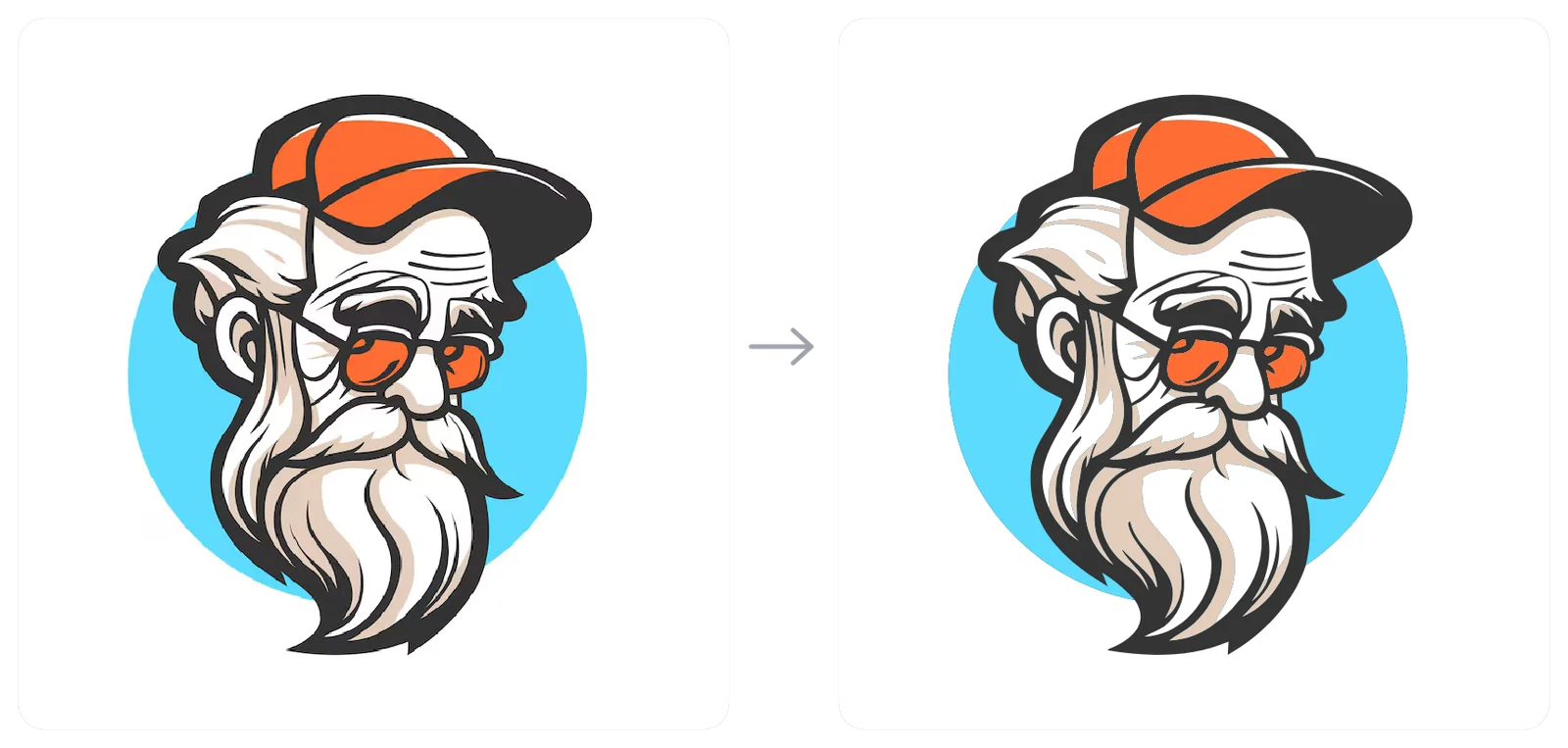
Muchos vectorizadores gratuitos generan miles de puntos diminutos que siguen cada escalón de píxel: de cerca se ve tembloroso y el corte va más lento. El Vectorizer ajusta curvas Bézier suaves y mantiene las esquinas nítidas solo donde el diseño las tiene. El resultado tiene menos puntos, bordes más limpios y líneas rectas que de verdad son rectas.
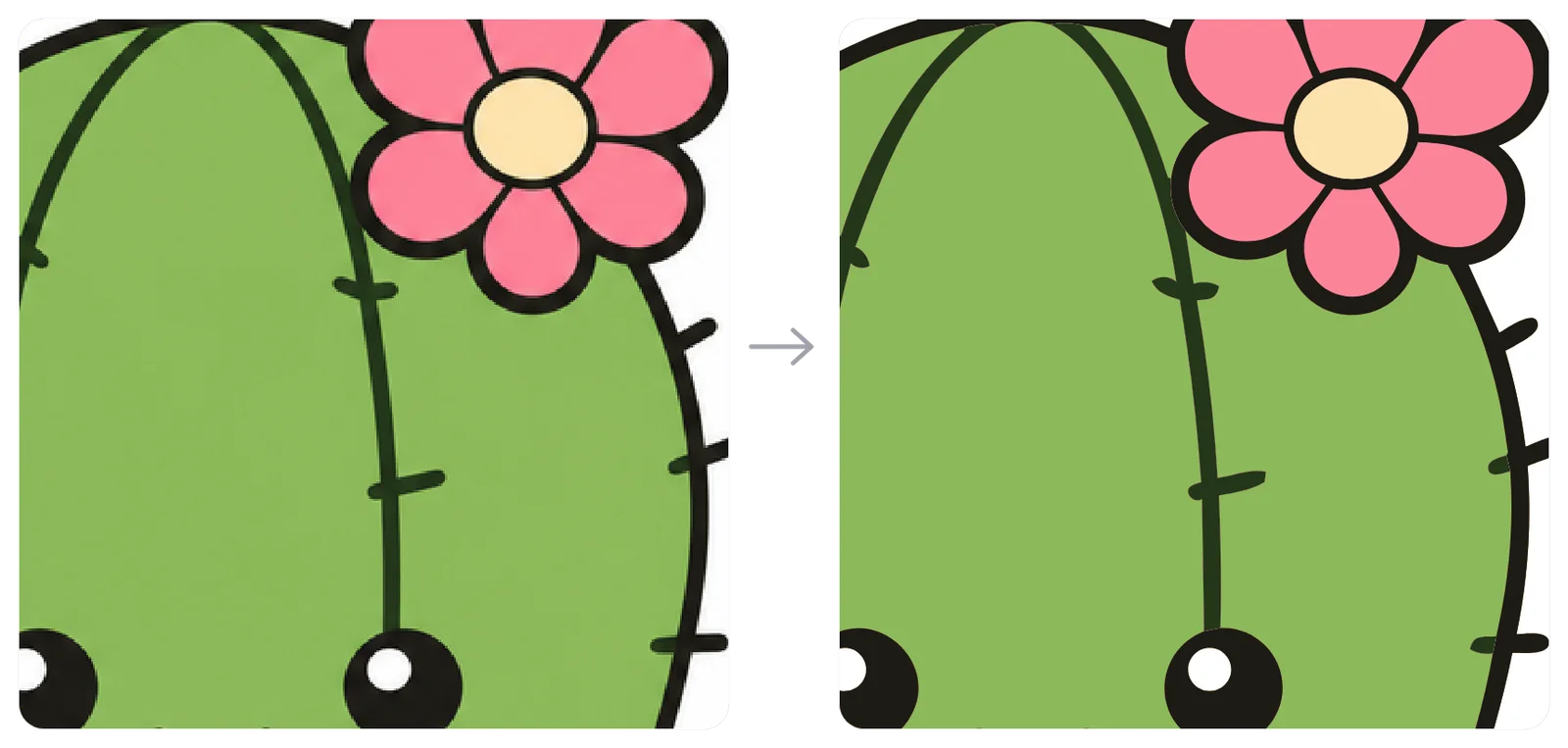
La diferencia se ve mejor al hacer zoom. Los dibujos de línea son los que más ganan: los trazos finos, las pestañas y los símbolos pequeños conservan su forma en lugar de fundirse entre sí.
Consejos para el mejor resultado
Empieza a lo grande. Usa la versión más grande de tu imagen. Todo lo que tenga menos de 500 px en el lado largo debe ampliarse primero; la página ofrece un botón Ampliar primero que usa el Ampliador de imágenes con IA (1 crédito) y continúa con el archivo más nítido.
Evita el desenfoque. Si la página avisa de que tu imagen parece borrosa, amplíala. La ampliación con IA añade detalle real, así que las líneas trazadas salen más limpias.
Recorta primero. Quita bordes, marcas de agua y fondos recargados que no quieras en el SVG. El Eliminador de fondos te ayuda con las fotos.
Para cortar, mejor colores planos. Las ilustraciones con zonas de color bien definidas dan las capas más limpias para vinilo y papel.
Cómo usar tu SVG en Cricut, Silhouette y LightBurn
Cricut Design Space: sube el SVG; cada color se convierte en una capa que puedes cortar en su propio material.
Silhouette Studio: abre el SVG (Designer Edition o superior) y envía las capas a cortar.
LightBurn y otros programas láser: importa el SVG y asigna relleno (grabar) o línea (cortar y marcar) a cada color.
Editor de VectorWitch: haz clic en Abrir en el editor; cada parte del diseño llega como una forma independiente que puedes seleccionar.
Pruébalo gratis, ilimitado con tu plan
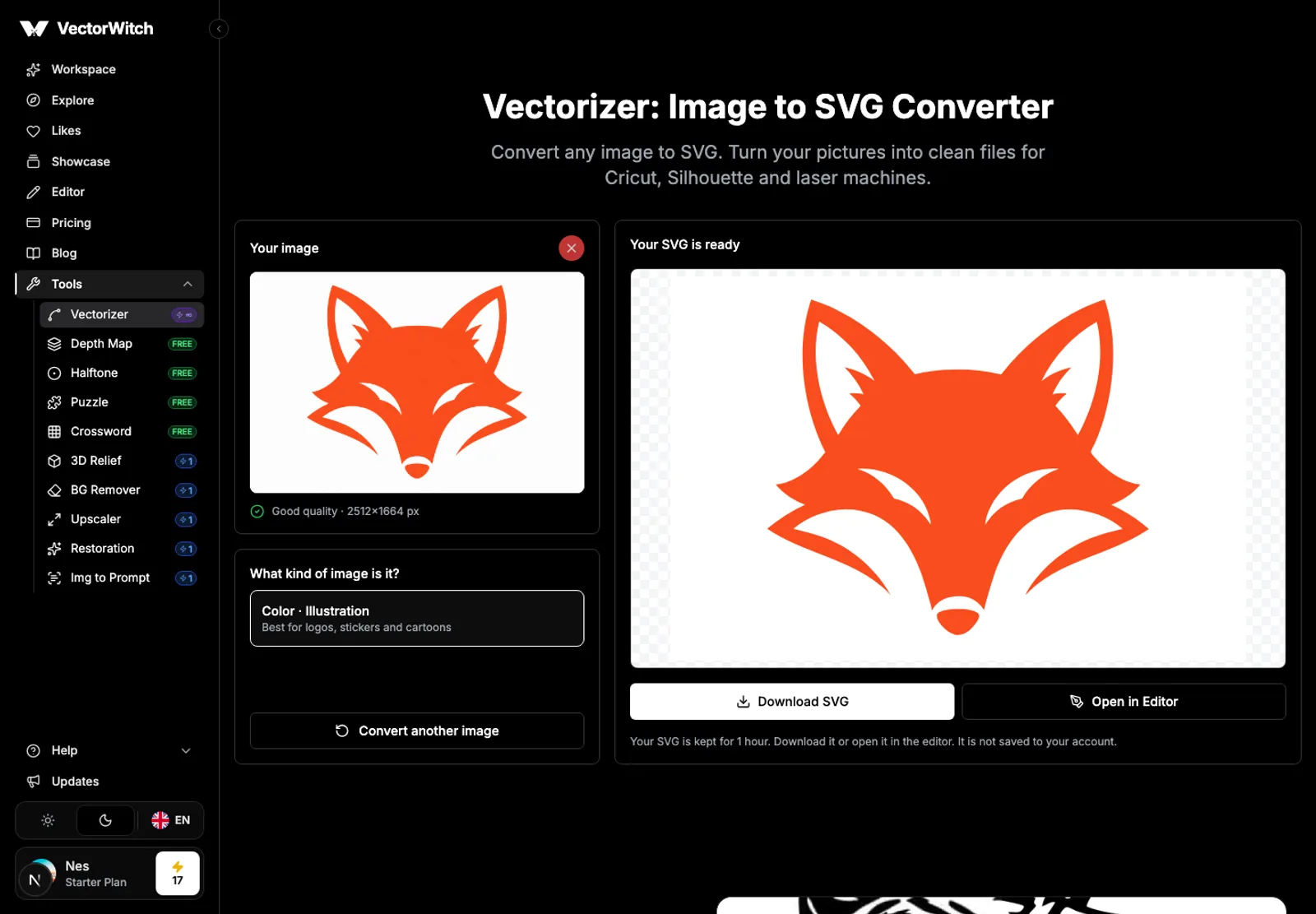
Con una cuenta gratuita de VectorWitch puedes convertir imágenes y ver una vista previa de cada resultado, para saber exactamente lo que vas a obtener. Descargar el SVG y abrirlo en el editor están incluidos en todos los planes de VectorWitch, junto con conversiones ilimitadas. Si conviertes algo antes de suscribirte, puedes descargar ese mismo resultado justo después de elegir un plan.
Tus archivos son privados: la imagen y el SVG no se guardan en tu cuenta ni se muestran públicamente, y se eliminan automáticamente.
Preguntas frecuentes
¿El Vectorizer es gratis?
Convertir y ver la vista previa es gratis con una cuenta gratuita. Para descargar el SVG y editarlo necesitas un plan de VectorWitch, que incluye conversiones ilimitadas.
¿Puedo convertir una foto a SVG?
Sí. Las fotos se detectan automáticamente y se trazan con más colores y detalle. Para proyectos de corte, una ilustración simplificada o una versión en blanco y negro suele funcionar mejor que una foto con mucho detalle.
¿Cuál es el tamaño mínimo de la imagen?
Al menos 500 px en el lado largo. Las imágenes más pequeñas se pueden ampliar antes con IA, directamente en la página del Vectorizer.
¿Mi SVG funcionará con Cricut y máquinas láser?
Sí. El archivo es un SVG estándar con formas cerradas, agrupadas por color, así que Cricut Design Space, Silhouette Studio, LightBurn, Inkscape e Illustrator pueden abrirlo.
¿Listo para probarlo? Abre el Vectorizer y convierte tu primera imagen en un SVG limpio.