Últimas novedades
Nuevas funciones, mejoras y anuncios del equipo de Vector Witch
Meet the Vectorizer: Any Image to Clean SVG
Hi everyone! Meet the Vectorizer, our new tool that turns your images into clean, editable SVG files.
Upload and Convert
Drop in a PNG, JPG, WEBP or AVIF image and the Vectorizer figures out what kind of image it is. Black and white line art, colorful illustrations and photos each get their own conversion, so you never have to pick a setting. Watch the video above to see it turn a colorful illustration and a black and white design into vectors.
Smooth Curves, Real Vector Paths
Your result is made of smooth Bézier curves with sharp corners where they belong. Colors come out as separate layers, and every part can be opened in the editor, where each shape is selectable on its own. Your files are ready for Cricut, laser cutting and printing at any size.
Unlimited with Your Plan
Every VectorWitch plan includes unlimited Vectorizer conversions, SVG downloads and editing. Converted something before subscribing? You can download it right after you pick a plan.
Tip for Small Images
For the best result, the long side of your image should be at least 500 px. If your image is smaller or blurry, use the “Upscale first” button in the converter and the Vectorizer will take it from there.
Find it at the top of the Tools menu. Happy creating! ❤️
Meet the Vectorizer: Any Image to Clean SVG
Hi everyone! Meet the Vectorizer, our new tool that turns your images into clean, editable SVG files.
Upload and Convert
Drop in a PNG, JPG, WEBP or AVIF image and the Vectorizer figures out what kind of image it is. Black and white line art, colorful illustrations and photos each get their own conversion, so you never have to pick a setting. Watch the video above to see it turn a colorful illustration and a black and white design into vectors.
Smooth Curves, Real Vector Paths
Your result is made of smooth Bézier curves with sharp corners where they belong. Colors come out as separate layers, and every part can be opened in the editor, where each shape is selectable on its own. Your files are ready for Cricut, laser cutting and printing at any size.
Unlimited with Your Plan
Every VectorWitch plan includes unlimited Vectorizer conversions, SVG downloads and editing. Converted something before subscribing? You can download it right after you pick a plan.
Tip for Small Images
For the best result, the long side of your image should be at least 500 px. If your image is smaller or blurry, use the “Upscale first” button in the converter and the Vectorizer will take it from there.
Find it at the top of the Tools menu. Happy creating! ❤️
Smoother SVG Files and iPhone Photo Uploads
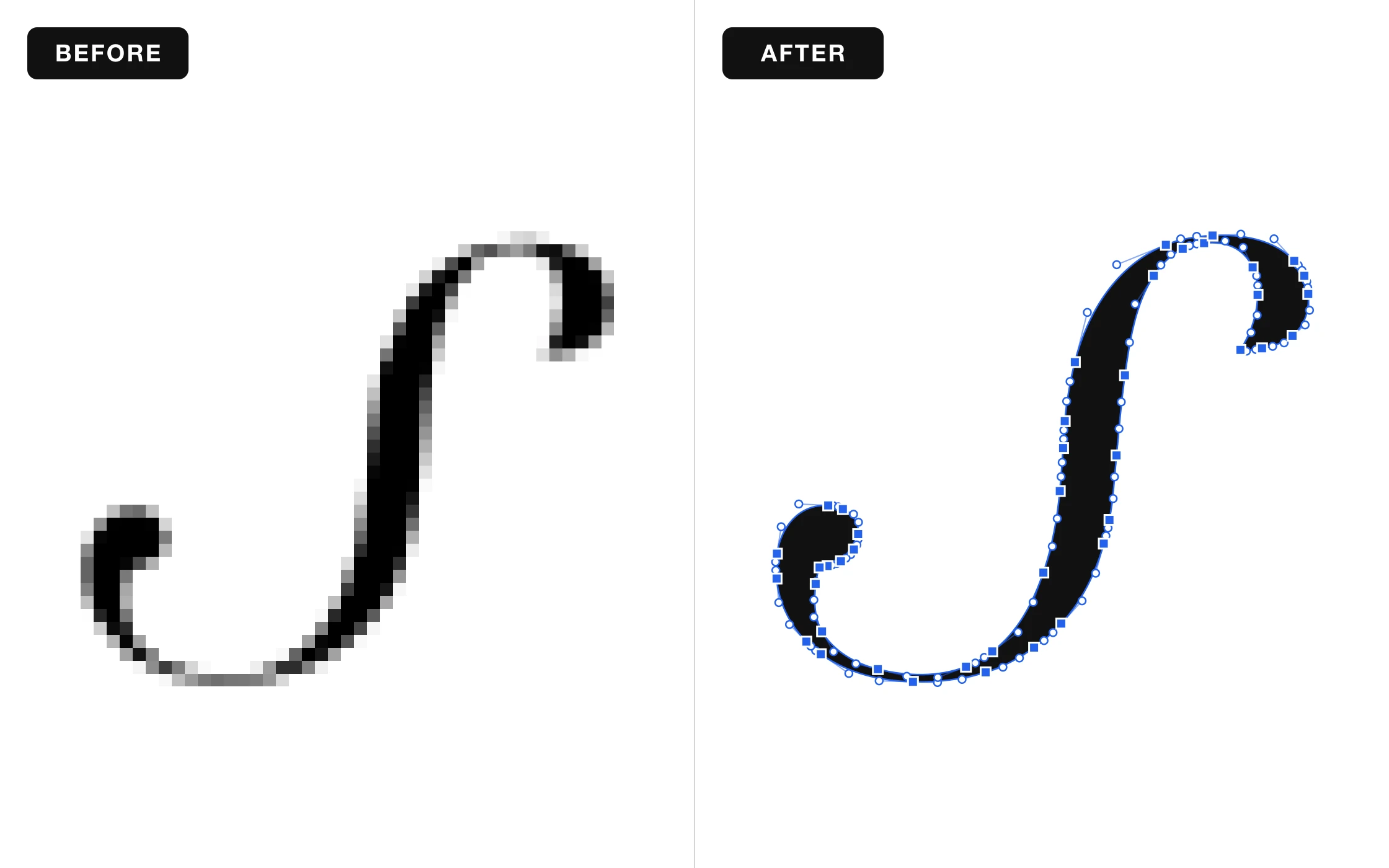
Hi everyone! We have two nice improvements for you today.
Smoother, Cleaner SVG Files
Your SVG files now come out smoother and cleaner. Curves look more natural, edges stay sharp, and your designs are easier to edit and ready for your Cricut, laser, or printer.
Upload Photos from Your iPhone
You can now upload iPhone photos (HEIC) directly. No need to convert them first, just pick a photo and start creating.
Nothing to set up, it all works automatically. Happy creating! ❤️
Smoother SVG Files and iPhone Photo Uploads
Hi everyone! We have two nice improvements for you today.
Smoother, Cleaner SVG Files
Your SVG files now come out smoother and cleaner. Curves look more natural, edges stay sharp, and your designs are easier to edit and ready for your Cricut, laser, or printer.
Upload Photos from Your iPhone
You can now upload iPhone photos (HEIC) directly. No need to convert them first, just pick a photo and start creating.
Nothing to set up, it all works automatically. Happy creating! ❤️
Give Your Photos a Goofy Side with Goofy Doodle
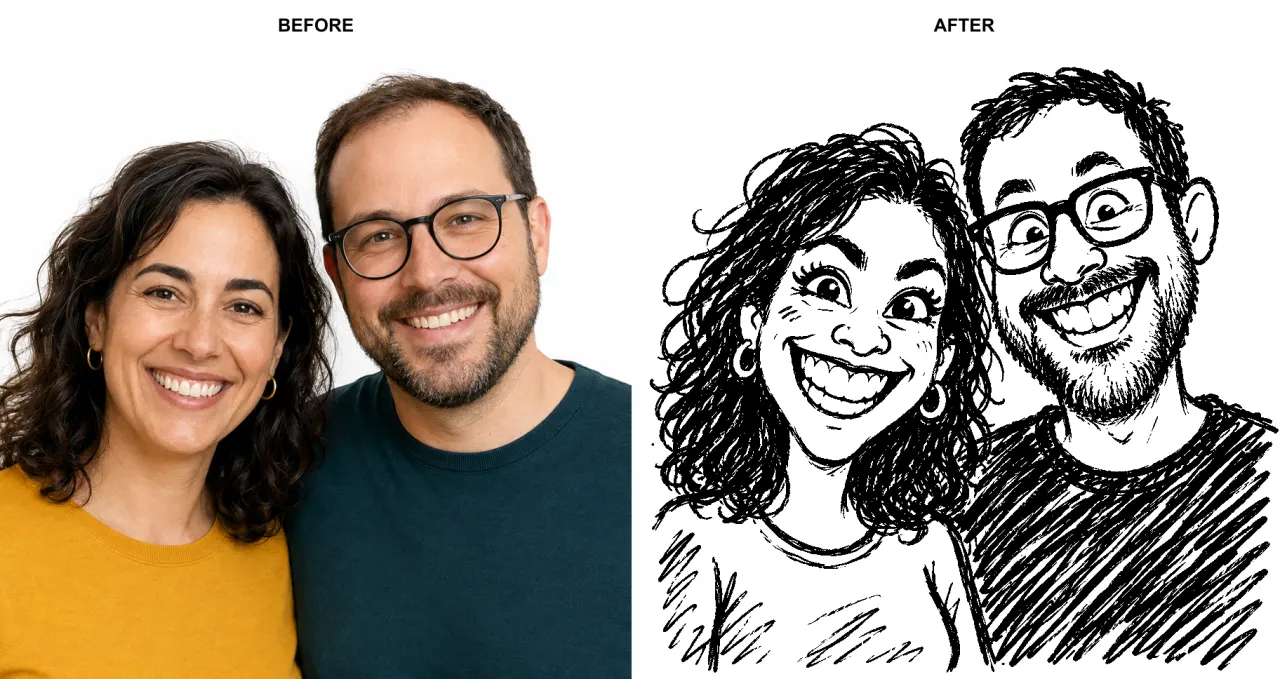
Hi everyone! Meet Goofy Doodle, our new style for turning your photos and ideas into funny, deliberately imperfect drawings.
Familiar faces get a wonderfully silly twist, with big grins, exaggerated expressions, and the charm of a quick sketch made to make you laugh. The aim is to keep the resemblance while bringing out the funny side.
See the transformation in the before-and-after example above, then try your own.
Upload an image or describe your idea, choose Goofy Doodle in the workspace, and let the doodling begin.
Happy creating! ❤️
Give Your Photos a Goofy Side with Goofy Doodle
Hi everyone! Meet Goofy Doodle, our new style for turning your photos and ideas into funny, deliberately imperfect drawings.
Familiar faces get a wonderfully silly twist, with big grins, exaggerated expressions, and the charm of a quick sketch made to make you laugh. The aim is to keep the resemblance while bringing out the funny side.
See the transformation in the before-and-after example above, then try your own.
Upload an image or describe your idea, choose Goofy Doodle in the workspace, and let the doodling begin.
Happy creating! ❤️
Introducing the Scratchboard Style
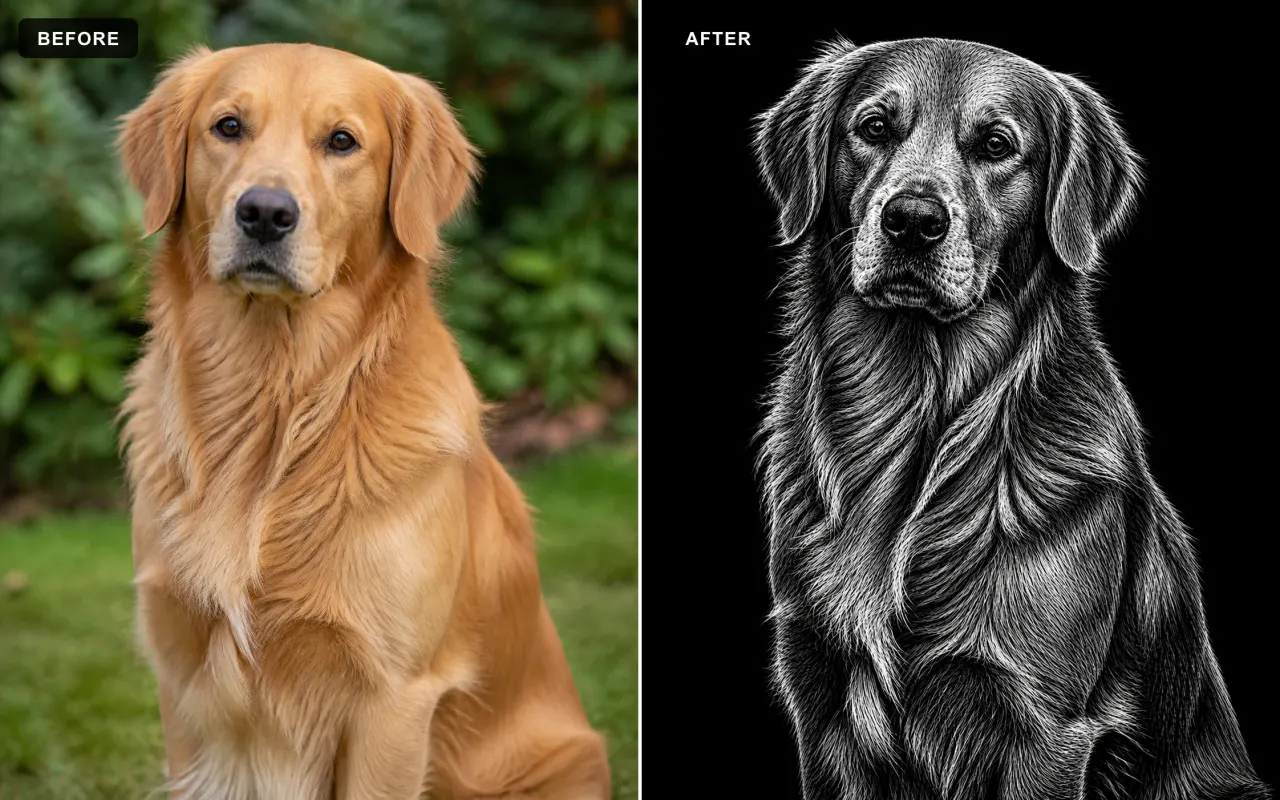
Hi everyone! We’ve added Scratchboard, a new style that gives your ideas and uploaded images the unmistakable look of artwork scratched from black ink.
What Is Scratchboard?
Traditional scratchboard starts with a white clay-coated board covered in black ink. Artists use sharp tools to remove the black surface and reveal the white layer underneath. Every highlight, texture, and fine detail is created through the marks that are scratched away.
White Marks, Deep Black
Our Scratchboard style recreates that reverse-drawing process digitally. Fine white scratches shape fur, hair, faces, fabric, metal, and scenery against a rich black surface. More marks reveal the light, while untouched areas stay black, producing dramatic contrast and a classic engraved finish.
Create from a Prompt or an Image
Describe what you want to create, or upload an image and Scratchboard will rebuild the subject and scene in this carved black-and-white technique. It is more than a black-and-white filter: the image is recreated through thousands of fine scratch marks. Ask to remove the background and your subject will appear against a clean solid-black backdrop.
Made for Bold, Detailed Artwork
Scratchboard works especially well for portraits, pets, wildlife, gothic themes, emblems, keepsakes, posters, and engraving-inspired designs.
Open the workspace and try Scratchboard today. Happy creating! ❤️
Introducing the Scratchboard Style
Hi everyone! We’ve added Scratchboard, a new style that gives your ideas and uploaded images the unmistakable look of artwork scratched from black ink.
What Is Scratchboard?
Traditional scratchboard starts with a white clay-coated board covered in black ink. Artists use sharp tools to remove the black surface and reveal the white layer underneath. Every highlight, texture, and fine detail is created through the marks that are scratched away.
White Marks, Deep Black
Our Scratchboard style recreates that reverse-drawing process digitally. Fine white scratches shape fur, hair, faces, fabric, metal, and scenery against a rich black surface. More marks reveal the light, while untouched areas stay black, producing dramatic contrast and a classic engraved finish.
Create from a Prompt or an Image
Describe what you want to create, or upload an image and Scratchboard will rebuild the subject and scene in this carved black-and-white technique. It is more than a black-and-white filter: the image is recreated through thousands of fine scratch marks. Ask to remove the background and your subject will appear against a clean solid-black backdrop.
Made for Bold, Detailed Artwork
Scratchboard works especially well for portraits, pets, wildlife, gothic themes, emblems, keepsakes, posters, and engraving-inspired designs.
Open the workspace and try Scratchboard today. Happy creating! ❤️
Presentamos el estilo Stipple
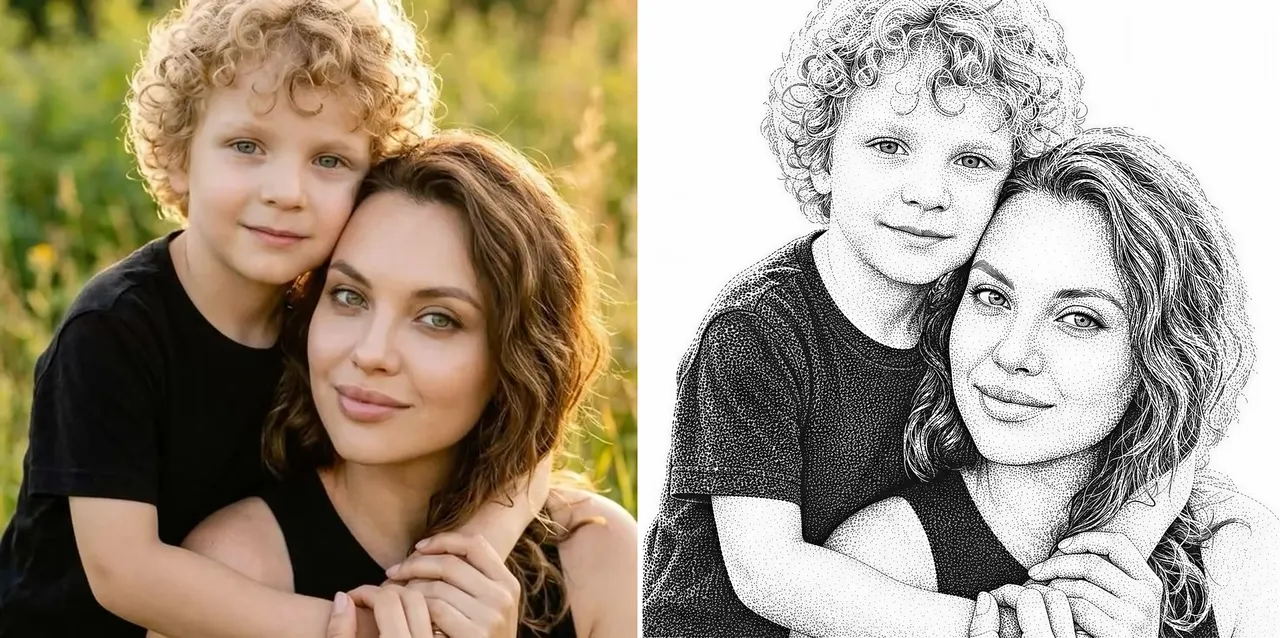
¡Hola a todos! Acabamos de añadir Stipple, un nuevo estilo que convierte tus prompts y fotos en grabados clásicos de punteado. Es la misma técnica de dotwork que ves en los retratos de los billetes y en el arte impreso vintage.
Tono construido solo con puntos
Stipple dibuja cada imagen con miles de diminutos puntos de tinta negra. Los grupos densos forman las sombras, los puntos dispersos mantienen luminosas las luces y pequeños trazos direccionales dan forma al pelo y las pestañas. Funciona de maravilla con retratos, mascotas y recuerdos detallados.
Hecho para grabado láser
La obra ya es puro punteado sobre un fondo blanco limpio, así que se graba genial en madera, cuero y pizarra sin configuraciones extra de tramado.
Crea desde un prompt o una imagen
Describe lo que quieres crear, o sube una foto y Stipple la redibujará manteniendo intactos el sujeto, la pose y el encuadre. Selecciona Stipple en el espacio de trabajo y genera como de costumbre.
Abre el espacio de trabajo y prueba Stipple hoy mismo. ¡Feliz creación! ❤️
Presentamos el estilo Stipple
¡Hola a todos! Acabamos de añadir Stipple, un nuevo estilo que convierte tus prompts y fotos en grabados clásicos de punteado. Es la misma técnica de dotwork que ves en los retratos de los billetes y en el arte impreso vintage.
Tono construido solo con puntos
Stipple dibuja cada imagen con miles de diminutos puntos de tinta negra. Los grupos densos forman las sombras, los puntos dispersos mantienen luminosas las luces y pequeños trazos direccionales dan forma al pelo y las pestañas. Funciona de maravilla con retratos, mascotas y recuerdos detallados.
Hecho para grabado láser
La obra ya es puro punteado sobre un fondo blanco limpio, así que se graba genial en madera, cuero y pizarra sin configuraciones extra de tramado.
Crea desde un prompt o una imagen
Describe lo que quieres crear, o sube una foto y Stipple la redibujará manteniendo intactos el sujeto, la pose y el encuadre. Selecciona Stipple en el espacio de trabajo y genera como de costumbre.
Abre el espacio de trabajo y prueba Stipple hoy mismo. ¡Feliz creación! ❤️
SVG Editor: eliminación de blancos con un clic
¡Hola a todos! Hemos mejorado el SVG Editor con una nueva limpieza en un clic para obras SVG en blanco y negro.
Elimina el blanco con un clic
Abre cualquier SVG y haz clic en Eliminar blanco en la barra superior. El editor limpia las formas blancas de todo el diseño conservando la obra en negro.
Recortes transparentes limpios
Las zonas blancas se convierten en verdadero espacio negativo transparente en lugar de simplemente recolorearse, dejando el resultado listo para corte láser, vinilo, impresión y más ediciones.
Funciona con SVGs complejos
La limpieza procesa obras de múltiples trazados en una sola pasada y combina el resultado en un único trazado compuesto para un panel de objetos más ordenado.
Con deshacer y rehacer incluidos
La operación se añade al historial del editor, así puedes revertirla o volver a aplicarla cuando quieras.
Abre un diseño en el SVG Editor y prueba Eliminar blanco desde la barra superior. ¡Feliz creación! ❤️
SVG Editor: eliminación de blancos con un clic
¡Hola a todos! Hemos mejorado el SVG Editor con una nueva limpieza en un clic para obras SVG en blanco y negro.
Elimina el blanco con un clic
Abre cualquier SVG y haz clic en Eliminar blanco en la barra superior. El editor limpia las formas blancas de todo el diseño conservando la obra en negro.
Recortes transparentes limpios
Las zonas blancas se convierten en verdadero espacio negativo transparente en lugar de simplemente recolorearse, dejando el resultado listo para corte láser, vinilo, impresión y más ediciones.
Funciona con SVGs complejos
La limpieza procesa obras de múltiples trazados en una sola pasada y combina el resultado en un único trazado compuesto para un panel de objetos más ordenado.
Con deshacer y rehacer incluidos
La operación se añade al historial del editor, así puedes revertirla o volver a aplicarla cuando quieras.
Abre un diseño en el SVG Editor y prueba Eliminar blanco desde la barra superior. ¡Feliz creación! ❤️
Presentamos el Halftone Generator
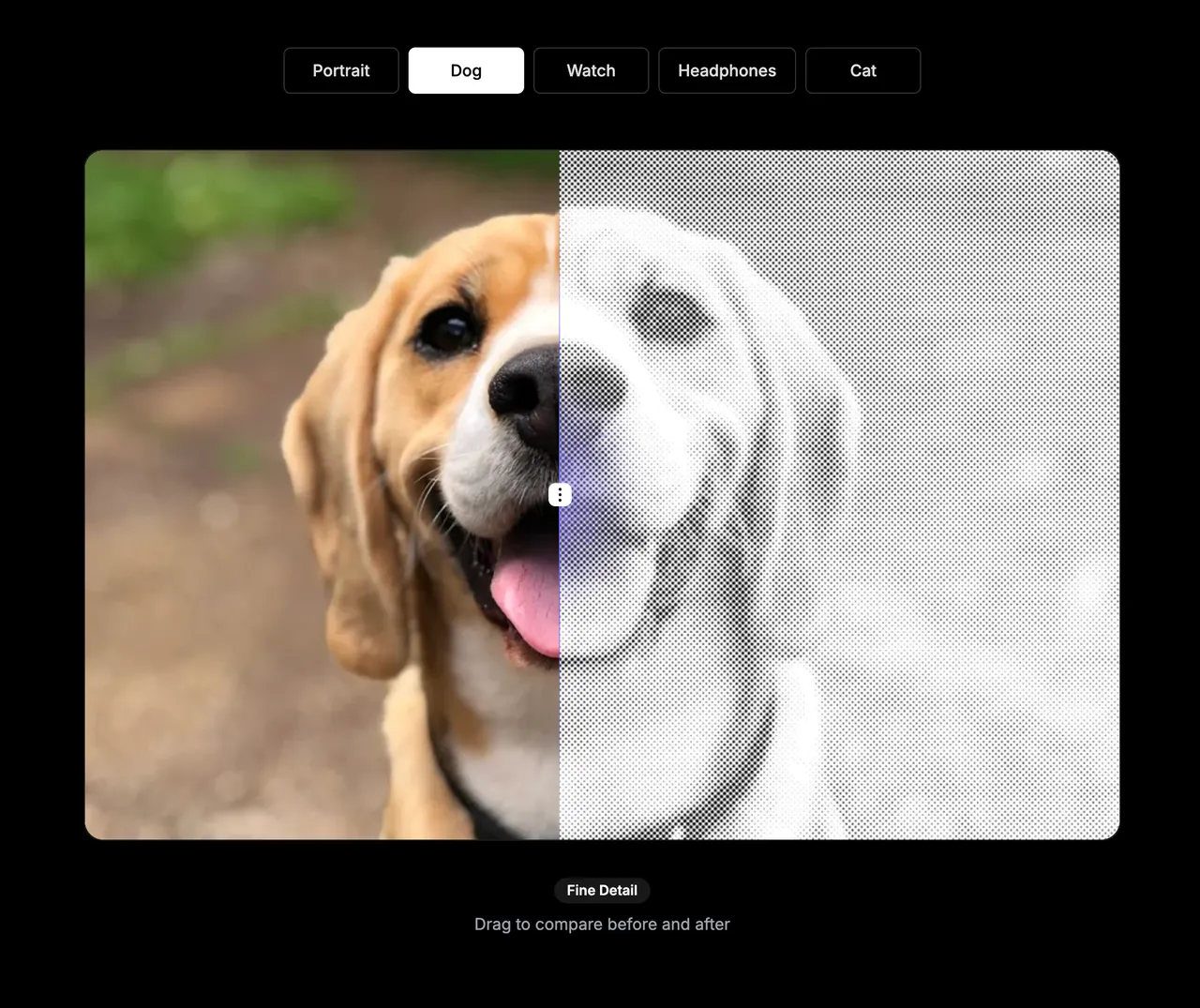
El semitono es una técnica que convierte una imagen en un patrón hecho de puntos, cuadrados o líneas. Las zonas oscuras usan marcas más grandes o más juntas, mientras que las zonas claras usan marcas más pequeñas o más separadas. Se usa mucho en impresión, pósteres, grabado y diseño decorativo.
Hemos añadido un nuevo Halftone Generator a VectorWitch. Convierte cualquier foto o imagen en un diseño de semitono personalizable directamente en tu navegador.
Elige tu estilo de semitono
Crea patrones clásicos de puntos, patrones llamativos de cuadrados o semitonos de líneas. Ajusta el espaciado, el ángulo, la escala de puntos o líneas, el brillo, el contraste y la inversión hasta que el resultado te convenza.
Previsualiza cada cambio al instante
Sube una imagen JPG, PNG o WebP y ve el efecto actualizarse en tiempo real. Tu imagen original permanece en tu dispositivo, así puedes experimentar de forma rápida y privada.
Empieza con los ajustes predefinidos
Usa un preajuste para detalle fino, un look de póster llamativo o grabado de líneas, y luego afina los ajustes para crear tu propio estilo.
Exporta el resultado a tu manera
Descarga tu semitono terminado como archivo PNG, JPG, BMP o SVG. La exportación SVG crea un patrón vectorial útil para seguir editando, mientras que los formatos rasterizados son cómodos para el diseño y los flujos de trabajo de imagen del día a día.
Gratis para todos
El Halftone Generator es totalmente gratuito y no consume créditos. Ábrelo desde el menú de herramientas y convierte tu próxima imagen en un diseño de semitono.
¡Diviértete creando! ❤️
Presentamos el Halftone Generator
El semitono es una técnica que convierte una imagen en un patrón hecho de puntos, cuadrados o líneas. Las zonas oscuras usan marcas más grandes o más juntas, mientras que las zonas claras usan marcas más pequeñas o más separadas. Se usa mucho en impresión, pósteres, grabado y diseño decorativo.
Hemos añadido un nuevo Halftone Generator a VectorWitch. Convierte cualquier foto o imagen en un diseño de semitono personalizable directamente en tu navegador.
Elige tu estilo de semitono
Crea patrones clásicos de puntos, patrones llamativos de cuadrados o semitonos de líneas. Ajusta el espaciado, el ángulo, la escala de puntos o líneas, el brillo, el contraste y la inversión hasta que el resultado te convenza.
Previsualiza cada cambio al instante
Sube una imagen JPG, PNG o WebP y ve el efecto actualizarse en tiempo real. Tu imagen original permanece en tu dispositivo, así puedes experimentar de forma rápida y privada.
Empieza con los ajustes predefinidos
Usa un preajuste para detalle fino, un look de póster llamativo o grabado de líneas, y luego afina los ajustes para crear tu propio estilo.
Exporta el resultado a tu manera
Descarga tu semitono terminado como archivo PNG, JPG, BMP o SVG. La exportación SVG crea un patrón vectorial útil para seguir editando, mientras que los formatos rasterizados son cómodos para el diseño y los flujos de trabajo de imagen del día a día.
Gratis para todos
El Halftone Generator es totalmente gratuito y no consume créditos. Ábrelo desde el menú de herramientas y convierte tu próxima imagen en un diseño de semitono.
¡Diviértete creando! ❤️
Presentamos el estilo Master Pencil
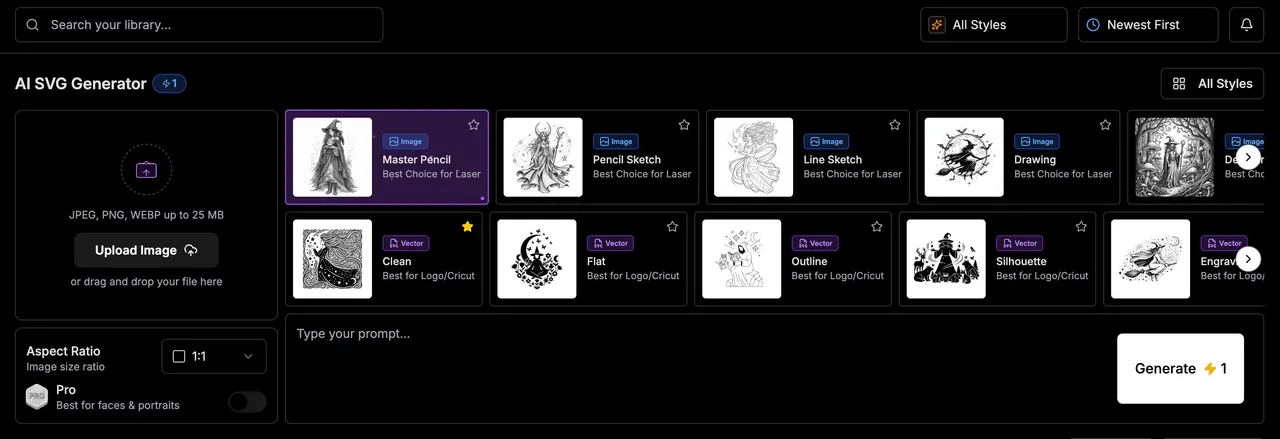
¡Hola a todos! Hemos añadido Master Pencil, un nuevo estilo para crear refinadas obras monocromas a grafito con gran detalle y un acabado natural de dibujo a mano.
Obra a grafito detallada
Master Pencil combina contornos precisos, sombreado a lápiz en capas, tramas cruzadas y una sutil textura de papel para crear ilustraciones pulidas en blanco y negro. Funciona especialmente bien con retratos, personajes, animales, arquitectura y obras decorativas.
Crea desde un prompt o una imagen
Describe lo que quieres crear, o sube una imagen para transformarla conservando el sujeto, la pose, el encuadre y los detalles importantes. Selecciona Master Pencil en el espacio de trabajo y genera como de costumbre.
Abre el espacio de trabajo y prueba Master Pencil hoy mismo. ¡Feliz creación! ❤️
Presentamos el estilo Master Pencil
¡Hola a todos! Hemos añadido Master Pencil, un nuevo estilo para crear refinadas obras monocromas a grafito con gran detalle y un acabado natural de dibujo a mano.
Obra a grafito detallada
Master Pencil combina contornos precisos, sombreado a lápiz en capas, tramas cruzadas y una sutil textura de papel para crear ilustraciones pulidas en blanco y negro. Funciona especialmente bien con retratos, personajes, animales, arquitectura y obras decorativas.
Crea desde un prompt o una imagen
Describe lo que quieres crear, o sube una imagen para transformarla conservando el sujeto, la pose, el encuadre y los detalles importantes. Selecciona Master Pencil en el espacio de trabajo y genera como de costumbre.
Abre el espacio de trabajo y prueba Master Pencil hoy mismo. ¡Feliz creación! ❤️
SVG Editor: transformaciones de texto
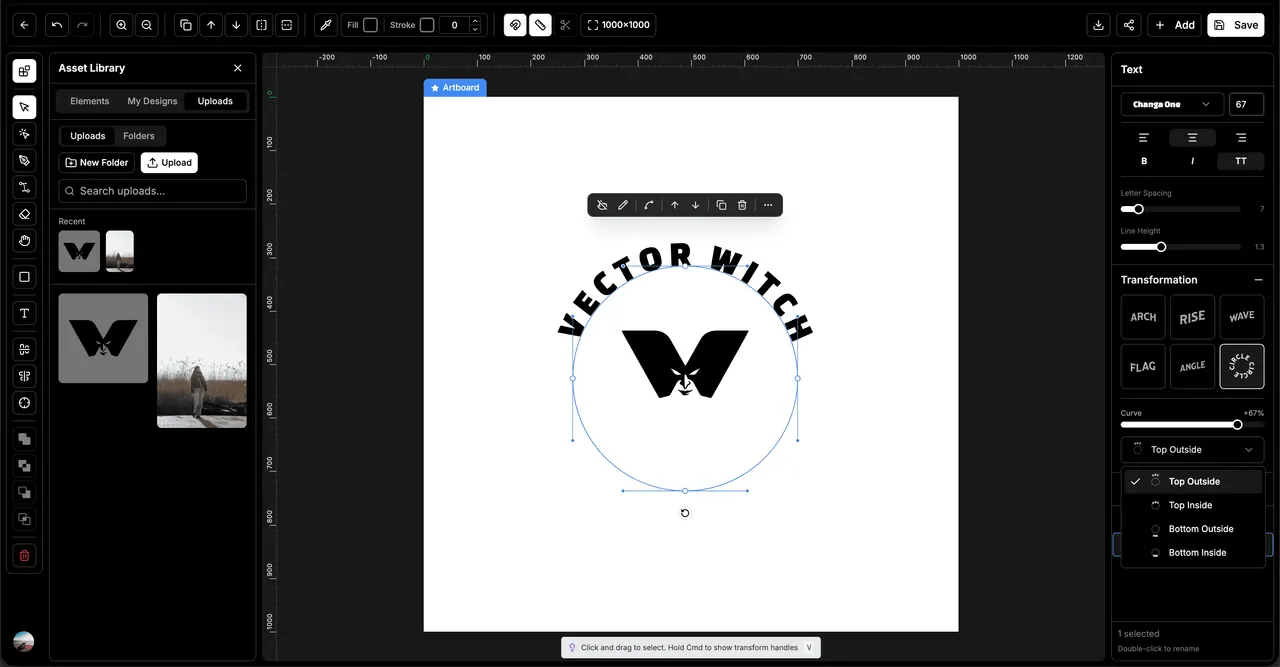
¡Hola a todos! Hemos añadido transformaciones de texto editables al SVG Editor. Ahora puedes curvar y dar forma al texto manteniendo editables la fuente original y el contenido.
Seis estilos de transformación
Elige entre arco, ascenso, onda, bandera, ángulo y círculo. Usa el deslizador de curva para afinar el efecto y crear desde curvas sutiles hasta tipografías atrevidas y expresivas.
Texto circular flexible
El texto en círculo ahora incluye cuatro posiciones precisas: arriba por fuera, arriba por dentro, abajo por fuera y abajo por dentro. Elige una posición en el nuevo desplegable para crear insignias, sellos, logotipos y diseños redondos exactamente como quieres.
Tus fuentes siguen siendo editables
Las transformaciones conservan el texto original, la familia tipográfica, el peso, el estilo, el espaciado y la alineación. Puedes cambiar el texto o la fuente más tarde sin rehacer el diseño ni convertir cada letra en un trazado aparte.
Agrupación e historial fiables
Agrupar, desagrupar, deshacer y rehacer ahora mantienen el texto transformado unido como un objeto editable. Tus letras se mantienen organizadas y, al moverte por el historial de edición, cada transformación y posición circular se restaura correctamente.
Abre cualquier diseño en el SVG Editor, selecciona un objeto de texto y explora el nuevo panel de transformación. ¡Feliz creación! ❤️
SVG Editor: transformaciones de texto
¡Hola a todos! Hemos añadido transformaciones de texto editables al SVG Editor. Ahora puedes curvar y dar forma al texto manteniendo editables la fuente original y el contenido.
Seis estilos de transformación
Elige entre arco, ascenso, onda, bandera, ángulo y círculo. Usa el deslizador de curva para afinar el efecto y crear desde curvas sutiles hasta tipografías atrevidas y expresivas.
Texto circular flexible
El texto en círculo ahora incluye cuatro posiciones precisas: arriba por fuera, arriba por dentro, abajo por fuera y abajo por dentro. Elige una posición en el nuevo desplegable para crear insignias, sellos, logotipos y diseños redondos exactamente como quieres.
Tus fuentes siguen siendo editables
Las transformaciones conservan el texto original, la familia tipográfica, el peso, el estilo, el espaciado y la alineación. Puedes cambiar el texto o la fuente más tarde sin rehacer el diseño ni convertir cada letra en un trazado aparte.
Agrupación e historial fiables
Agrupar, desagrupar, deshacer y rehacer ahora mantienen el texto transformado unido como un objeto editable. Tus letras se mantienen organizadas y, al moverte por el historial de edición, cada transformación y posición circular se restaura correctamente.
Abre cualquier diseño en el SVG Editor, selecciona un objeto de texto y explora el nuevo panel de transformación. ¡Feliz creación! ❤️
Presentamos el soporte multiidioma
¡Hola a todos! VectorWitch ya está disponible en 8 idiomas, para que crees en el idioma en el que te sientas más a gusto.
Elige tu idioma
Selecciona tu idioma en el menú de banderas de la barra superior. En el móvil está en la barra superior y también al principio del menú. Tu elección se recuerda entre visitas.
Ocho idiomas, totalmente traducidos
English, Deutsch, Español, Français, Italiano, Português, Nederlands y Polski. Toda la interfaz está traducida, desde el espacio de trabajo y el editor hasta las herramientas, los precios y las páginas de ayuda.
¡Feliz creación! ❤️
Presentamos el soporte multiidioma
¡Hola a todos! VectorWitch ya está disponible en 8 idiomas, para que crees en el idioma en el que te sientas más a gusto.
Elige tu idioma
Selecciona tu idioma en el menú de banderas de la barra superior. En el móvil está en la barra superior y también al principio del menú. Tu elección se recuerda entre visitas.
Ocho idiomas, totalmente traducidos
English, Deutsch, Español, Français, Italiano, Português, Nederlands y Polski. Toda la interfaz está traducida, desde el espacio de trabajo y el editor hasta las herramientas, los precios y las páginas de ayuda.
¡Feliz creación! ❤️