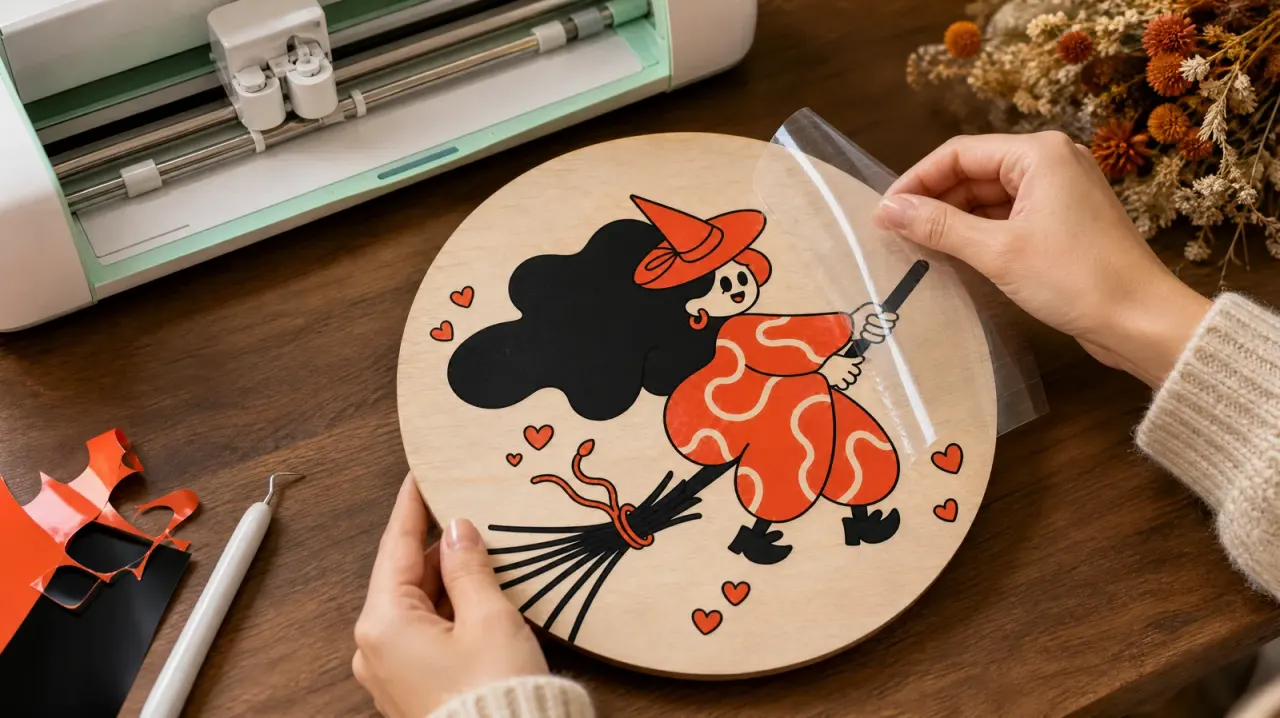
Die kurze Antwort: Laden Sie Ihr Bild in den VectorWitch Vectorizer hoch, klicken Sie auf In SVG umwandeln und laden Sie eine saubere Vektordatei aus glatten Bézier-Kurven herunter. Der Bildtyp wird automatisch erkannt, Sie müssen also keine Einstellungen raten, und mit einer kostenlosen Vorschau können Sie alles ausprobieren, bevor Sie ein Abo wählen.
In dieser Anleitung erfahren Sie, was der Vectorizer macht, wie Sie das sauberste Ergebnis erhalten und wie Sie die Dateien in Cricut Design Space, Silhouette Studio, LightBurn und im VectorWitch-Editor verwenden.
Was ist ein Bild-zu-SVG-Konverter?
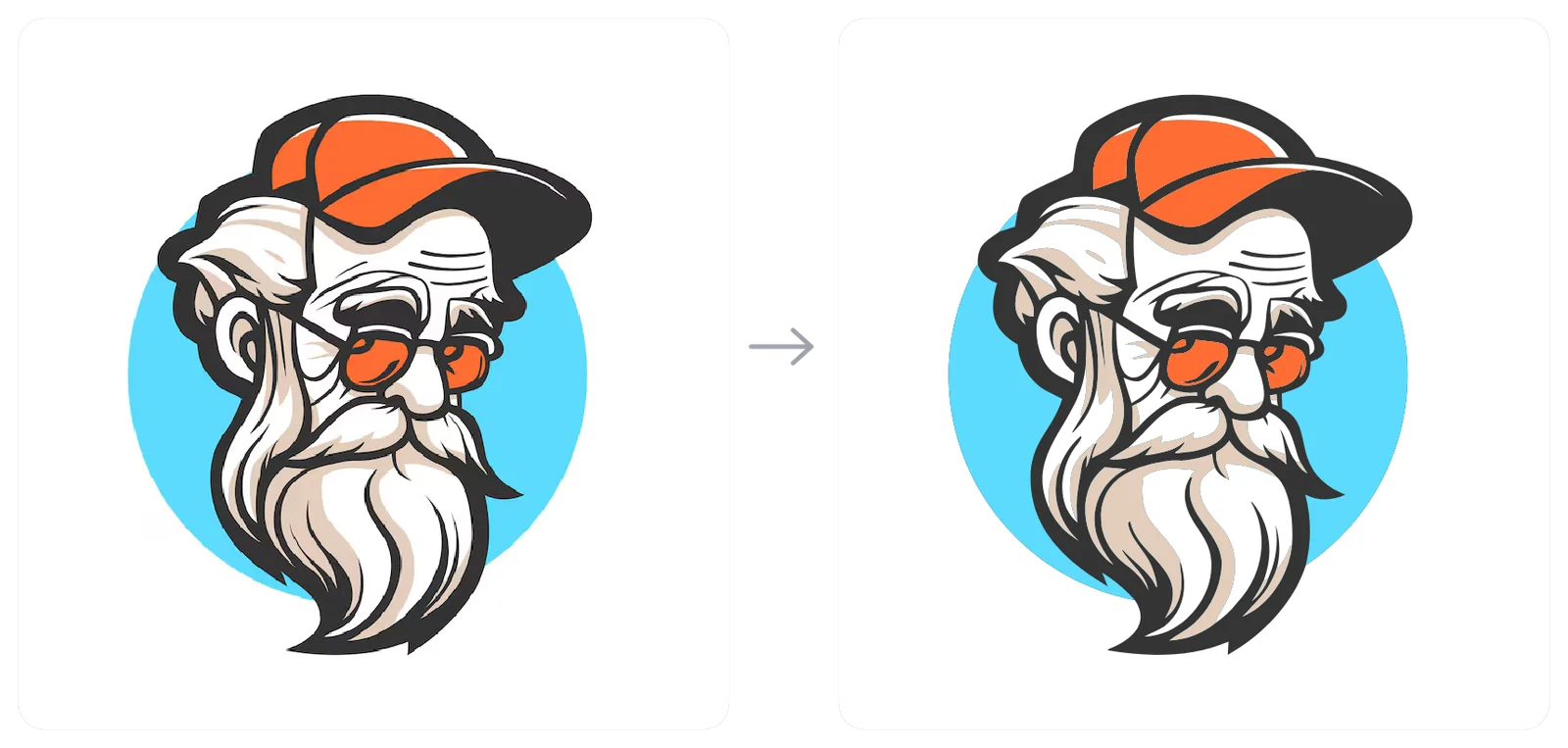
Fotos und die meisten heruntergeladenen Grafiken sind Rastergrafiken (PNG, JPG, WEBP, AVIF). Sie bestehen aus einem Raster von Pixeln. Beim Vergrößern werden die Kanten deshalb weich oder treppig, und Schneideplotter können ihnen nicht als Pfad folgen.
Eine SVG beschreibt dasselbe Bild als Formen: Linien und Kurven mit exakten Koordinaten. Sie bleibt in jeder Größe scharf, lässt sich leicht umfärben und bearbeiten, und Plotter und Laser können ihre Konturen direkt nachfahren. Ein Vectorizer (auch Bildvektorisierer oder Image Tracer genannt) verwandelt die Pixel für Sie in diese Formen.
Bild in SVG umwandeln in 3 Schritten
Laden Sie Ihr Bild hoch. Unterstützt werden PNG, JPG, WEBP, AVIF, HEIC (iPhone-Fotos), GIF und BMP bis 25 MB. Die lange Seite sollte mindestens 500 px haben.
Klicken Sie auf In SVG umwandeln. Der Vectorizer prüft das Bild und wählt automatisch die passende Umwandlung.
Herunterladen oder bearbeiten. Speichern Sie die SVG oder öffnen Sie sie im VectorWitch-Editor, um Farben zu ändern, Teile zu löschen oder Text hinzuzufügen.
Automatische Erkennung: Schwarz-Weiß, Illustration oder Foto
Unterschiedliche Bilder brauchen unterschiedliches Vektorisieren. Der falsche Modus ist der häufigste Grund für ein unsauberes Ergebnis, deshalb entscheidet der Vectorizer für Sie:
Erkannter Typ | Typische Bilder | Was Sie erhalten |
|---|---|---|
Schwarz-Weiß | Strichzeichnungen, Logos, Schriftzüge, Mandalas, Ausmalbilder | Eine saubere schwarze Form, ideal für Vinyl, Schablonen und Lasergravur |
Farbige Illustration | Cartoons, Sticker, Maskottchen, flächige Logos | Getrennte Farbebenen mit scharfen Ecken und glatten Kurven |
Farbfoto | Fotos und gemalte Kunstwerke | Mehr Farben und Details, größere Dateien |
Glatte Kurven statt gezackter Kanten
Viele kostenlose Vektorisierer erzeugen Tausende winziger Punkte, die jeder Pixelstufe folgen. Aus der Nähe wirkt das wackelig, und das Schneiden dauert länger. Der Vectorizer legt glatte Bézier-Kurven an und hält Ecken nur dort scharf, wo das Design wirklich welche hat. Das Ergebnis hat weniger Punkte, sauberere Kanten und gerade Linien, die tatsächlich gerade sind.
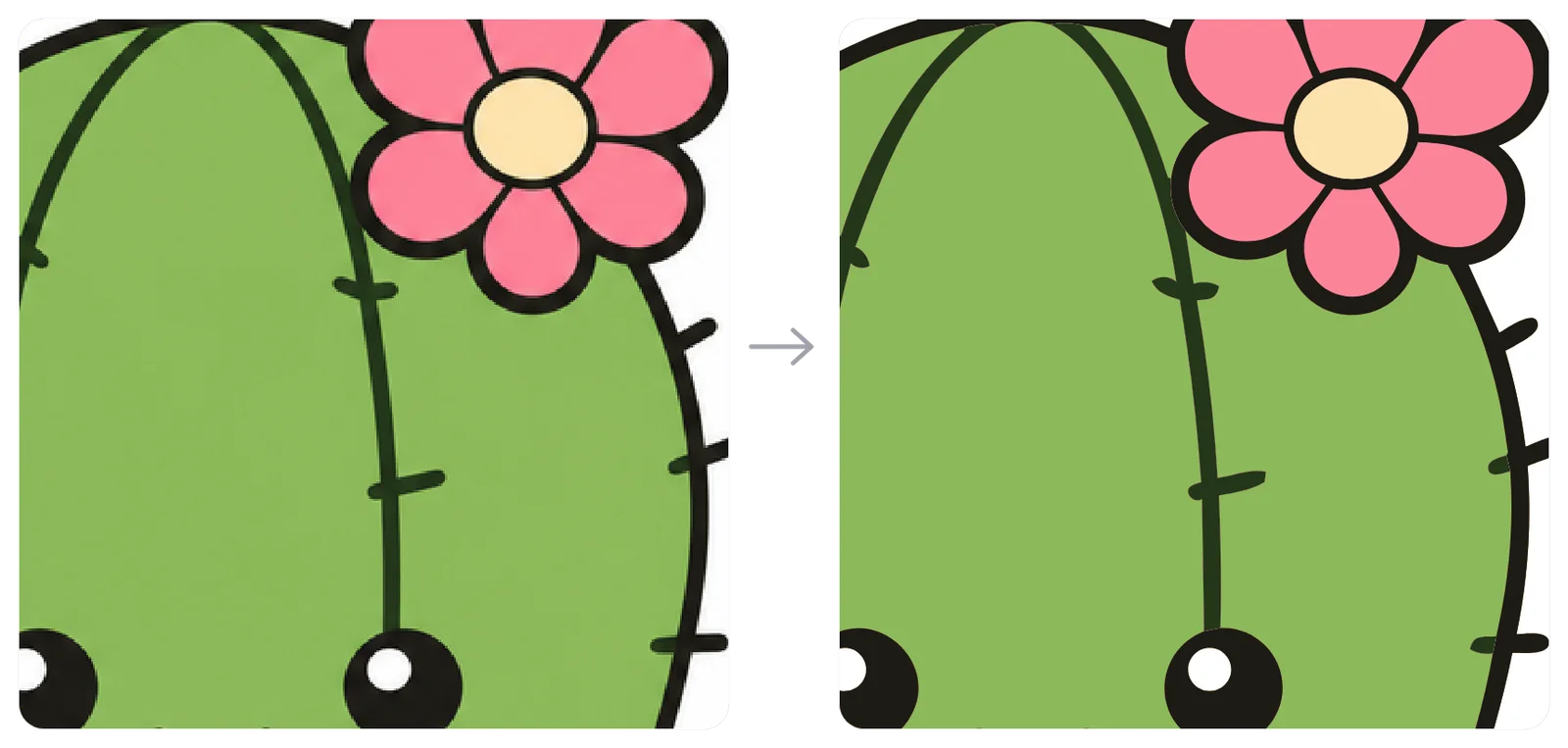
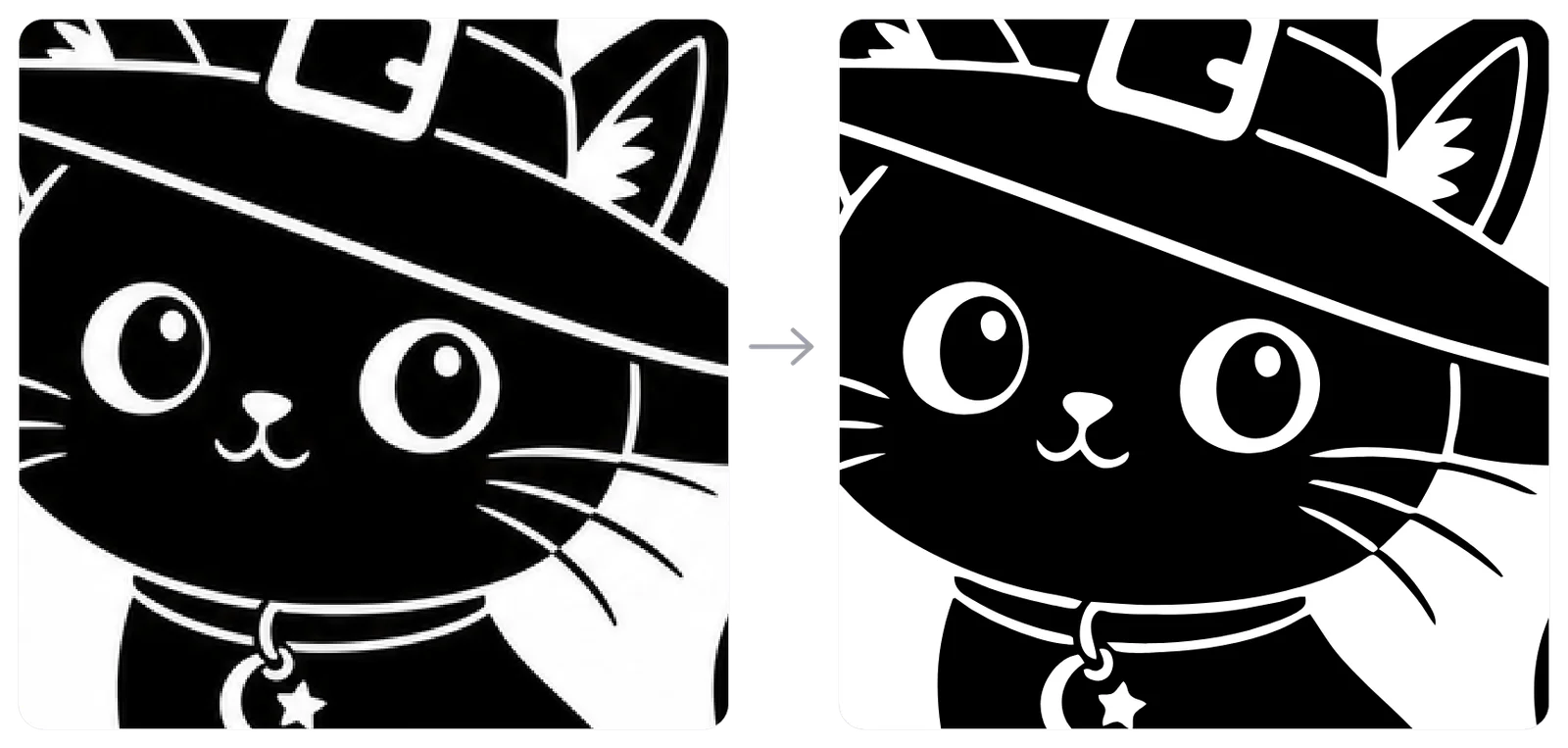
Am deutlichsten sehen Sie den Unterschied, wenn Sie hineinzoomen. Strichzeichnungen profitieren am meisten: Dünne Linien, Wimpern und kleine Symbole behalten ihre Form, statt zu verschmelzen.
Tipps für das beste Ergebnis
Beginnen Sie groß. Verwenden Sie die größte Version Ihres Bildes. Alles unter 500 px an der langen Seite muss zuerst vergrößert werden. Die Seite bietet dafür die Schaltfläche Zuerst vergrößern, die den KI Bild-Upscaler nutzt (1 Credit) und mit der schärferen Datei weitermacht.
Vermeiden Sie Unschärfe. Wenn die Seite meldet, dass Ihr Bild unscharf wirkt, vergrößern Sie es. Die KI-Vergrößerung ergänzt echte Details, sodass die vektorisierten Linien sauberer werden.
Zuerst zuschneiden. Entfernen Sie Ränder, Wasserzeichen und unruhige Hintergründe, die nicht in die SVG sollen. Bei Fotos hilft der Hintergrund-Entferner.
Flächige Farben zum Schneiden bevorzugen. Illustrationen mit klaren Farbflächen ergeben die saubersten Ebenen für Vinyl und Papier.
Ihre SVG in Cricut, Silhouette und LightBurn verwenden
Cricut Design Space: Laden Sie die SVG hoch. Jede Farbe wird zu einer Ebene, die Sie aus einem eigenen Material schneiden können.
Silhouette Studio: Öffnen Sie die SVG (ab Designer Edition) und schicken Sie die Ebenen zum Schneiden.
LightBurn und andere Lasersoftware: Importieren Sie die SVG und weisen Sie jeder Farbe Füllen (Gravieren) oder Linie (Schneiden und Ritzen) zu.
VectorWitch-Editor: Klicken Sie auf Im Editor öffnen. Jeder Teil des Designs kommt als eigene, auswählbare Form an.
Kostenlos testen, unbegrenzt mit Ihrem Abo
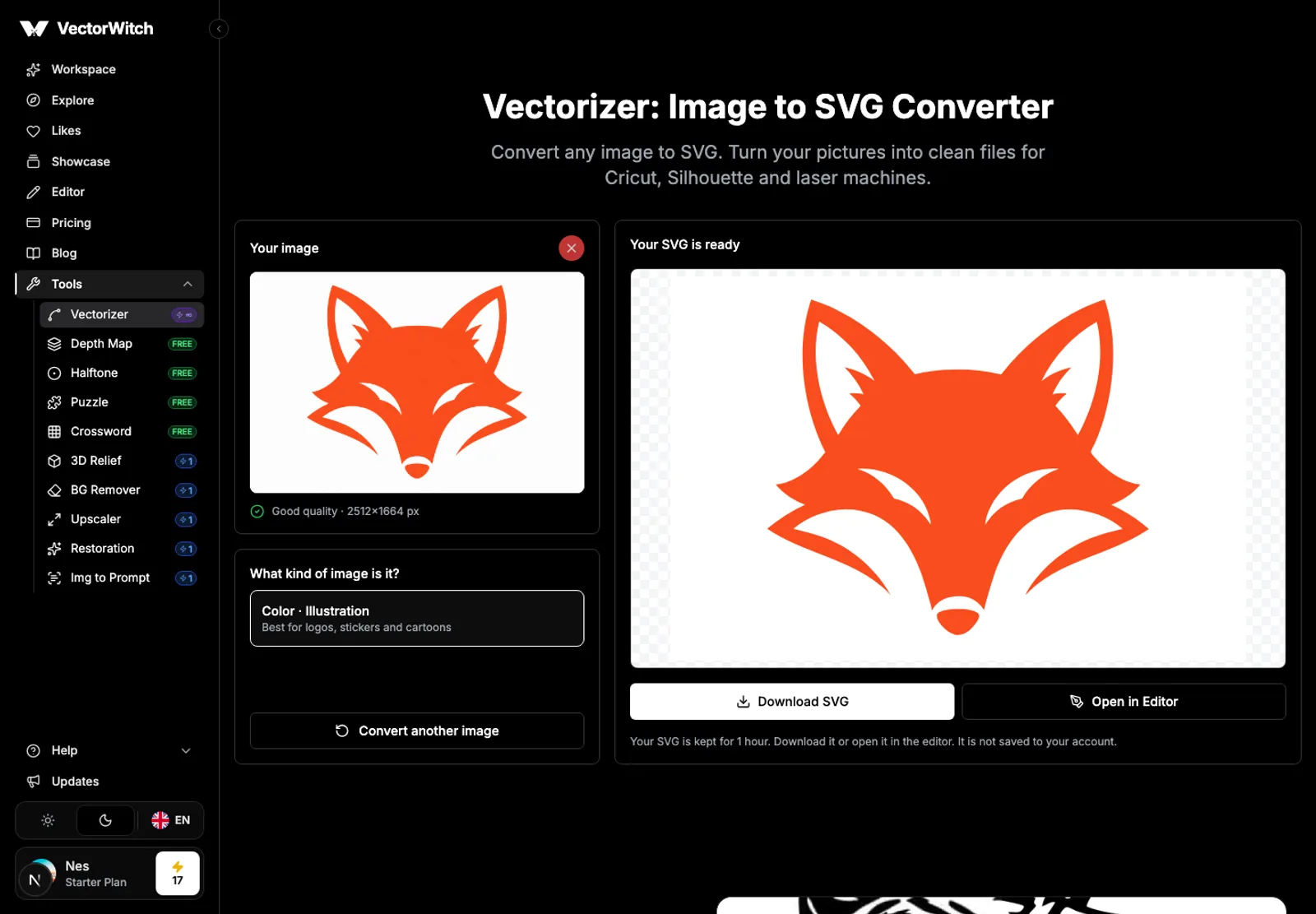
Mit einem kostenlosen VectorWitch-Konto können Sie Bilder umwandeln und jedes Ergebnis als Vorschau ansehen. So wissen Sie genau, was Sie bekommen. Das SVG herunterladen und im Editor öffnen ist in jedem VectorWitch-Abo enthalten, zusammen mit unbegrenzten Umwandlungen. Wenn Sie etwas vor dem Abschluss eines Abos umwandeln, können Sie genau dieses Ergebnis direkt nach der Wahl Ihres Abos herunterladen.
Ihre Uploads bleiben privat: Bild und SVG werden weder in Ihrem Konto gespeichert noch öffentlich gezeigt und automatisch gelöscht.
Häufige Fragen
Ist der Vectorizer kostenlos?
Umwandeln und Vorschau sind mit einem kostenlosen Konto gratis. Zum Herunterladen und Bearbeiten der SVG brauchen Sie ein VectorWitch-Abo, das unbegrenzte Umwandlungen enthält.
Kann ich ein Foto in SVG umwandeln?
Ja. Fotos werden automatisch erkannt und mit mehr Farben und Details vektorisiert. Für Schneideprojekte eignet sich eine vereinfachte Illustration oder eine Schwarz-Weiß-Version meist besser als ein detailreiches Foto.
Wie groß muss das Bild mindestens sein?
Mindestens 500 px an der langen Seite. Kleinere Bilder können Sie zuerst mit KI vergrößern, direkt auf der Vectorizer-Seite.
Funktioniert meine SVG mit Cricut und Lasergeräten?
Ja. Die Datei ist eine Standard-SVG mit geschlossenen Formen, nach Farben gruppiert. Cricut Design Space, Silhouette Studio, LightBurn, Inkscape und Illustrator können sie alle öffnen.
Bereit zum Ausprobieren? Öffnen Sie den Vectorizer und verwandeln Sie Ihr erstes Bild in eine saubere SVG.