Neueste Updates
Neue Funktionen, Verbesserungen und Ankündigungen vom Vector Witch Team
Meet the Vectorizer: Any Image to Clean SVG
Hi everyone! Meet the Vectorizer, our new tool that turns your images into clean, editable SVG files.
Upload and Convert
Drop in a PNG, JPG, WEBP or AVIF image and the Vectorizer figures out what kind of image it is. Black and white line art, colorful illustrations and photos each get their own conversion, so you never have to pick a setting. Watch the video above to see it turn a colorful illustration and a black and white design into vectors.
Smooth Curves, Real Vector Paths
Your result is made of smooth Bézier curves with sharp corners where they belong. Colors come out as separate layers, and every part can be opened in the editor, where each shape is selectable on its own. Your files are ready for Cricut, laser cutting and printing at any size.
Unlimited with Your Plan
Every VectorWitch plan includes unlimited Vectorizer conversions, SVG downloads and editing. Converted something before subscribing? You can download it right after you pick a plan.
Tip for Small Images
For the best result, the long side of your image should be at least 500 px. If your image is smaller or blurry, use the “Upscale first” button in the converter and the Vectorizer will take it from there.
Find it at the top of the Tools menu. Happy creating! ❤️
Meet the Vectorizer: Any Image to Clean SVG
Hi everyone! Meet the Vectorizer, our new tool that turns your images into clean, editable SVG files.
Upload and Convert
Drop in a PNG, JPG, WEBP or AVIF image and the Vectorizer figures out what kind of image it is. Black and white line art, colorful illustrations and photos each get their own conversion, so you never have to pick a setting. Watch the video above to see it turn a colorful illustration and a black and white design into vectors.
Smooth Curves, Real Vector Paths
Your result is made of smooth Bézier curves with sharp corners where they belong. Colors come out as separate layers, and every part can be opened in the editor, where each shape is selectable on its own. Your files are ready for Cricut, laser cutting and printing at any size.
Unlimited with Your Plan
Every VectorWitch plan includes unlimited Vectorizer conversions, SVG downloads and editing. Converted something before subscribing? You can download it right after you pick a plan.
Tip for Small Images
For the best result, the long side of your image should be at least 500 px. If your image is smaller or blurry, use the “Upscale first” button in the converter and the Vectorizer will take it from there.
Find it at the top of the Tools menu. Happy creating! ❤️
Smoother SVG Files and iPhone Photo Uploads
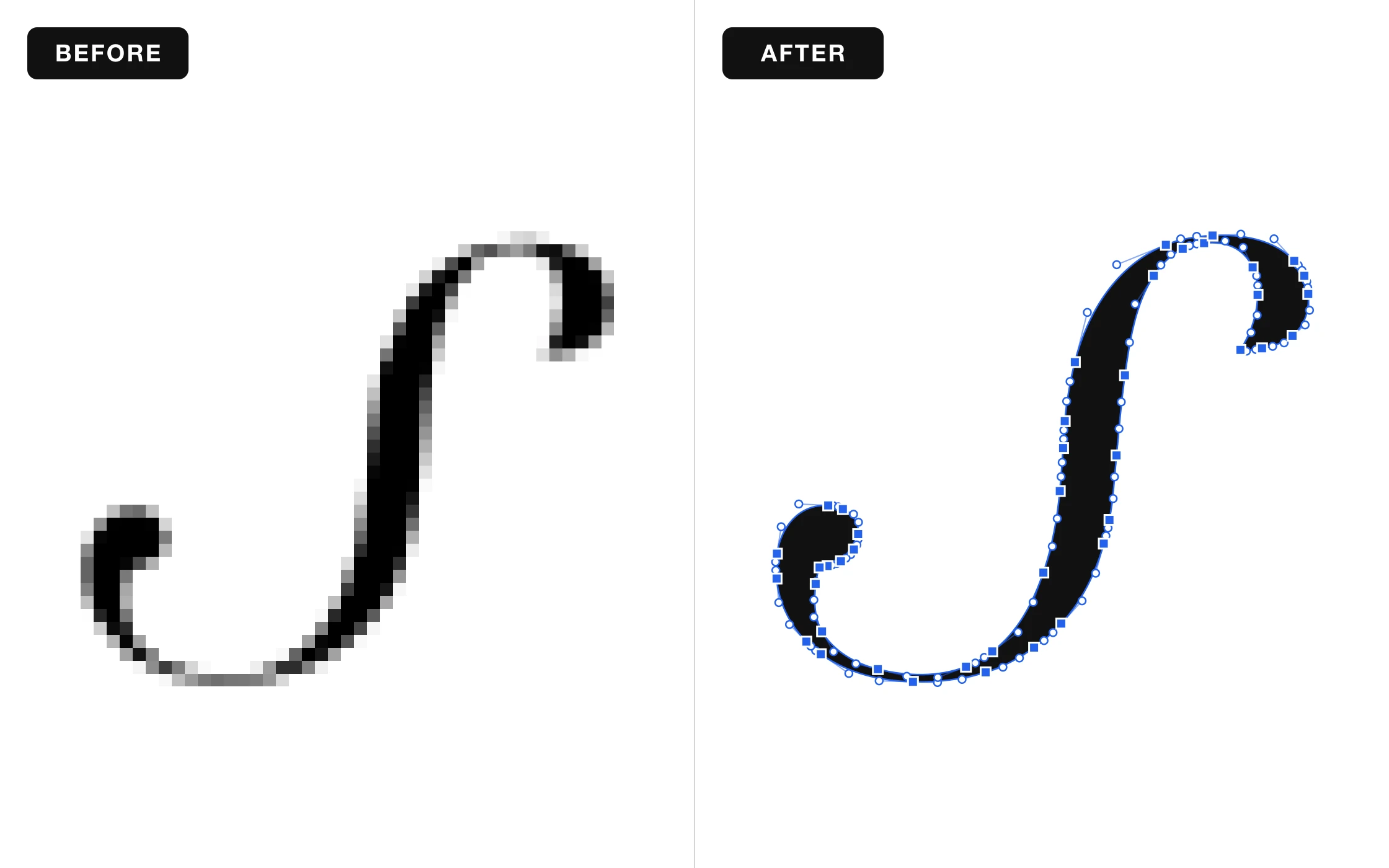
Hi everyone! We have two nice improvements for you today.
Smoother, Cleaner SVG Files
Your SVG files now come out smoother and cleaner. Curves look more natural, edges stay sharp, and your designs are easier to edit and ready for your Cricut, laser, or printer.
Upload Photos from Your iPhone
You can now upload iPhone photos (HEIC) directly. No need to convert them first, just pick a photo and start creating.
Nothing to set up, it all works automatically. Happy creating! ❤️
Smoother SVG Files and iPhone Photo Uploads
Hi everyone! We have two nice improvements for you today.
Smoother, Cleaner SVG Files
Your SVG files now come out smoother and cleaner. Curves look more natural, edges stay sharp, and your designs are easier to edit and ready for your Cricut, laser, or printer.
Upload Photos from Your iPhone
You can now upload iPhone photos (HEIC) directly. No need to convert them first, just pick a photo and start creating.
Nothing to set up, it all works automatically. Happy creating! ❤️
Give Your Photos a Goofy Side with Goofy Doodle
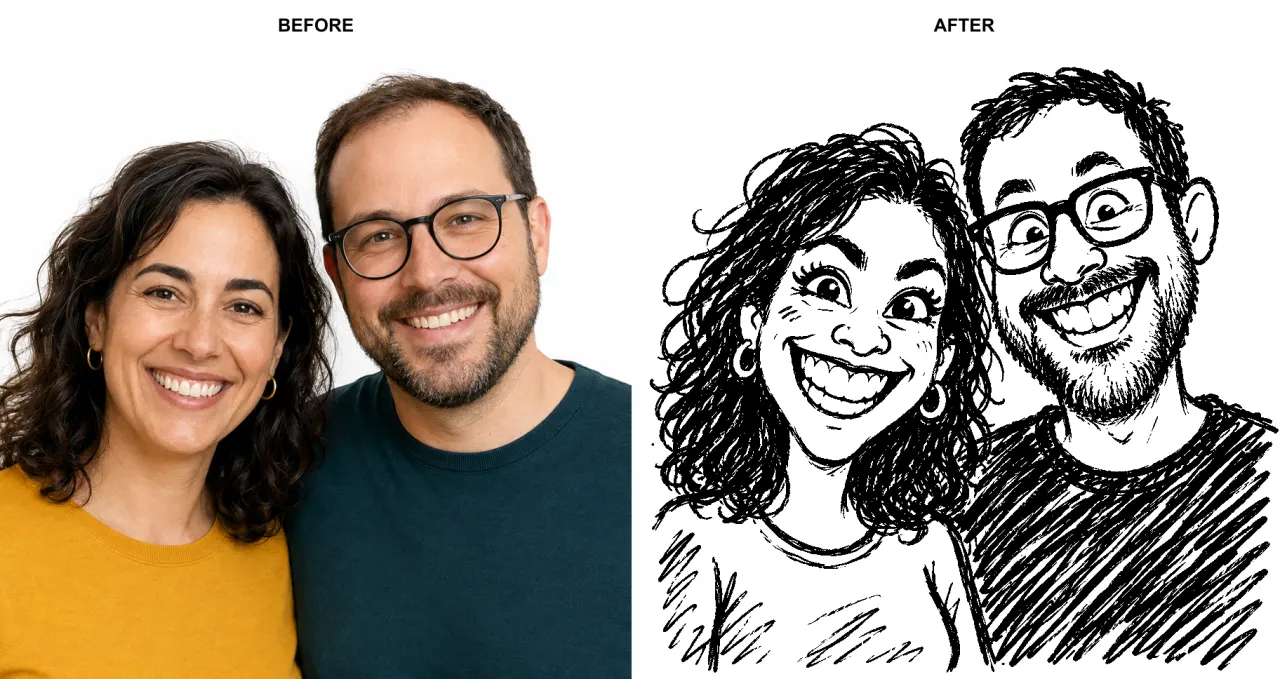
Hi everyone! Meet Goofy Doodle, our new style for turning your photos and ideas into funny, deliberately imperfect drawings.
Familiar faces get a wonderfully silly twist, with big grins, exaggerated expressions, and the charm of a quick sketch made to make you laugh. The aim is to keep the resemblance while bringing out the funny side.
See the transformation in the before-and-after example above, then try your own.
Upload an image or describe your idea, choose Goofy Doodle in the workspace, and let the doodling begin.
Happy creating! ❤️
Give Your Photos a Goofy Side with Goofy Doodle
Hi everyone! Meet Goofy Doodle, our new style for turning your photos and ideas into funny, deliberately imperfect drawings.
Familiar faces get a wonderfully silly twist, with big grins, exaggerated expressions, and the charm of a quick sketch made to make you laugh. The aim is to keep the resemblance while bringing out the funny side.
See the transformation in the before-and-after example above, then try your own.
Upload an image or describe your idea, choose Goofy Doodle in the workspace, and let the doodling begin.
Happy creating! ❤️
Introducing the Scratchboard Style
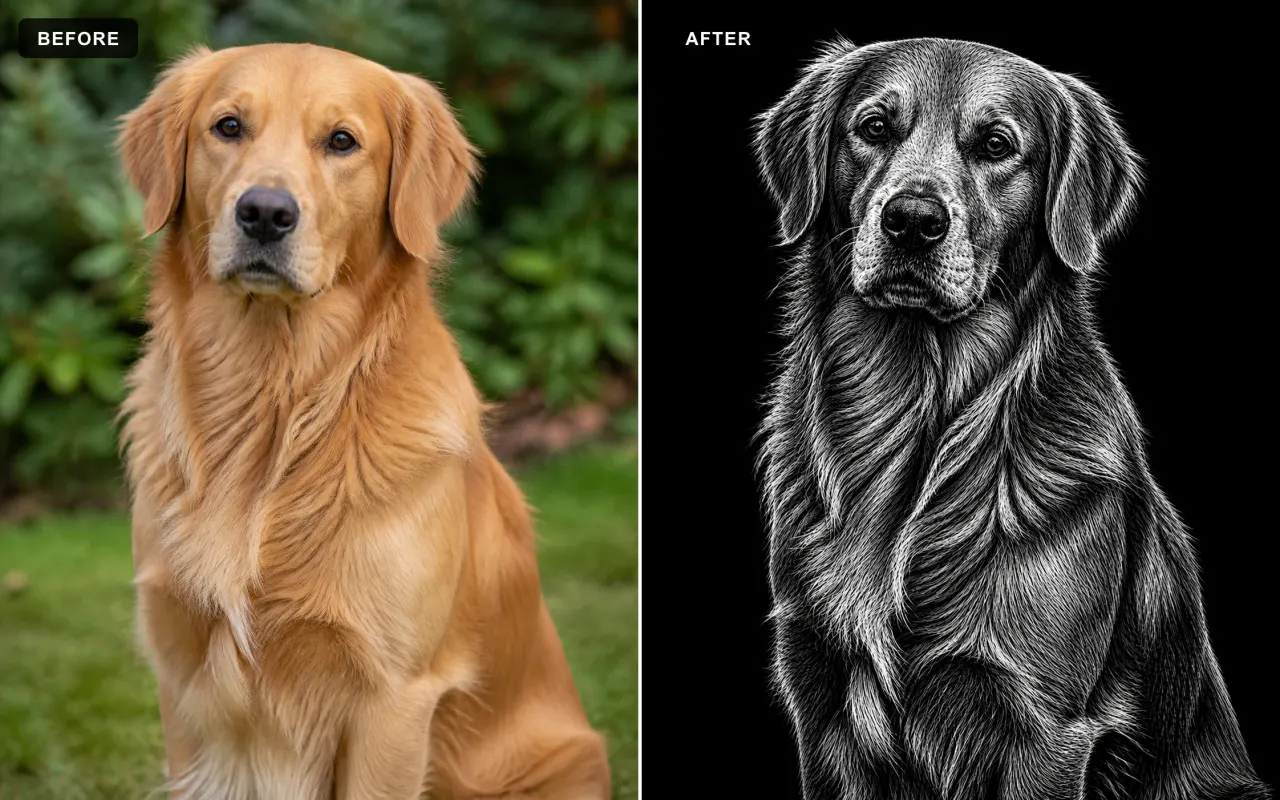
Hi everyone! We’ve added Scratchboard, a new style that gives your ideas and uploaded images the unmistakable look of artwork scratched from black ink.
What Is Scratchboard?
Traditional scratchboard starts with a white clay-coated board covered in black ink. Artists use sharp tools to remove the black surface and reveal the white layer underneath. Every highlight, texture, and fine detail is created through the marks that are scratched away.
White Marks, Deep Black
Our Scratchboard style recreates that reverse-drawing process digitally. Fine white scratches shape fur, hair, faces, fabric, metal, and scenery against a rich black surface. More marks reveal the light, while untouched areas stay black, producing dramatic contrast and a classic engraved finish.
Create from a Prompt or an Image
Describe what you want to create, or upload an image and Scratchboard will rebuild the subject and scene in this carved black-and-white technique. It is more than a black-and-white filter: the image is recreated through thousands of fine scratch marks. Ask to remove the background and your subject will appear against a clean solid-black backdrop.
Made for Bold, Detailed Artwork
Scratchboard works especially well for portraits, pets, wildlife, gothic themes, emblems, keepsakes, posters, and engraving-inspired designs.
Open the workspace and try Scratchboard today. Happy creating! ❤️
Introducing the Scratchboard Style
Hi everyone! We’ve added Scratchboard, a new style that gives your ideas and uploaded images the unmistakable look of artwork scratched from black ink.
What Is Scratchboard?
Traditional scratchboard starts with a white clay-coated board covered in black ink. Artists use sharp tools to remove the black surface and reveal the white layer underneath. Every highlight, texture, and fine detail is created through the marks that are scratched away.
White Marks, Deep Black
Our Scratchboard style recreates that reverse-drawing process digitally. Fine white scratches shape fur, hair, faces, fabric, metal, and scenery against a rich black surface. More marks reveal the light, while untouched areas stay black, producing dramatic contrast and a classic engraved finish.
Create from a Prompt or an Image
Describe what you want to create, or upload an image and Scratchboard will rebuild the subject and scene in this carved black-and-white technique. It is more than a black-and-white filter: the image is recreated through thousands of fine scratch marks. Ask to remove the background and your subject will appear against a clean solid-black backdrop.
Made for Bold, Detailed Artwork
Scratchboard works especially well for portraits, pets, wildlife, gothic themes, emblems, keepsakes, posters, and engraving-inspired designs.
Open the workspace and try Scratchboard today. Happy creating! ❤️
Der neue Stipple Stil
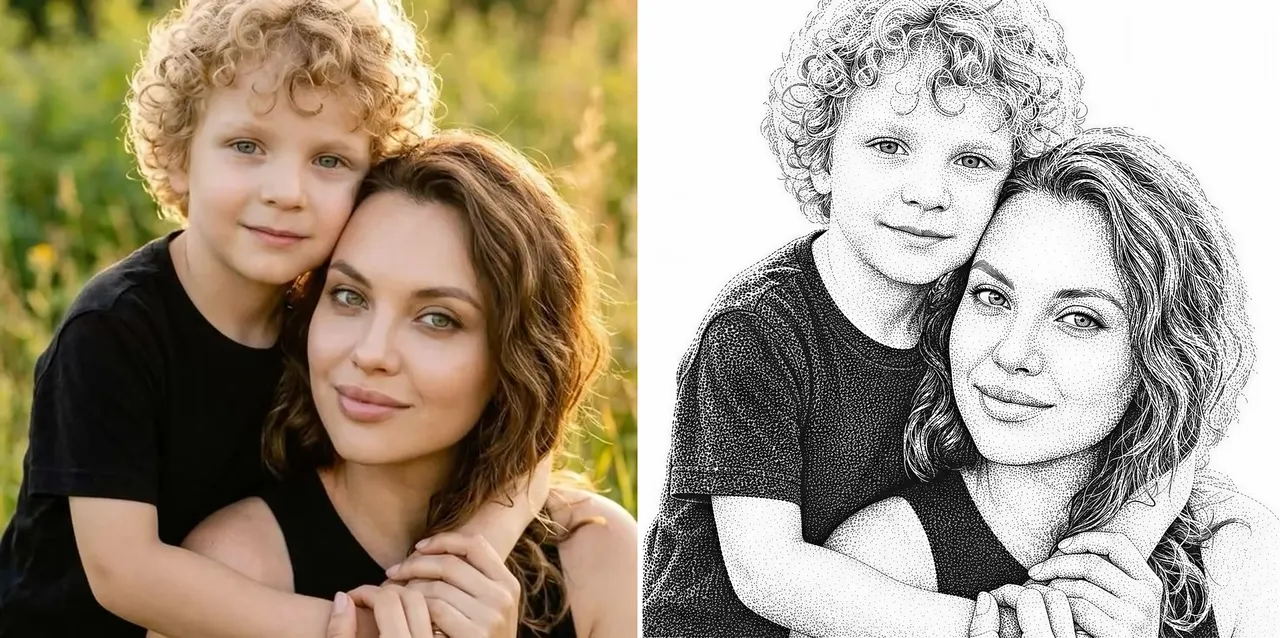
Hallo zusammen! Wir haben gerade Stipple hinzugefügt, einen neuen Stil, der deine Prompts und Fotos in klassische Punktgravuren verwandelt. Es ist dieselbe Dotwork-Technik, die du von Banknoten-Porträts und Vintage-Druckkunst kennst.
Töne komplett aus Punkten
Stipple zeichnet jedes Bild mit Tausenden winziger schwarzer Tuschepunkte. Dichte Cluster formen die Schatten, spärliche Punkte halten die Lichter luftig, und kurze gerichtete Striche formen Haare und Wimpern. Der Stil eignet sich wunderbar für Porträts, Haustiere und detailreiche Andenken.
Gemacht für Lasergravur
Die Grafik besteht bereits aus reinen Punkten auf sauberem weißem Hintergrund und brennt daher großartig auf Holz, Leder und Schiefer, ganz ohne zusätzliches Dithering-Setup.
Aus einem Prompt oder Bild erstellen
Beschreibe, was du erstellen willst, oder lade ein Foto hoch und Stipple zeichnet es neu, während Motiv, Pose und Bildausschnitt erhalten bleiben. Wähle Stipple im Workspace und generiere wie gewohnt.
Öffne den Workspace und probiere Stipple noch heute. Viel Spaß beim Gestalten! ❤️
Der neue Stipple Stil
Hallo zusammen! Wir haben gerade Stipple hinzugefügt, einen neuen Stil, der deine Prompts und Fotos in klassische Punktgravuren verwandelt. Es ist dieselbe Dotwork-Technik, die du von Banknoten-Porträts und Vintage-Druckkunst kennst.
Töne komplett aus Punkten
Stipple zeichnet jedes Bild mit Tausenden winziger schwarzer Tuschepunkte. Dichte Cluster formen die Schatten, spärliche Punkte halten die Lichter luftig, und kurze gerichtete Striche formen Haare und Wimpern. Der Stil eignet sich wunderbar für Porträts, Haustiere und detailreiche Andenken.
Gemacht für Lasergravur
Die Grafik besteht bereits aus reinen Punkten auf sauberem weißem Hintergrund und brennt daher großartig auf Holz, Leder und Schiefer, ganz ohne zusätzliches Dithering-Setup.
Aus einem Prompt oder Bild erstellen
Beschreibe, was du erstellen willst, oder lade ein Foto hoch und Stipple zeichnet es neu, während Motiv, Pose und Bildausschnitt erhalten bleiben. Wähle Stipple im Workspace und generiere wie gewohnt.
Öffne den Workspace und probiere Stipple noch heute. Viel Spaß beim Gestalten! ❤️
SVG Editor: Weiß entfernen mit einem Klick
Hallo zusammen! Wir haben den SVG Editor um eine neue Ein-Klick-Bereinigung für Schwarz-Weiß-SVG-Kunst erweitert.
Weiß mit einem Klick entfernen
Öffne ein SVG und klicke in der oberen Werkzeugleiste auf Remove White. Der Editor entfernt weiße Formen im gesamten Design und bewahrt dabei die schwarze Grafik.
Saubere transparente Ausschnitte
Weiße Bereiche werden zu echtem transparentem Negativraum, statt nur umgefärbt zu werden. Das Ergebnis ist damit bereit für Laserschnitt, Vinyl, Druck und weitere Bearbeitung.
Funktioniert bei komplexen SVGs
Die Bereinigung verarbeitet Mehrpfad-Grafiken in einem Durchgang und kombiniert das Ergebnis zu einem einzigen zusammengesetzten Pfad für ein aufgeräumteres Objects-Panel.
Undo und Redo inklusive
Die Operation wird der Editor-Historie hinzugefügt, du kannst sie also jederzeit rückgängig machen oder erneut anwenden.
Öffne ein Design im SVG Editor und probiere Remove White in der oberen Werkzeugleiste. Viel Spaß beim Gestalten! ❤️
SVG Editor: Weiß entfernen mit einem Klick
Hallo zusammen! Wir haben den SVG Editor um eine neue Ein-Klick-Bereinigung für Schwarz-Weiß-SVG-Kunst erweitert.
Weiß mit einem Klick entfernen
Öffne ein SVG und klicke in der oberen Werkzeugleiste auf Remove White. Der Editor entfernt weiße Formen im gesamten Design und bewahrt dabei die schwarze Grafik.
Saubere transparente Ausschnitte
Weiße Bereiche werden zu echtem transparentem Negativraum, statt nur umgefärbt zu werden. Das Ergebnis ist damit bereit für Laserschnitt, Vinyl, Druck und weitere Bearbeitung.
Funktioniert bei komplexen SVGs
Die Bereinigung verarbeitet Mehrpfad-Grafiken in einem Durchgang und kombiniert das Ergebnis zu einem einzigen zusammengesetzten Pfad für ein aufgeräumteres Objects-Panel.
Undo und Redo inklusive
Die Operation wird der Editor-Historie hinzugefügt, du kannst sie also jederzeit rückgängig machen oder erneut anwenden.
Öffne ein Design im SVG Editor und probiere Remove White in der oberen Werkzeugleiste. Viel Spaß beim Gestalten! ❤️
Der Halftone Generator ist da
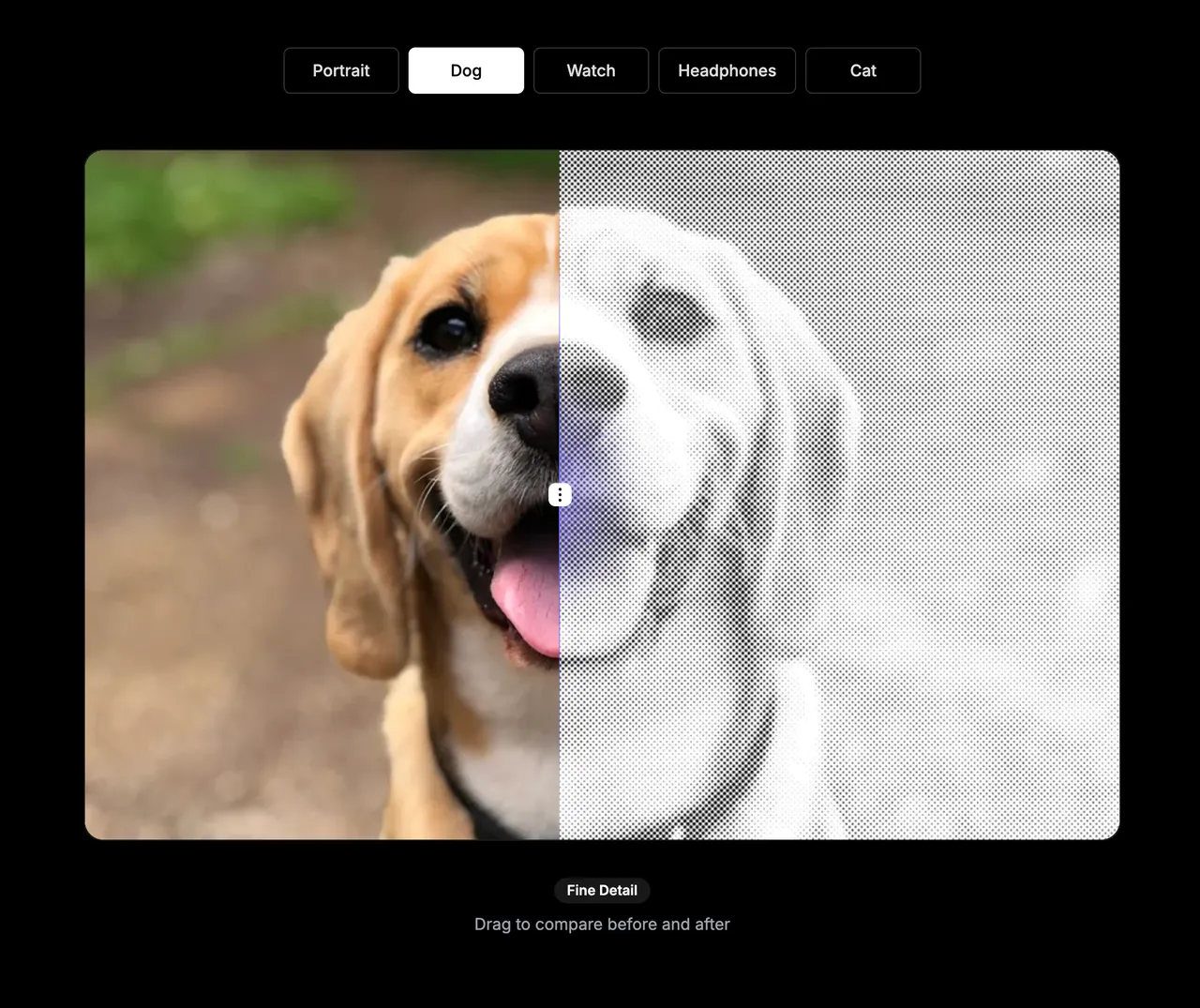
Halftone ist eine Technik, die ein Bild in ein Muster aus Punkten, Quadraten oder Linien verwandelt. Dunkle Bereiche nutzen größere oder enger gesetzte Markierungen, helle Bereiche kleinere oder weiter auseinanderliegende. Sie wird häufig in Druck, Postern, Gravur und dekorativem Design eingesetzt.
Wir haben VectorWitch einen neuen Halftone Generator hinzugefügt. Verwandle jedes Foto oder Bild direkt in deinem Browser in ein anpassbares Halbton-Design.
Wähle deinen Halbton-Stil
Erstelle klassische Punktmuster, kräftige Quadratmuster oder linienbasierte Halbtöne. Passe Abstand, Winkel, Punkt- oder Linienskala, Helligkeit, Kontrast und Invertierung an, bis das Ergebnis stimmt.
Jede Änderung sofort in der Vorschau
Lade ein JPG-, PNG- oder WebP-Bild hoch und sieh den Effekt in Echtzeit. Dein Ausgangsbild bleibt auf deinem Gerät, du kannst also schnell und privat experimentieren.
Starte mit Presets
Nutze ein Preset für feine Details, einen kräftigen Poster-Look oder Liniengravur und justiere dann die Einstellungen, um deinen eigenen Stil zu entwickeln.
Exportiere das Ergebnis nach deinem Geschmack
Lade dein fertiges Halbton-Design als PNG, JPG, BMP oder SVG herunter. Der SVG-Export erzeugt ein vektorbasiertes Muster für die weitere Bearbeitung, während die Rasterformate praktisch für alltägliche Design- und Bild-Workflows sind.
Kostenlos nutzbar
Der Halftone Generator ist komplett kostenlos und verbraucht keine Credits. Öffne ihn über das Tools-Menü und mach aus deinem nächsten Bild ein Halbton-Design.
Viel Spaß beim Gestalten! ❤️
Der Halftone Generator ist da
Halftone ist eine Technik, die ein Bild in ein Muster aus Punkten, Quadraten oder Linien verwandelt. Dunkle Bereiche nutzen größere oder enger gesetzte Markierungen, helle Bereiche kleinere oder weiter auseinanderliegende. Sie wird häufig in Druck, Postern, Gravur und dekorativem Design eingesetzt.
Wir haben VectorWitch einen neuen Halftone Generator hinzugefügt. Verwandle jedes Foto oder Bild direkt in deinem Browser in ein anpassbares Halbton-Design.
Wähle deinen Halbton-Stil
Erstelle klassische Punktmuster, kräftige Quadratmuster oder linienbasierte Halbtöne. Passe Abstand, Winkel, Punkt- oder Linienskala, Helligkeit, Kontrast und Invertierung an, bis das Ergebnis stimmt.
Jede Änderung sofort in der Vorschau
Lade ein JPG-, PNG- oder WebP-Bild hoch und sieh den Effekt in Echtzeit. Dein Ausgangsbild bleibt auf deinem Gerät, du kannst also schnell und privat experimentieren.
Starte mit Presets
Nutze ein Preset für feine Details, einen kräftigen Poster-Look oder Liniengravur und justiere dann die Einstellungen, um deinen eigenen Stil zu entwickeln.
Exportiere das Ergebnis nach deinem Geschmack
Lade dein fertiges Halbton-Design als PNG, JPG, BMP oder SVG herunter. Der SVG-Export erzeugt ein vektorbasiertes Muster für die weitere Bearbeitung, während die Rasterformate praktisch für alltägliche Design- und Bild-Workflows sind.
Kostenlos nutzbar
Der Halftone Generator ist komplett kostenlos und verbraucht keine Credits. Öffne ihn über das Tools-Menü und mach aus deinem nächsten Bild ein Halbton-Design.
Viel Spaß beim Gestalten! ❤️
Der neue Master Pencil Stil
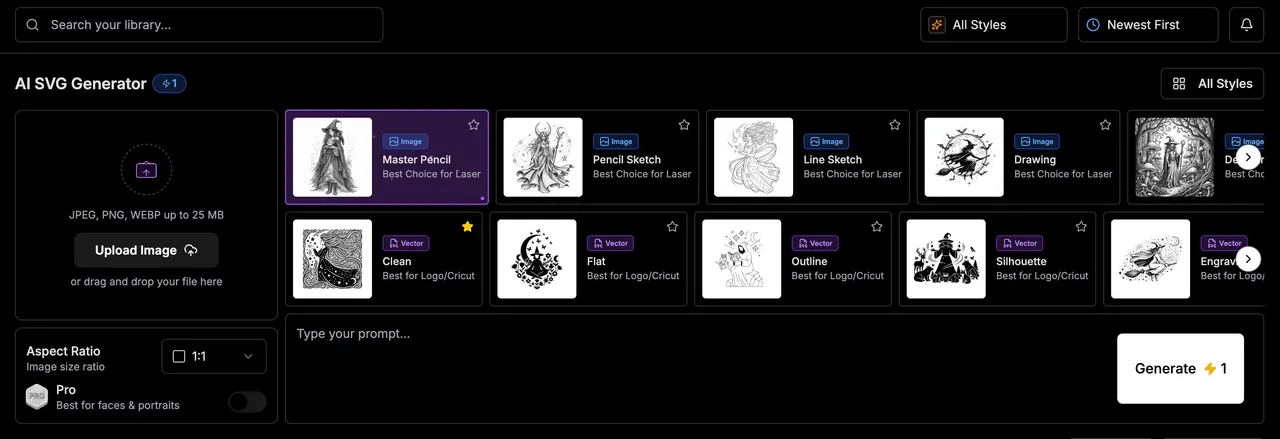
Hallo zusammen! Wir haben Master Pencil hinzugefügt, einen neuen Stil für edle monochrome Graphitkunst mit reichen Details und einem natürlichen, handgezeichneten Finish.
Detaillierte Graphitkunst
Master Pencil kombiniert präzise Konturen, geschichtete Bleistiftschattierung, Kreuzschraffur und subtile Papiertextur zu ausgefeilten Schwarz-Weiß-Illustrationen. Er eignet sich besonders gut für Porträts, Charaktere, Tiere, Architektur und dekorative Kunst.
Aus einem Prompt oder Bild erstellen
Beschreibe, was du erstellen willst, oder lade ein Bild hoch, um es zu transformieren, während Motiv, Pose, Bildausschnitt und wichtige Details erhalten bleiben. Wähle Master Pencil im Workspace und generiere wie gewohnt.
Öffne den Workspace und probiere Master Pencil noch heute. Viel Spaß beim Gestalten! ❤️
Der neue Master Pencil Stil
Hallo zusammen! Wir haben Master Pencil hinzugefügt, einen neuen Stil für edle monochrome Graphitkunst mit reichen Details und einem natürlichen, handgezeichneten Finish.
Detaillierte Graphitkunst
Master Pencil kombiniert präzise Konturen, geschichtete Bleistiftschattierung, Kreuzschraffur und subtile Papiertextur zu ausgefeilten Schwarz-Weiß-Illustrationen. Er eignet sich besonders gut für Porträts, Charaktere, Tiere, Architektur und dekorative Kunst.
Aus einem Prompt oder Bild erstellen
Beschreibe, was du erstellen willst, oder lade ein Bild hoch, um es zu transformieren, während Motiv, Pose, Bildausschnitt und wichtige Details erhalten bleiben. Wähle Master Pencil im Workspace und generiere wie gewohnt.
Öffne den Workspace und probiere Master Pencil noch heute. Viel Spaß beim Gestalten! ❤️
SVG Editor: Texttransformationen
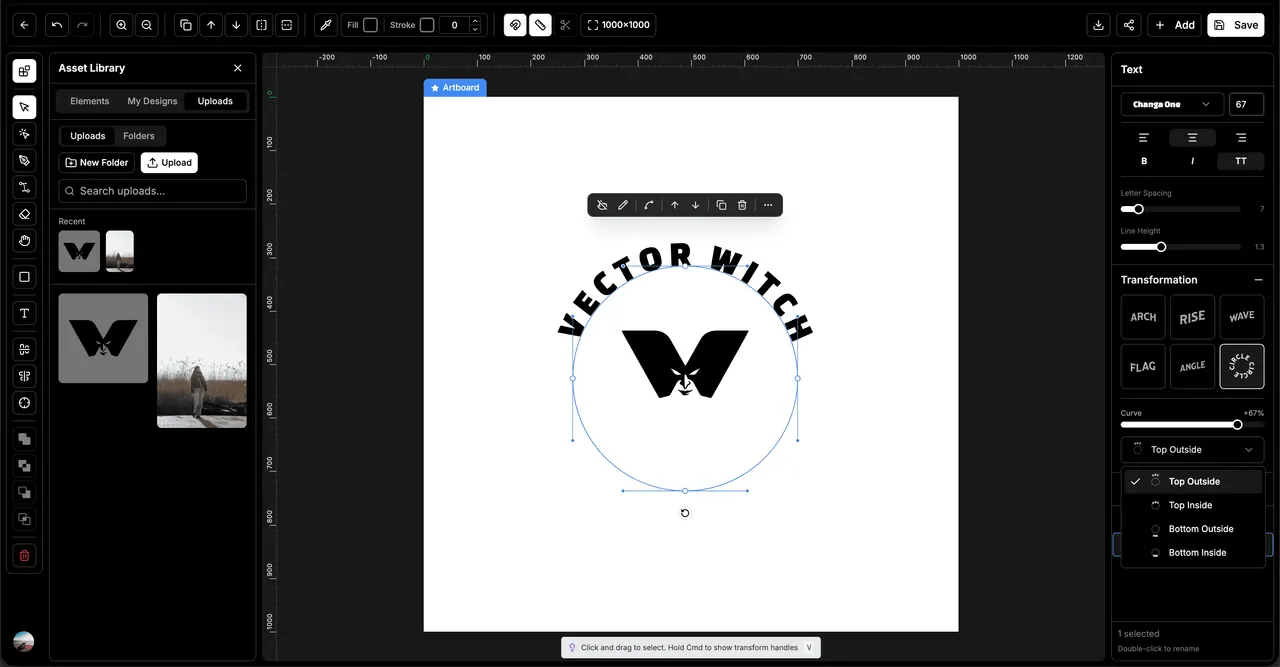
Hallo zusammen! Wir haben dem SVG Editor bearbeitbare Texttransformationen hinzugefügt. Du kannst Text jetzt biegen und formen, während Schrift und Inhalt bearbeitbar bleiben.
Sechs Transformationsstile
Wähle aus Arch, Rise, Wave, Flag, Angle und Circle. Nutze den Curve-Regler zum Feinjustieren des Effekts und gestalte alles von dezenten Biegungen bis zu mutiger, ausdrucksstarker Typografie.
Flexibler Kreistext
Kreistext bietet jetzt vier präzise Platzierungsoptionen: Top Outside, Top Inside, Bottom Outside und Bottom Inside. Wähle eine Position aus dem neuen Dropdown und baue Abzeichen, Siegel, Logos und runde Designs genau so, wie du sie willst.
Deine Schriften bleiben bearbeitbar
Transformationen bewahren deinen Originaltext, die Schriftfamilie, Stärke, Stil, Laufweite und Ausrichtung. Du kannst Wortlaut oder Schrift später ändern, ohne das Design neu zu bauen oder jeden Buchstaben in einen eigenen Pfad umzuwandeln.
Zuverlässige Gruppierung und Historie
Gruppieren, Gruppierung aufheben, Undo und Redo halten transformierten Text jetzt als bearbeitbares Objekt zusammen. Deine Buchstaben bleiben organisiert, und beim Durchlaufen deiner Bearbeitungshistorie werden Transformation und Kreisplatzierung korrekt wiederhergestellt.
Öffne ein Design im SVG Editor, wähle ein Textobjekt aus und entdecke das neue Transformations-Panel. Viel Spaß beim Gestalten! ❤️
SVG Editor: Texttransformationen
Hallo zusammen! Wir haben dem SVG Editor bearbeitbare Texttransformationen hinzugefügt. Du kannst Text jetzt biegen und formen, während Schrift und Inhalt bearbeitbar bleiben.
Sechs Transformationsstile
Wähle aus Arch, Rise, Wave, Flag, Angle und Circle. Nutze den Curve-Regler zum Feinjustieren des Effekts und gestalte alles von dezenten Biegungen bis zu mutiger, ausdrucksstarker Typografie.
Flexibler Kreistext
Kreistext bietet jetzt vier präzise Platzierungsoptionen: Top Outside, Top Inside, Bottom Outside und Bottom Inside. Wähle eine Position aus dem neuen Dropdown und baue Abzeichen, Siegel, Logos und runde Designs genau so, wie du sie willst.
Deine Schriften bleiben bearbeitbar
Transformationen bewahren deinen Originaltext, die Schriftfamilie, Stärke, Stil, Laufweite und Ausrichtung. Du kannst Wortlaut oder Schrift später ändern, ohne das Design neu zu bauen oder jeden Buchstaben in einen eigenen Pfad umzuwandeln.
Zuverlässige Gruppierung und Historie
Gruppieren, Gruppierung aufheben, Undo und Redo halten transformierten Text jetzt als bearbeitbares Objekt zusammen. Deine Buchstaben bleiben organisiert, und beim Durchlaufen deiner Bearbeitungshistorie werden Transformation und Kreisplatzierung korrekt wiederhergestellt.
Öffne ein Design im SVG Editor, wähle ein Textobjekt aus und entdecke das neue Transformations-Panel. Viel Spaß beim Gestalten! ❤️
Mehrsprachige Unterstützung ist da
Hallo zusammen! VectorWitch ist jetzt in 8 Sprachen verfügbar, damit du in der Sprache gestalten kannst, in der du dich am wohlsten fühlst.
Wähle deine Sprache
Wähle deine Sprache über das Flaggenmenü in der oberen Leiste. Auf dem Handy findest du es in der oberen Leiste und zusätzlich oben im Menü. Deine Wahl wird für kommende Besuche gespeichert.
Acht Sprachen, vollständig übersetzt
English, Deutsch, Español, Français, Italiano, Português, Nederlands und Polski. Die gesamte Oberfläche ist übersetzt, vom Workspace und Editor bis zu Tools, Preisen und Hilfeseiten.
Viel Spaß beim Gestalten! ❤️
Mehrsprachige Unterstützung ist da
Hallo zusammen! VectorWitch ist jetzt in 8 Sprachen verfügbar, damit du in der Sprache gestalten kannst, in der du dich am wohlsten fühlst.
Wähle deine Sprache
Wähle deine Sprache über das Flaggenmenü in der oberen Leiste. Auf dem Handy findest du es in der oberen Leiste und zusätzlich oben im Menü. Deine Wahl wird für kommende Besuche gespeichert.
Acht Sprachen, vollständig übersetzt
English, Deutsch, Español, Français, Italiano, Português, Nederlands und Polski. Die gesamte Oberfläche ist übersetzt, vom Workspace und Editor bis zu Tools, Preisen und Hilfeseiten.
Viel Spaß beim Gestalten! ❤️