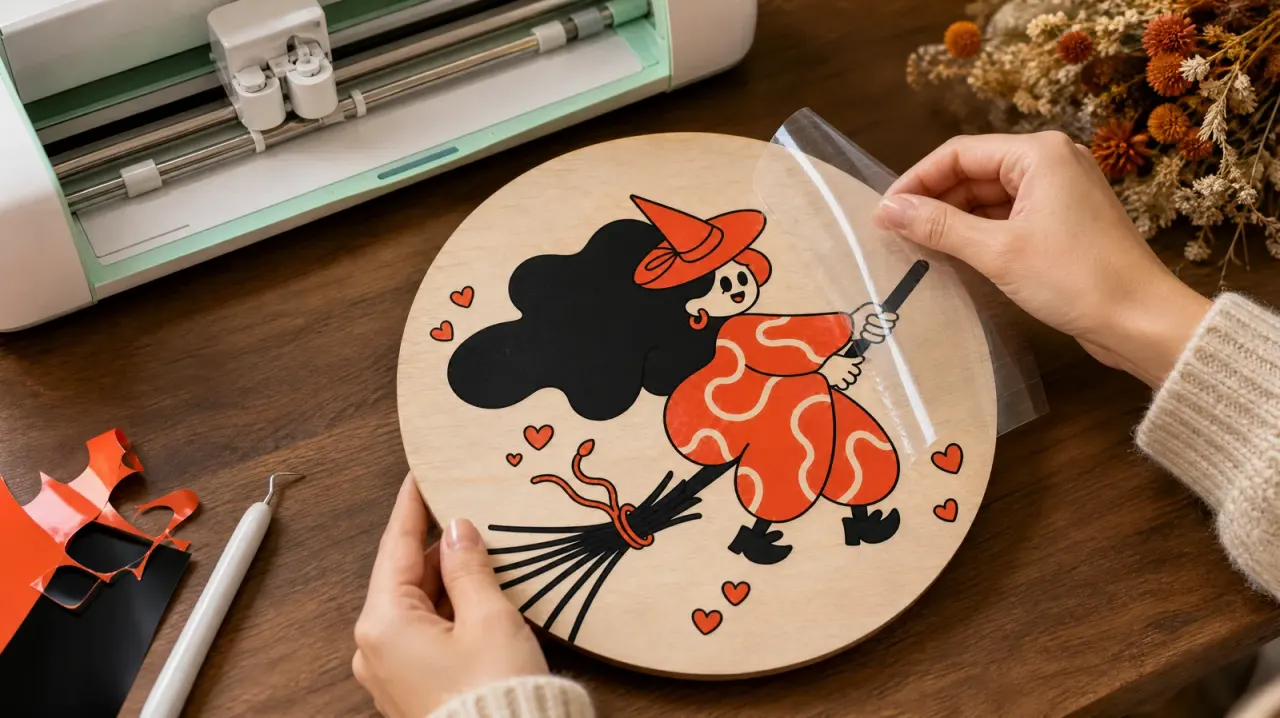
Het korte antwoord: upload je afbeelding in de VectorWitch Vectorizer, klik op Omzetten naar SVG en download een strak vectorbestand van vloeiende Bézier-curves. Het type afbeelding wordt automatisch herkend, dus je hoeft geen instellingen te raden, en je kunt het gratis proberen met een voorbeeld voordat je een abonnement kiest.
In deze gids lees je wat de Vectorizer doet, hoe je het strakste resultaat krijgt en hoe je de bestanden gebruikt in Cricut Design Space, Silhouette Studio, LightBurn en de VectorWitch-editor.
Wat is een afbeelding-naar-SVG-converter?
Foto's en de meeste gedownloade afbeeldingen zijn rasterafbeeldingen (PNG, JPG, WEBP, AVIF). Ze bestaan uit een raster van pixels, dus randen worden wazig of blokkerig als je ze vergroot, en snijmachines kunnen ze niet als paden volgen.
Een SVG beschrijft hetzelfde beeld als vormen: lijnen en curves met exacte coördinaten. Het blijft scherp op elk formaat, is makkelijk van kleur te veranderen en te bewerken, en snijplotters en lasers kunnen de contouren direct volgen. Een vectorizer (ook wel image tracer genoemd) zet de pixels voor je om in die vormen.
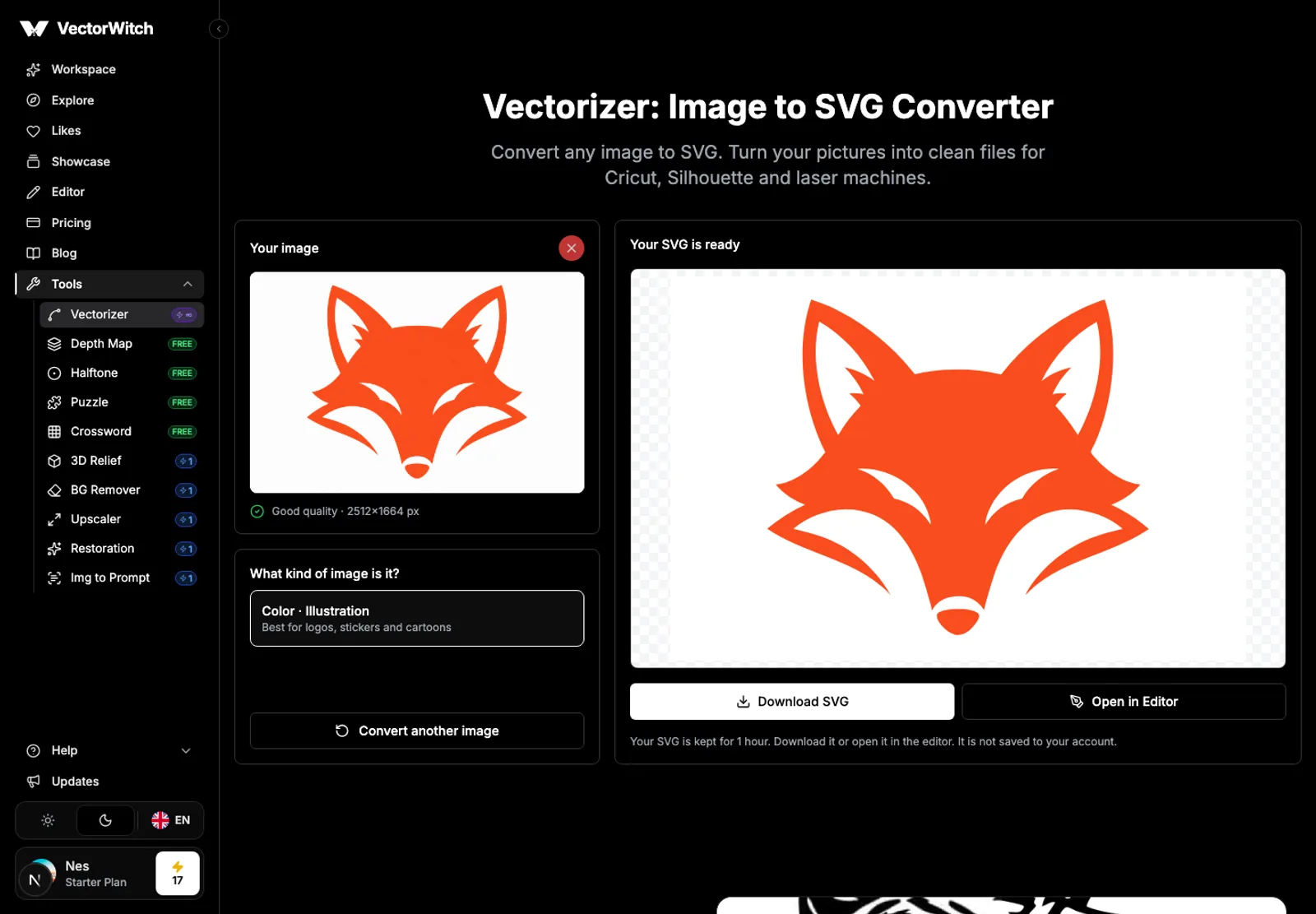
Afbeelding naar SVG omzetten in 3 stappen
Upload je afbeelding. PNG, JPG, WEBP, AVIF, HEIC (iPhone-foto's), GIF en BMP tot 25 MB worden ondersteund. De lange zijde moet minstens 500 px zijn.
Klik op Omzetten naar SVG. De Vectorizer bekijkt de afbeelding en kiest automatisch de juiste omzetting.
Download of bewerk. Sla de SVG op of open hem in de VectorWitch-editor om kleuren te wijzigen, onderdelen te verwijderen of tekst toe te voegen.
Automatische herkenning: zwart-wit, illustratie of foto
Verschillende afbeeldingen vragen om een andere manier van vectoriseren. De verkeerde modus kiezen is de meest voorkomende oorzaak van een rommelig resultaat, dus de Vectorizer beslist voor je:
Herkend type | Typische afbeeldingen | Wat je krijgt |
|---|---|---|
Zwart-wit | Lijntekeningen, logo's, letters, mandala's, kleurplaten | Eén strakke zwarte vorm, ideaal voor vinyl, sjablonen en lasergraveren |
Kleurenillustratie | Cartoons, stickers, mascottes, vlakke logo's | Aparte kleurlagen met scherpe hoeken en vloeiende curves |
Kleurenfoto | Foto's en geschilderde kunstwerken | Meer kleuren en details, grotere bestanden |
Vloeiende curves, geen kartelranden
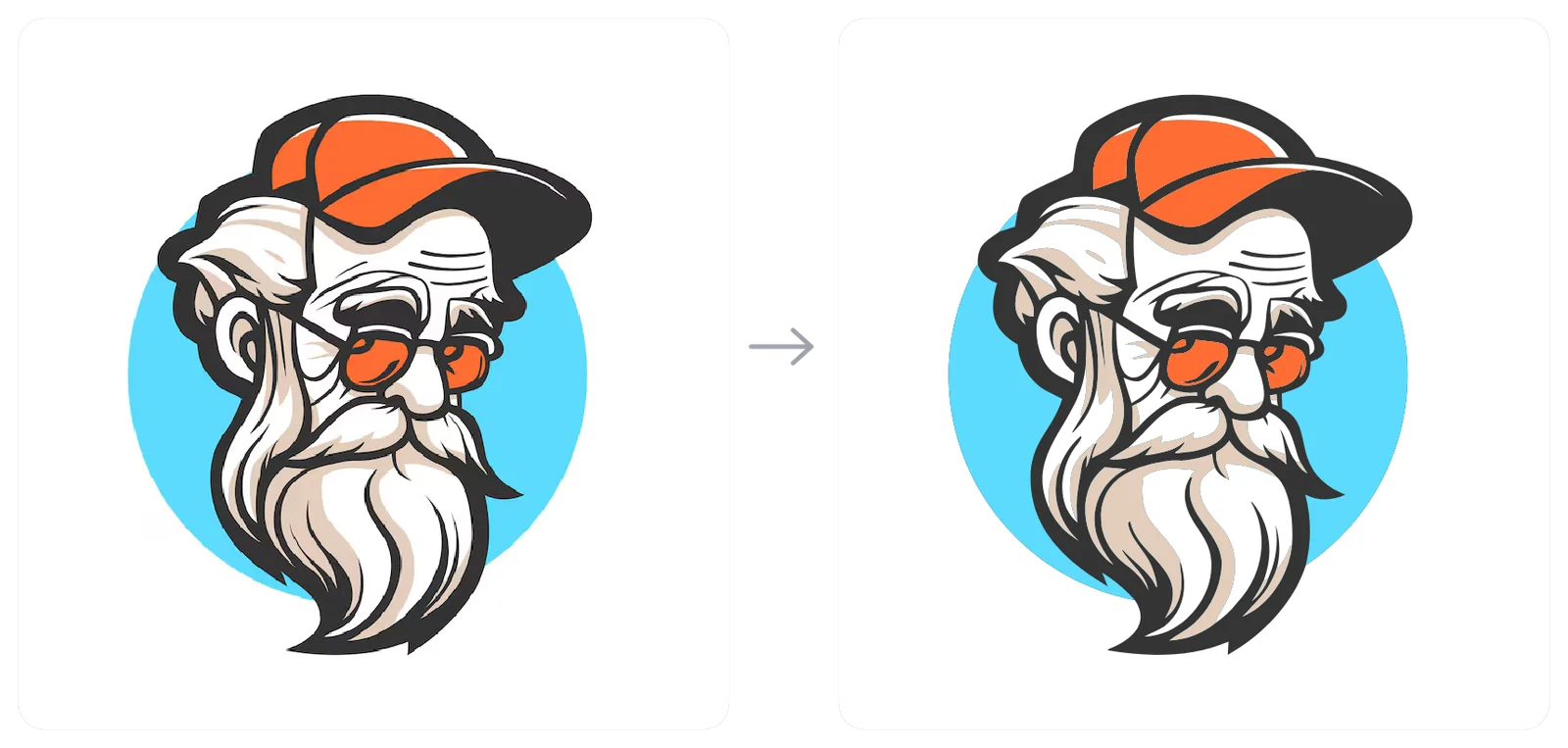
Veel gratis vectorizers maken duizenden piepkleine punten die elk pixeltrapje volgen. Van dichtbij ziet dat er bibberig uit en het snijden gaat trager. De Vectorizer tekent vloeiende Bézier-curves en houdt hoeken alleen scherp waar het ontwerp ze echt heeft. Het resultaat heeft minder punten, strakkere randen en rechte lijnen die ook echt recht zijn.
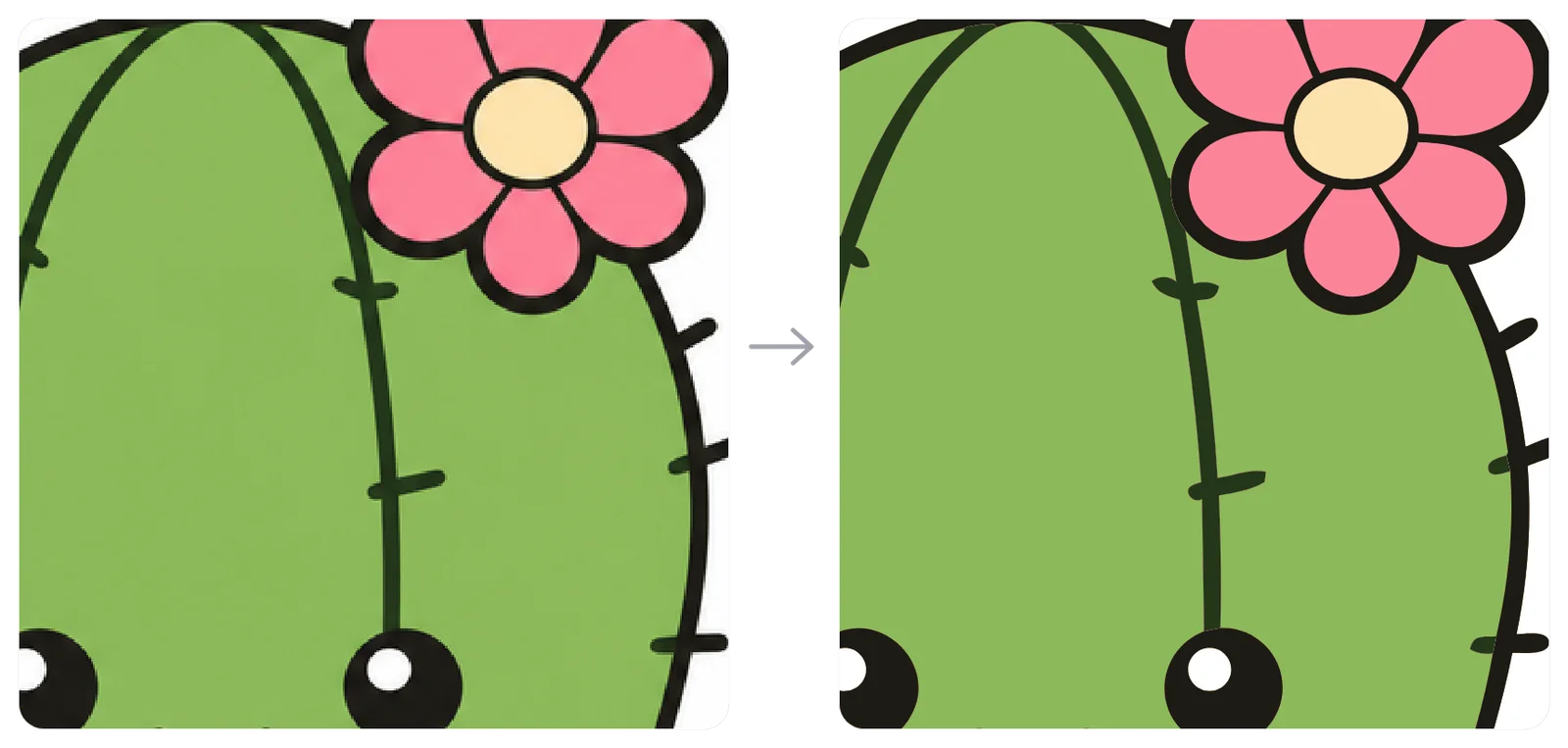
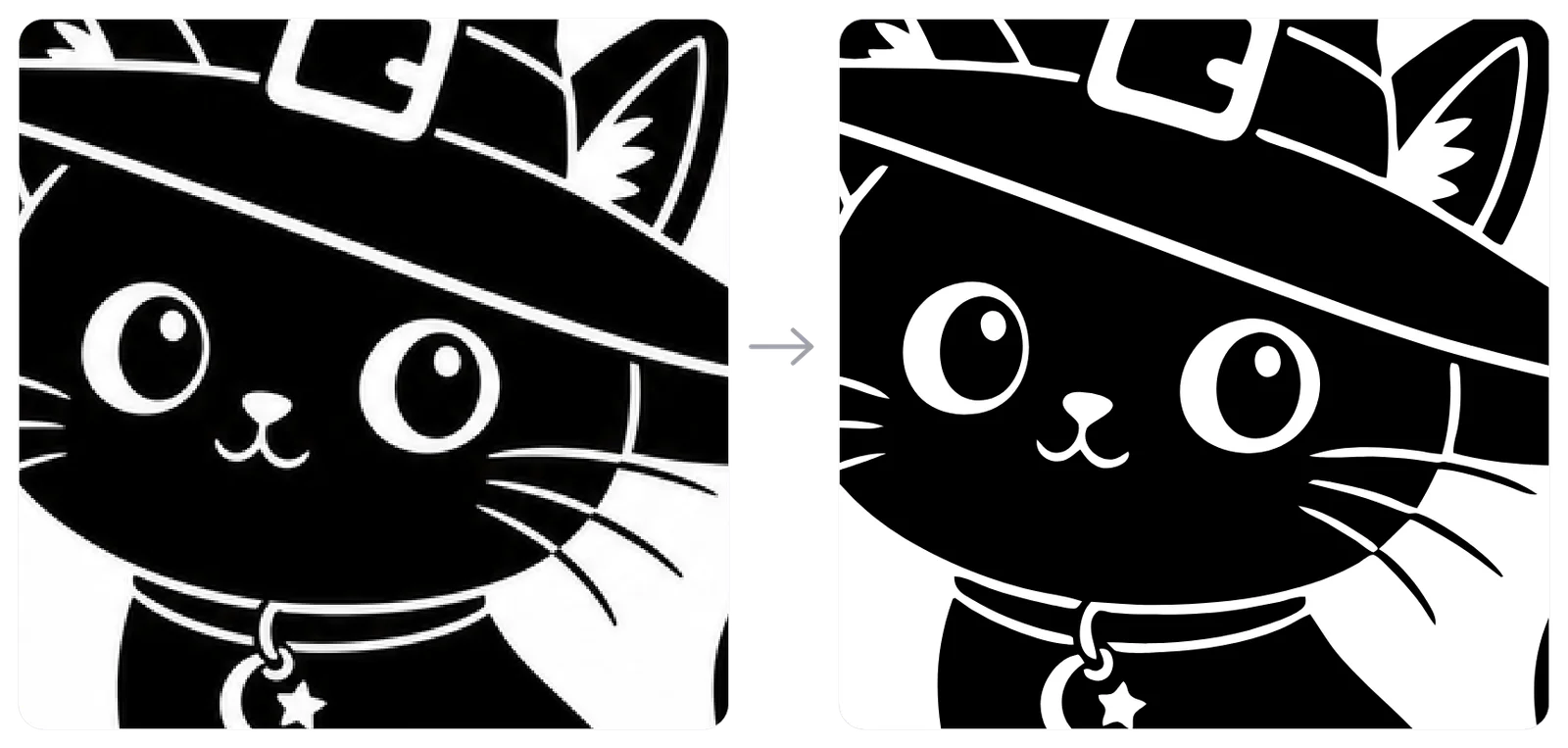
Het verschil zie je het best als je inzoomt. Lijntekeningen hebben er het meeste baat bij: dunne lijnen, wimpers en kleine symbolen houden hun vorm in plaats van in elkaar over te lopen.
Tips voor het beste resultaat
Begin groot. Gebruik de grootste versie van je afbeelding. Alles onder 500 px aan de lange zijde moet eerst worden vergroot; de pagina heeft daarvoor de knop Eerst vergroten, die de AI-opschaaltool gebruikt (1 credit) en verdergaat met het scherpere bestand.
Voorkom wazigheid. Meldt de pagina dat je afbeelding wazig lijkt? Vergroot hem dan. AI-vergroting voegt echte details toe, dus de gevectoriseerde lijnen worden strakker.
Snijd eerst bij. Haal randen, watermerken en drukke achtergronden weg die je niet in de SVG wilt. Bij foto's helpt de Achtergrondverwijderaar.
Kies vlakke kleuren om te snijden. Illustraties met duidelijke kleurvlakken geven de strakste lagen voor vinyl en papier.
Je SVG gebruiken in Cricut, Silhouette en LightBurn
Cricut Design Space: upload de SVG; elke kleur wordt een laag die je uit een eigen materiaal kunt snijden.
Silhouette Studio: open de SVG (Designer Edition of hoger) en stuur de lagen naar de snijmachine.
LightBurn en andere lasersoftware: importeer de SVG en wijs per kleur vulling (graveren) of lijn (snijden en rillen) toe.
VectorWitch-editor: klik op Openen in editor; elk onderdeel van het ontwerp komt binnen als een eigen, selecteerbare vorm.
Gratis proberen, onbeperkt met je abonnement
Met een gratis VectorWitch-account kun je afbeeldingen omzetten en van elk resultaat een voorbeeld bekijken, zodat je precies weet wat je krijgt. De SVG downloaden en openen in de editor zit in elk VectorWitch-abonnement, samen met onbeperkt omzetten. Zet je iets om voordat je een abonnement neemt, dan kun je precies dat resultaat downloaden zodra je een abonnement hebt gekozen.
Je uploads blijven privé: de afbeelding en de SVG worden niet in je account opgeslagen of openbaar getoond, en ze worden automatisch verwijderd.
Veelgestelde vragen
Is de Vectorizer gratis?
Omzetten en het voorbeeld bekijken is gratis met een gratis account. Voor het downloaden en bewerken van de SVG heb je een VectorWitch-abonnement nodig, met onbeperkt omzetten.
Kan ik een foto naar SVG omzetten?
Ja. Foto's worden automatisch herkend en met meer kleuren en details gevectoriseerd. Voor snijprojecten werkt een vereenvoudigde illustratie of een zwart-witversie meestal beter dan een foto vol details.
Wat is het minimale formaat van de afbeelding?
Minstens 500 px aan de lange zijde. Kleinere afbeeldingen kun je eerst met AI vergroten, direct op de Vectorizer-pagina.
Werkt mijn SVG met Cricut en lasermachines?
Ja. Het bestand is een standaard-SVG met gesloten vormen, gegroepeerd per kleur, dus Cricut Design Space, Silhouette Studio, LightBurn, Inkscape en Illustrator kunnen het allemaal openen.
Klaar om het te proberen? Open de Vectorizer en maak van je eerste afbeelding een strakke SVG.