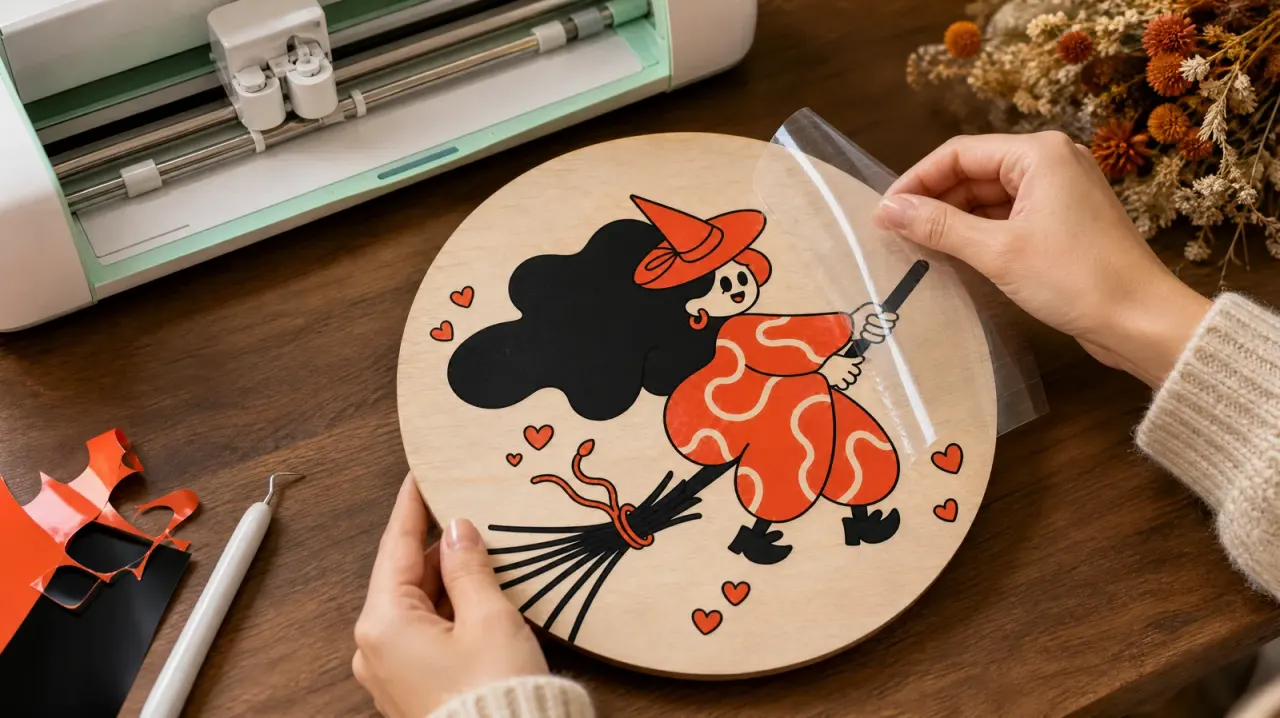
La réponse courte : importez votre image dans le Vectorizer de VectorWitch, cliquez sur Convertir en SVG et téléchargez un fichier vectoriel propre composé de courbes de Bézier lisses. Le type d'image est détecté pour vous, donc aucun réglage à deviner, et vous pouvez l'essayer gratuitement avec un aperçu avant de choisir un abonnement.
Ce guide explique ce que fait le Vectorizer, comment obtenir le résultat le plus propre et comment utiliser les fichiers dans Cricut Design Space, Silhouette Studio, LightBurn et l'éditeur VectorWitch.
Qu'est-ce qu'un convertisseur d'image en SVG ?
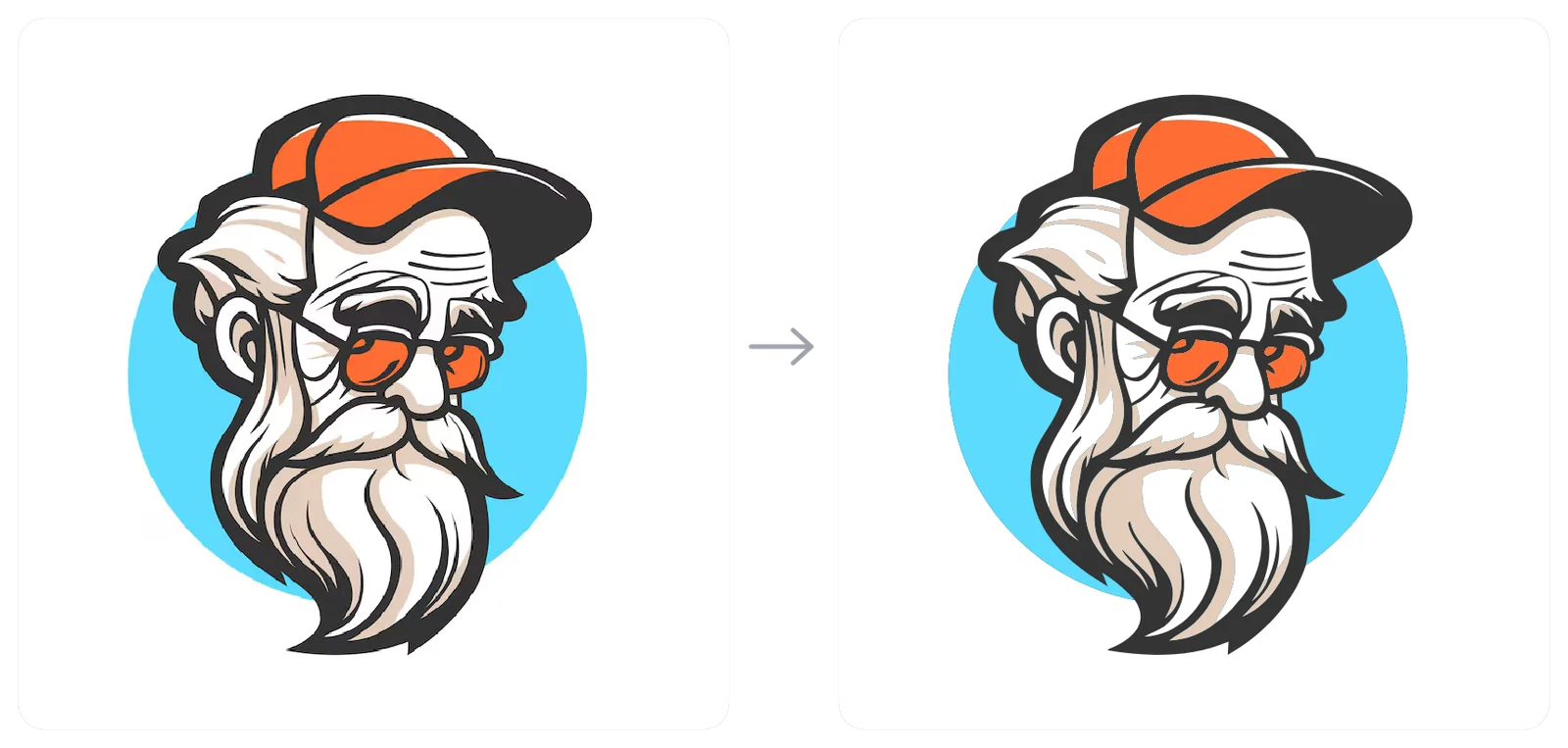
Les photos et la plupart des images téléchargées sont des images matricielles (PNG, JPG, WEBP, AVIF). Ce sont des grilles de pixels : quand on les agrandit, les bords deviennent flous ou crénelés, et les machines de découpe ne peuvent pas les suivre comme des tracés.
Un SVG décrit la même image sous forme de formes : des lignes et des courbes aux coordonnées exactes. Il reste net à toutes les tailles, se recolore et se modifie facilement, et les machines de découpe et les lasers peuvent suivre directement ses contours. Un vectoriseur (aussi appelé outil de vectorisation ou de traçage d'image) transforme les pixels en ces formes pour vous.
Comment convertir une image en SVG en 3 étapes
Importez votre image. Les fichiers PNG, JPG, WEBP, AVIF, HEIC (photos d'iPhone), GIF et BMP jusqu'à 25 MB sont acceptés. Le grand côté doit mesurer au moins 500 px.
Cliquez sur Convertir en SVG. Le Vectorizer analyse l'image et choisit automatiquement la bonne conversion.
Téléchargez ou modifiez. Enregistrez le SVG ou ouvrez-le dans l'éditeur VectorWitch pour changer les couleurs, supprimer des éléments ou ajouter du texte.
Détection automatique : noir et blanc, illustration ou photo
Chaque type d'image demande une vectorisation différente. Choisir le mauvais mode est la cause la plus fréquente d'un résultat brouillon, alors le Vectorizer décide pour vous :
Type détecté | Images typiques | Ce que vous obtenez |
|---|---|---|
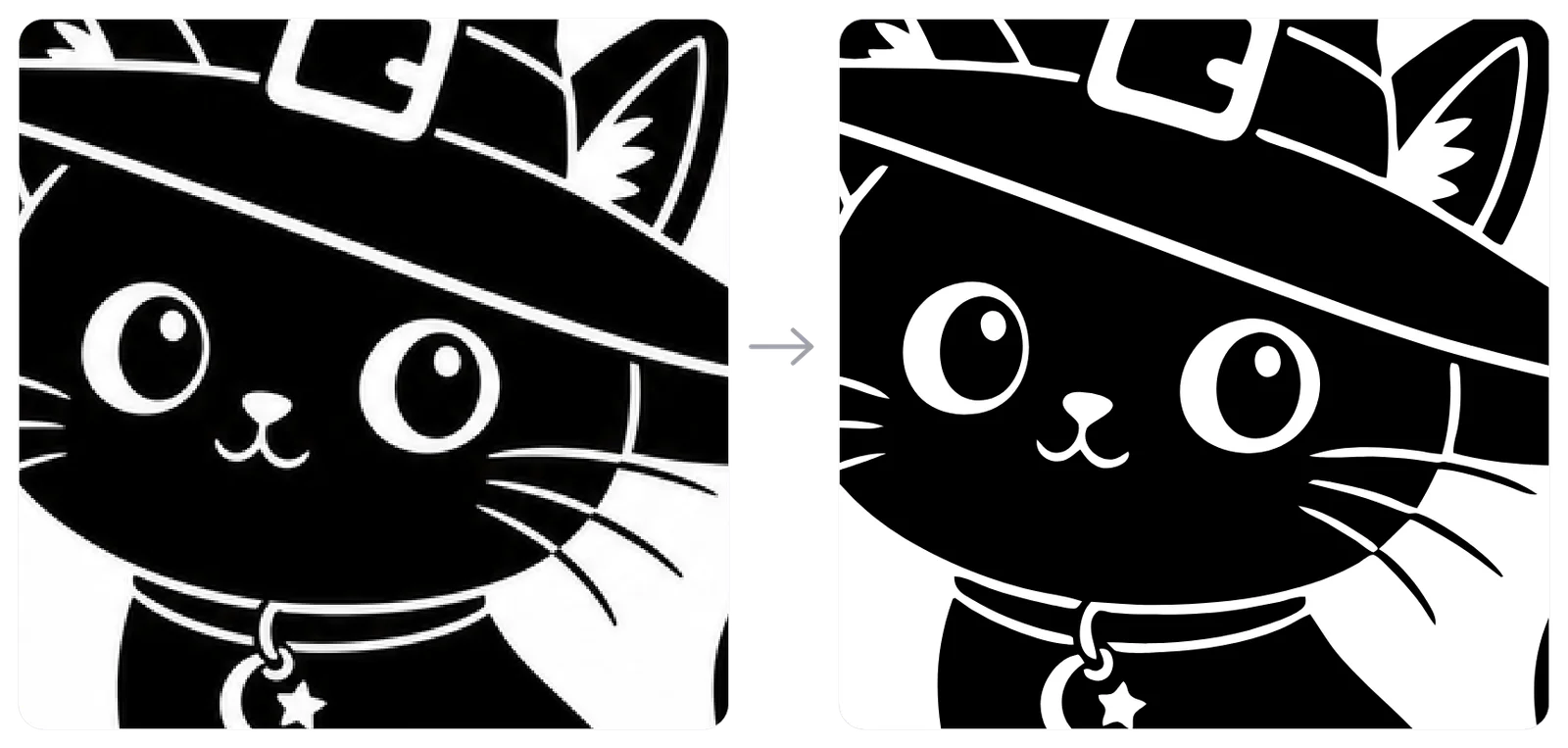
Noir et blanc | Dessins au trait, logos, lettrages, mandalas, coloriages | Une seule forme noire propre, idéale pour le vinyle, les pochoirs et la gravure laser |
Illustration en couleur | Dessins animés, stickers, mascottes, logos en aplat | Des calques de couleur séparés, avec des angles nets et des courbes lisses |
Photo en couleur | Photos et œuvres peintes | Plus de couleurs et de détails, des fichiers plus lourds |
Des courbes propres, pas des bords crénelés
Beaucoup d'outils de vectorisation gratuits produisent des milliers de minuscules points qui suivent chaque marche de pixel : de près, le tracé paraît tremblotant, et la découpe est plus lente. Le Vectorizer ajuste des courbes de Bézier lisses et ne garde des angles nets que là où le design en a vraiment. Résultat : moins de points, des bords plus propres et des lignes droites vraiment droites.
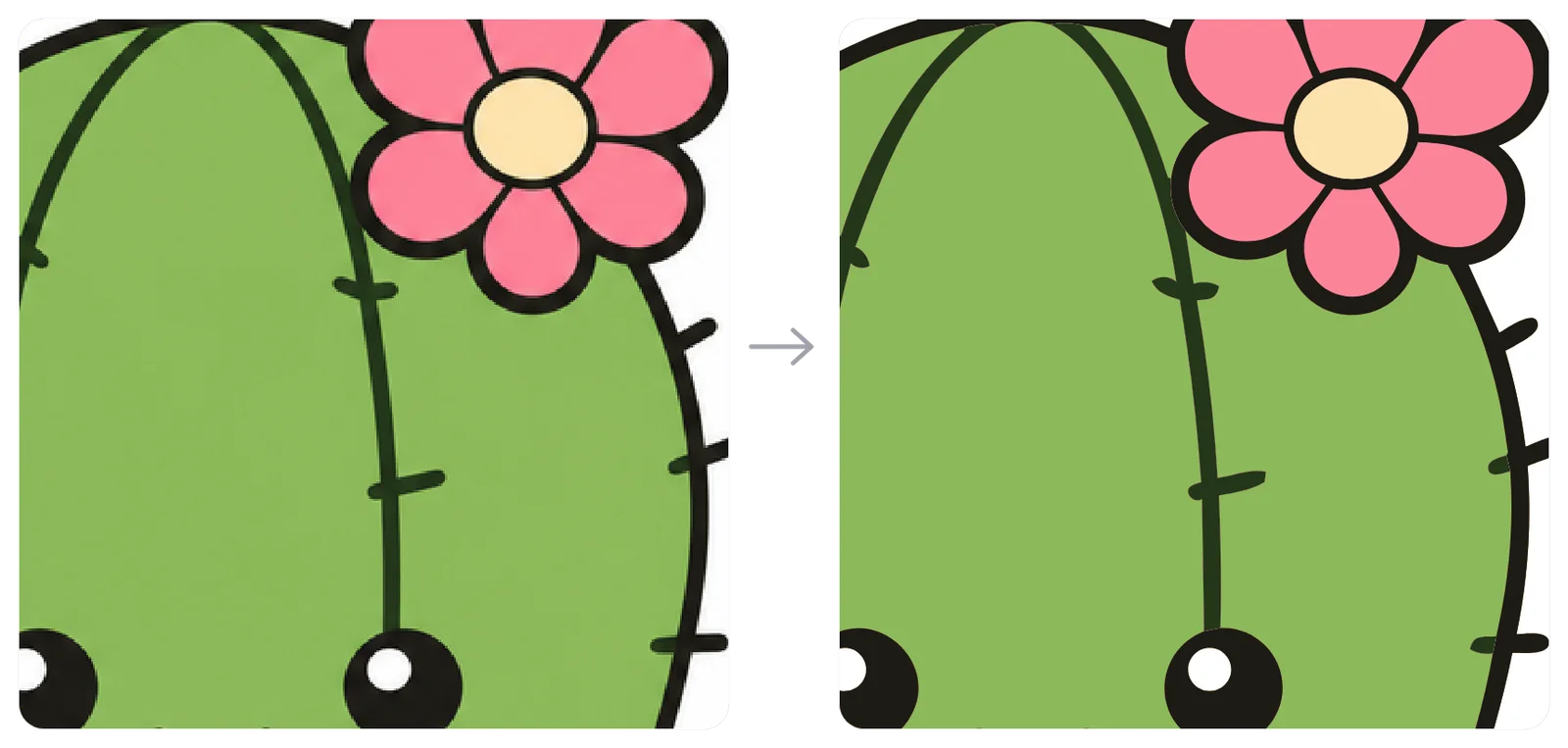
La différence saute aux yeux quand on zoome. Ce sont les dessins au trait qui en profitent le plus : les traits fins, les cils et les petits symboles gardent leur forme au lieu de se fondre les uns dans les autres.
Conseils pour un résultat optimal
Partez d'une grande image. Utilisez la plus grande version de votre image. En dessous de 500 px sur le grand côté, elle doit d'abord être agrandie : la page propose un bouton Agrandir d'abord qui utilise l'Agrandisseur d'images IA (1 crédit) puis continue avec le fichier plus net.
Évitez le flou. Si la page vous signale que votre image semble floue, agrandissez-la. L'agrandissement par IA ajoute de vrais détails, et les lignes vectorisées sont plus propres.
Recadrez d'abord. Retirez les bordures, filigranes et arrière-plans chargés que vous ne voulez pas dans le SVG. L'outil de Suppression d'arrière-plan vous aide pour les photos.
Pour la découpe, privilégiez les aplats de couleur. Les illustrations aux zones de couleur bien définies donnent les calques les plus propres pour le vinyle et le papier.
Utiliser votre SVG dans Cricut, Silhouette et LightBurn
Cricut Design Space : importez le SVG ; chaque couleur devient un calque que vous pouvez découper dans sa propre matière.
Silhouette Studio : ouvrez le SVG (Designer Edition ou supérieure) et envoyez les calques à la découpe.
LightBurn et autres logiciels laser : importez le SVG et attribuez à chaque couleur un remplissage (gravure) ou une ligne (découpe et marquage).
Éditeur VectorWitch : cliquez sur Ouvrir dans l'éditeur ; chaque partie du design arrive comme une forme distincte et sélectionnable.
Essai gratuit, illimité avec votre abonnement
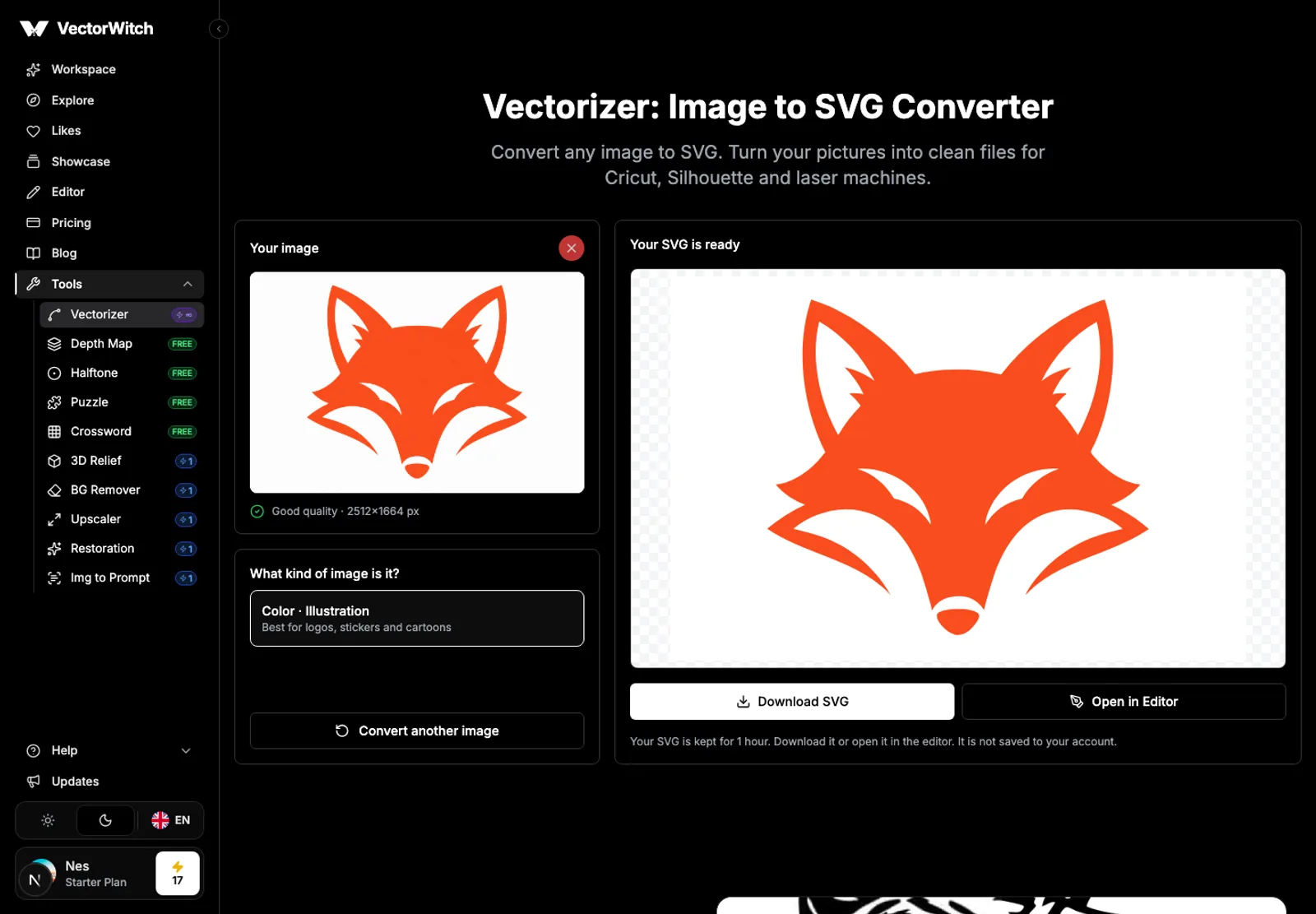
Avec un compte VectorWitch gratuit, vous pouvez convertir des images et voir un aperçu de chaque résultat, pour savoir exactement ce que vous obtiendrez. Le téléchargement du SVG et son ouverture dans l'éditeur sont inclus dans tous les abonnements VectorWitch, avec des conversions illimitées. Si vous convertissez une image avant de vous abonner, vous pouvez télécharger ce même résultat dès que vous avez choisi un abonnement.
Vos imports restent privés : l'image et le SVG ne sont ni enregistrés dans votre compte ni affichés publiquement, et ils sont supprimés automatiquement.
Questions fréquentes
Le Vectorizer est-il gratuit ?
La conversion et l'aperçu sont gratuits avec un compte gratuit. Pour télécharger le SVG et le modifier, il faut un abonnement VectorWitch, qui inclut des conversions illimitées.
Puis-je convertir une photo en SVG ?
Oui. Les photos sont détectées automatiquement et vectorisées avec plus de couleurs et de détails. Pour les projets de découpe, une illustration simplifiée ou une version en noir et blanc fonctionne généralement mieux qu'une photo très détaillée.
Quelle est la taille minimale de l'image ?
Au moins 500 px sur le grand côté. Les images plus petites peuvent d'abord être agrandies par IA, directement sur la page du Vectorizer.
Mon SVG fonctionnera-t-il avec Cricut et les machines laser ?
Oui. Le fichier est un SVG standard aux formes fermées, regroupées par couleur : Cricut Design Space, Silhouette Studio, LightBurn, Inkscape et Illustrator peuvent tous l'ouvrir.
Prêt à essayer ? Ouvrez le Vectorizer et transformez votre première image en SVG propre.