Dernières nouveautés
Nouvelles fonctionnalités, améliorations et annonces de l'équipe Vector Witch
Meet the Vectorizer: Any Image to Clean SVG
Hi everyone! Meet the Vectorizer, our new tool that turns your images into clean, editable SVG files.
Upload and Convert
Drop in a PNG, JPG, WEBP or AVIF image and the Vectorizer figures out what kind of image it is. Black and white line art, colorful illustrations and photos each get their own conversion, so you never have to pick a setting. Watch the video above to see it turn a colorful illustration and a black and white design into vectors.
Smooth Curves, Real Vector Paths
Your result is made of smooth Bézier curves with sharp corners where they belong. Colors come out as separate layers, and every part can be opened in the editor, where each shape is selectable on its own. Your files are ready for Cricut, laser cutting and printing at any size.
Unlimited with Your Plan
Every VectorWitch plan includes unlimited Vectorizer conversions, SVG downloads and editing. Converted something before subscribing? You can download it right after you pick a plan.
Tip for Small Images
For the best result, the long side of your image should be at least 500 px. If your image is smaller or blurry, use the “Upscale first” button in the converter and the Vectorizer will take it from there.
Find it at the top of the Tools menu. Happy creating! ❤️
Meet the Vectorizer: Any Image to Clean SVG
Hi everyone! Meet the Vectorizer, our new tool that turns your images into clean, editable SVG files.
Upload and Convert
Drop in a PNG, JPG, WEBP or AVIF image and the Vectorizer figures out what kind of image it is. Black and white line art, colorful illustrations and photos each get their own conversion, so you never have to pick a setting. Watch the video above to see it turn a colorful illustration and a black and white design into vectors.
Smooth Curves, Real Vector Paths
Your result is made of smooth Bézier curves with sharp corners where they belong. Colors come out as separate layers, and every part can be opened in the editor, where each shape is selectable on its own. Your files are ready for Cricut, laser cutting and printing at any size.
Unlimited with Your Plan
Every VectorWitch plan includes unlimited Vectorizer conversions, SVG downloads and editing. Converted something before subscribing? You can download it right after you pick a plan.
Tip for Small Images
For the best result, the long side of your image should be at least 500 px. If your image is smaller or blurry, use the “Upscale first” button in the converter and the Vectorizer will take it from there.
Find it at the top of the Tools menu. Happy creating! ❤️
Smoother SVG Files and iPhone Photo Uploads
Hi everyone! We have two nice improvements for you today.
Smoother, Cleaner SVG Files
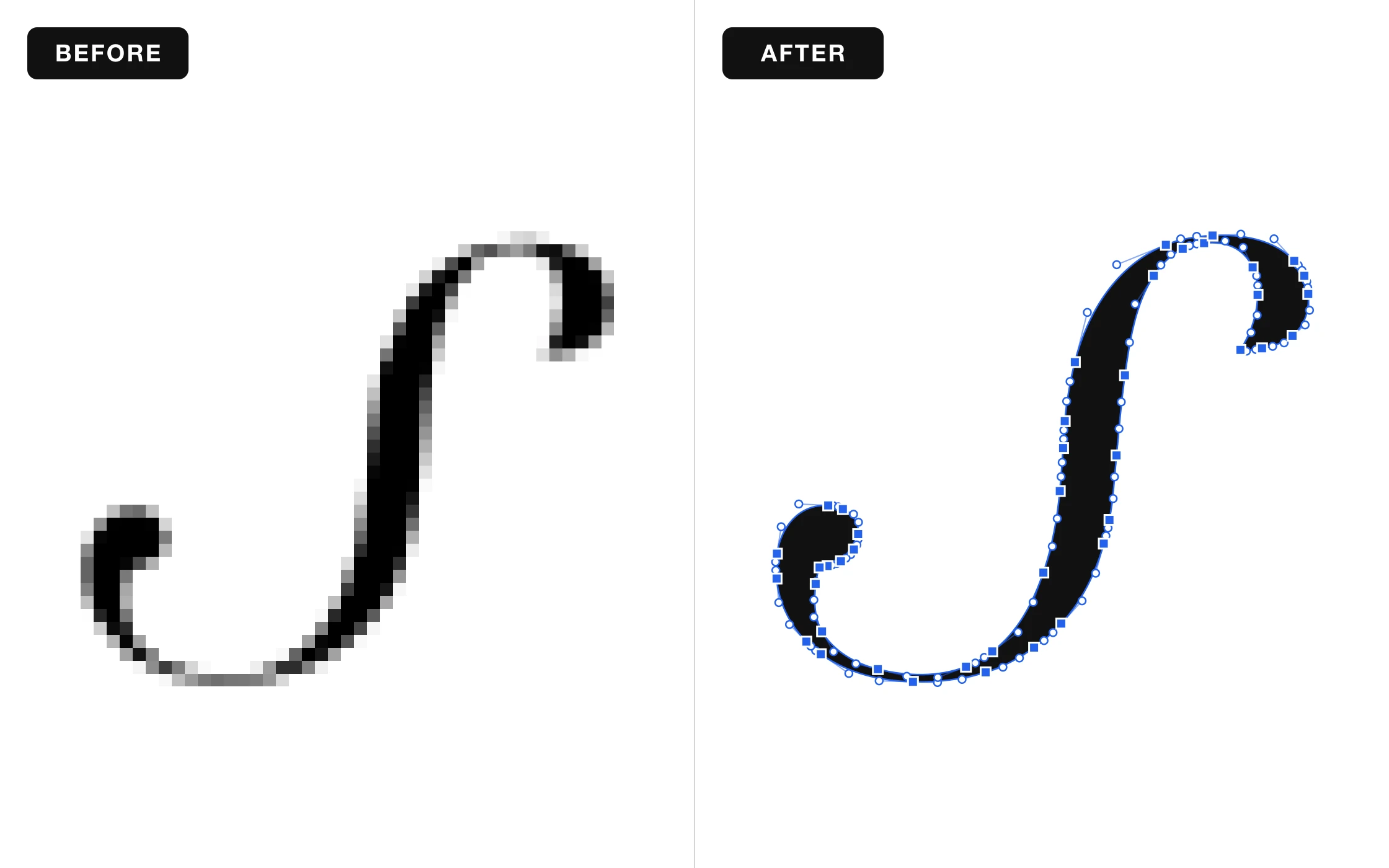
Your SVG files now come out smoother and cleaner. Curves look more natural, edges stay sharp, and your designs are easier to edit and ready for your Cricut, laser, or printer.
Upload Photos from Your iPhone
You can now upload iPhone photos (HEIC) directly. No need to convert them first, just pick a photo and start creating.
Nothing to set up, it all works automatically. Happy creating! ❤️
Smoother SVG Files and iPhone Photo Uploads
Hi everyone! We have two nice improvements for you today.
Smoother, Cleaner SVG Files
Your SVG files now come out smoother and cleaner. Curves look more natural, edges stay sharp, and your designs are easier to edit and ready for your Cricut, laser, or printer.
Upload Photos from Your iPhone
You can now upload iPhone photos (HEIC) directly. No need to convert them first, just pick a photo and start creating.
Nothing to set up, it all works automatically. Happy creating! ❤️
Give Your Photos a Goofy Side with Goofy Doodle
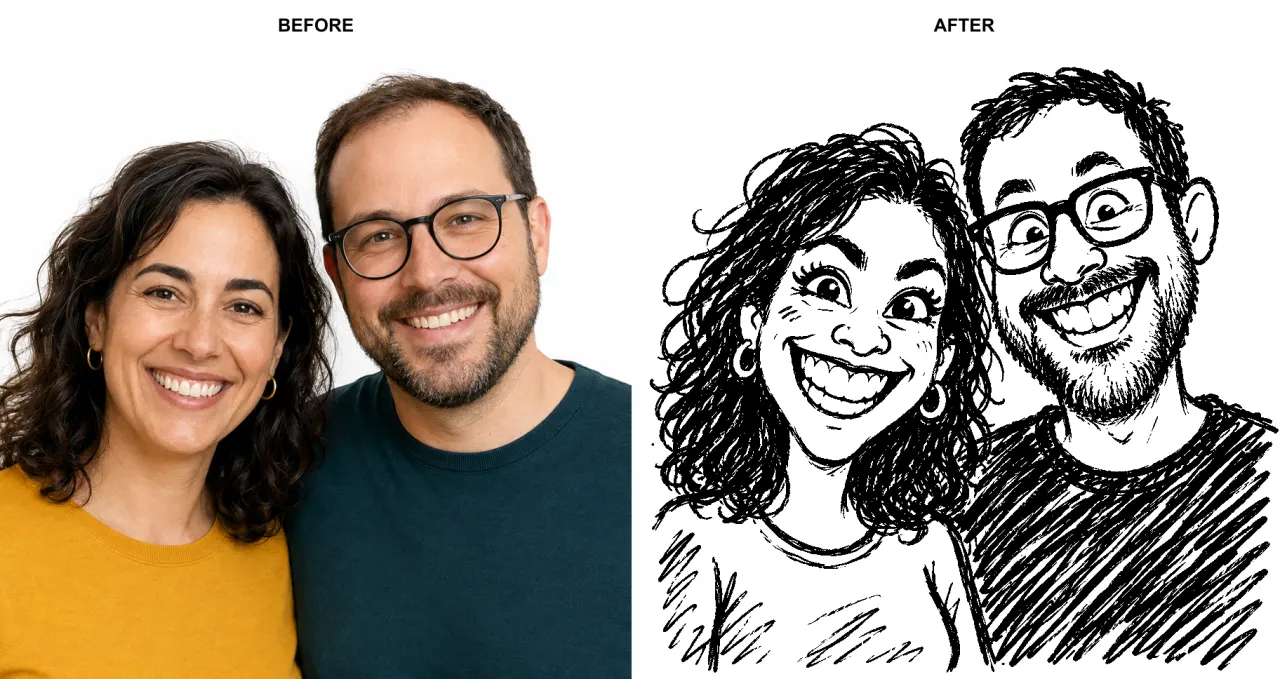
Hi everyone! Meet Goofy Doodle, our new style for turning your photos and ideas into funny, deliberately imperfect drawings.
Familiar faces get a wonderfully silly twist, with big grins, exaggerated expressions, and the charm of a quick sketch made to make you laugh. The aim is to keep the resemblance while bringing out the funny side.
See the transformation in the before-and-after example above, then try your own.
Upload an image or describe your idea, choose Goofy Doodle in the workspace, and let the doodling begin.
Happy creating! ❤️
Give Your Photos a Goofy Side with Goofy Doodle
Hi everyone! Meet Goofy Doodle, our new style for turning your photos and ideas into funny, deliberately imperfect drawings.
Familiar faces get a wonderfully silly twist, with big grins, exaggerated expressions, and the charm of a quick sketch made to make you laugh. The aim is to keep the resemblance while bringing out the funny side.
See the transformation in the before-and-after example above, then try your own.
Upload an image or describe your idea, choose Goofy Doodle in the workspace, and let the doodling begin.
Happy creating! ❤️
Introducing the Scratchboard Style
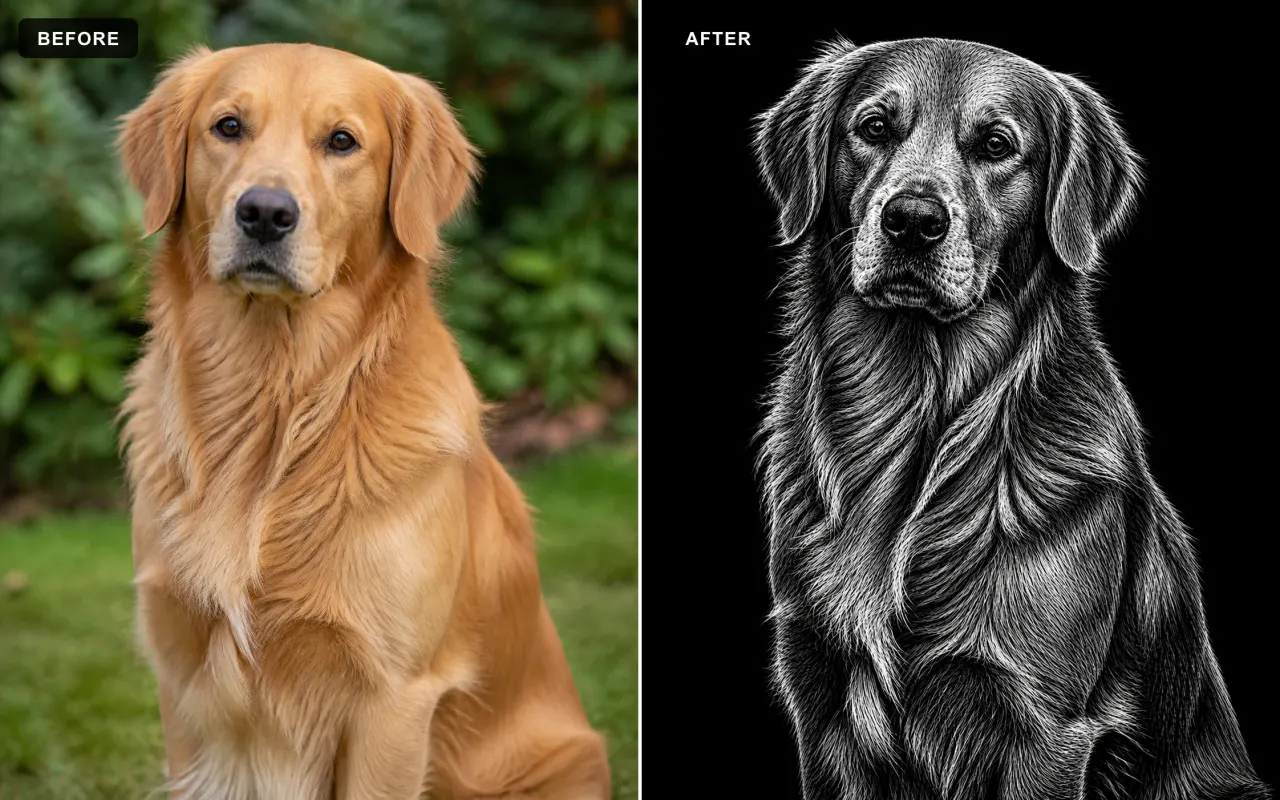
Hi everyone! We’ve added Scratchboard, a new style that gives your ideas and uploaded images the unmistakable look of artwork scratched from black ink.
What Is Scratchboard?
Traditional scratchboard starts with a white clay-coated board covered in black ink. Artists use sharp tools to remove the black surface and reveal the white layer underneath. Every highlight, texture, and fine detail is created through the marks that are scratched away.
White Marks, Deep Black
Our Scratchboard style recreates that reverse-drawing process digitally. Fine white scratches shape fur, hair, faces, fabric, metal, and scenery against a rich black surface. More marks reveal the light, while untouched areas stay black, producing dramatic contrast and a classic engraved finish.
Create from a Prompt or an Image
Describe what you want to create, or upload an image and Scratchboard will rebuild the subject and scene in this carved black-and-white technique. It is more than a black-and-white filter: the image is recreated through thousands of fine scratch marks. Ask to remove the background and your subject will appear against a clean solid-black backdrop.
Made for Bold, Detailed Artwork
Scratchboard works especially well for portraits, pets, wildlife, gothic themes, emblems, keepsakes, posters, and engraving-inspired designs.
Open the workspace and try Scratchboard today. Happy creating! ❤️
Introducing the Scratchboard Style
Hi everyone! We’ve added Scratchboard, a new style that gives your ideas and uploaded images the unmistakable look of artwork scratched from black ink.
What Is Scratchboard?
Traditional scratchboard starts with a white clay-coated board covered in black ink. Artists use sharp tools to remove the black surface and reveal the white layer underneath. Every highlight, texture, and fine detail is created through the marks that are scratched away.
White Marks, Deep Black
Our Scratchboard style recreates that reverse-drawing process digitally. Fine white scratches shape fur, hair, faces, fabric, metal, and scenery against a rich black surface. More marks reveal the light, while untouched areas stay black, producing dramatic contrast and a classic engraved finish.
Create from a Prompt or an Image
Describe what you want to create, or upload an image and Scratchboard will rebuild the subject and scene in this carved black-and-white technique. It is more than a black-and-white filter: the image is recreated through thousands of fine scratch marks. Ask to remove the background and your subject will appear against a clean solid-black backdrop.
Made for Bold, Detailed Artwork
Scratchboard works especially well for portraits, pets, wildlife, gothic themes, emblems, keepsakes, posters, and engraving-inspired designs.
Open the workspace and try Scratchboard today. Happy creating! ❤️
Découvrez le style Stipple
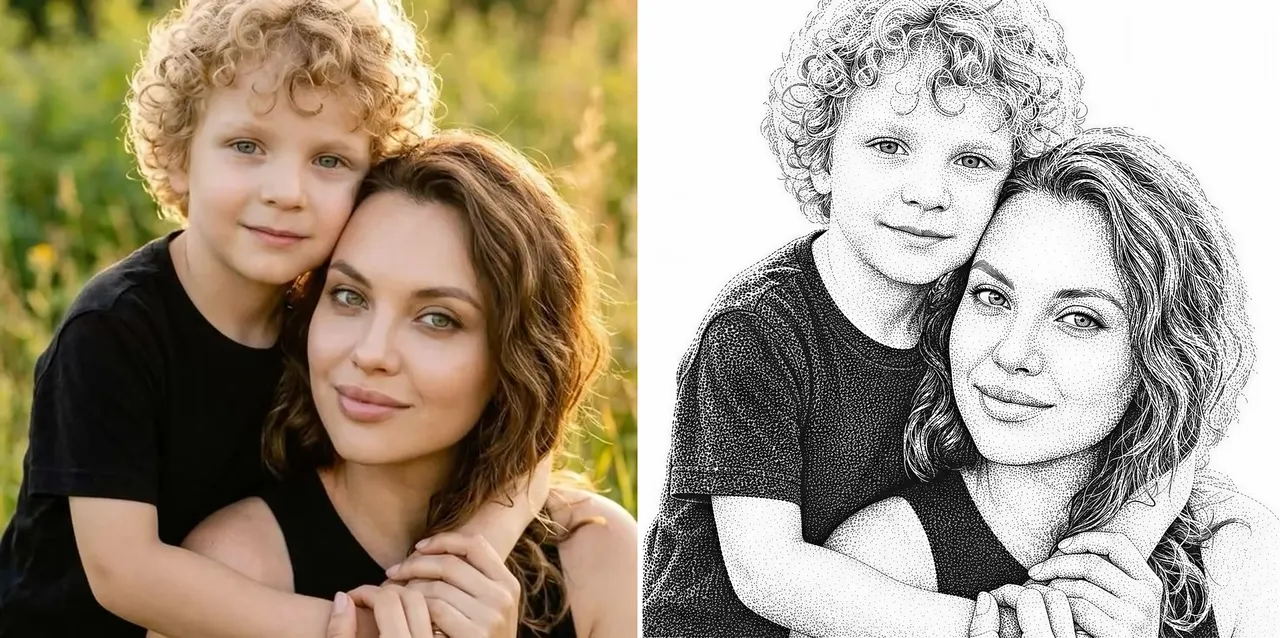
Bonjour à toutes et à tous ! Nous venons d'ajouter Stipple, un nouveau style qui transforme vos prompts et vos photos en gravures pointillistes classiques. C'est la même technique de dotwork que l'on voit sur les portraits de billets de banque et les impressions anciennes.
Des tons construits uniquement avec des points
Stipple dessine chaque image avec des milliers de minuscules points d'encre noire. Les amas denses forment les ombres, les points épars gardent les hautes lumières aériennes, et de courts traits directionnels dessinent les cheveux et les cils. Il fait merveille pour les portraits, les animaux et les souvenirs détaillés.
Conçu pour la gravure laser
L'œuvre est déjà composée de points purs sur un fond blanc épuré : elle se grave à merveille sur le bois, le cuir et l'ardoise sans réglage de tramage supplémentaire.
Créez à partir d'un prompt ou d'une image
Décrivez ce que vous voulez créer, ou téléversez une photo et Stipple la redessinera en conservant le sujet, la pose et le cadrage. Sélectionnez Stipple dans l'espace de travail et générez comme d'habitude.
Ouvrez l'espace de travail et essayez Stipple dès aujourd'hui. Bonne création ! ❤️
Découvrez le style Stipple
Bonjour à toutes et à tous ! Nous venons d'ajouter Stipple, un nouveau style qui transforme vos prompts et vos photos en gravures pointillistes classiques. C'est la même technique de dotwork que l'on voit sur les portraits de billets de banque et les impressions anciennes.
Des tons construits uniquement avec des points
Stipple dessine chaque image avec des milliers de minuscules points d'encre noire. Les amas denses forment les ombres, les points épars gardent les hautes lumières aériennes, et de courts traits directionnels dessinent les cheveux et les cils. Il fait merveille pour les portraits, les animaux et les souvenirs détaillés.
Conçu pour la gravure laser
L'œuvre est déjà composée de points purs sur un fond blanc épuré : elle se grave à merveille sur le bois, le cuir et l'ardoise sans réglage de tramage supplémentaire.
Créez à partir d'un prompt ou d'une image
Décrivez ce que vous voulez créer, ou téléversez une photo et Stipple la redessinera en conservant le sujet, la pose et le cadrage. Sélectionnez Stipple dans l'espace de travail et générez comme d'habitude.
Ouvrez l'espace de travail et essayez Stipple dès aujourd'hui. Bonne création ! ❤️
SVG Editor : suppression du blanc en un clic
Bonjour à toutes et à tous ! Nous avons amélioré le SVG Editor avec un nouveau nettoyage en un clic pour les créations SVG en noir et blanc.
Supprimez le blanc en un clic
Ouvrez n'importe quel SVG et cliquez sur Supprimer le blanc dans la barre d'outils du haut. L'éditeur efface les formes blanches de tout le design tout en préservant le dessin noir.
Des découpes transparentes propres
Les zones blanches deviennent de véritables espaces négatifs transparents au lieu d'être simplement recolorées, pour un résultat prêt pour la découpe laser, le vinyle, l'impression et la suite de l'édition.
Fonctionne sur les SVG complexes
Le nettoyage traite les créations multi-tracés en une seule passe et combine le résultat en un seul tracé composé pour un panneau Objets plus ordonné.
Annulation et rétablissement inclus
L'opération est ajoutée à l'historique de l'éditeur, vous pouvez donc l'annuler ou la réappliquer quand vous voulez.
Ouvrez un design dans le SVG Editor et essayez Supprimer le blanc depuis la barre d'outils du haut. Bonne création ! ❤️
SVG Editor : suppression du blanc en un clic
Bonjour à toutes et à tous ! Nous avons amélioré le SVG Editor avec un nouveau nettoyage en un clic pour les créations SVG en noir et blanc.
Supprimez le blanc en un clic
Ouvrez n'importe quel SVG et cliquez sur Supprimer le blanc dans la barre d'outils du haut. L'éditeur efface les formes blanches de tout le design tout en préservant le dessin noir.
Des découpes transparentes propres
Les zones blanches deviennent de véritables espaces négatifs transparents au lieu d'être simplement recolorées, pour un résultat prêt pour la découpe laser, le vinyle, l'impression et la suite de l'édition.
Fonctionne sur les SVG complexes
Le nettoyage traite les créations multi-tracés en une seule passe et combine le résultat en un seul tracé composé pour un panneau Objets plus ordonné.
Annulation et rétablissement inclus
L'opération est ajoutée à l'historique de l'éditeur, vous pouvez donc l'annuler ou la réappliquer quand vous voulez.
Ouvrez un design dans le SVG Editor et essayez Supprimer le blanc depuis la barre d'outils du haut. Bonne création ! ❤️
Découvrez le Halftone Generator
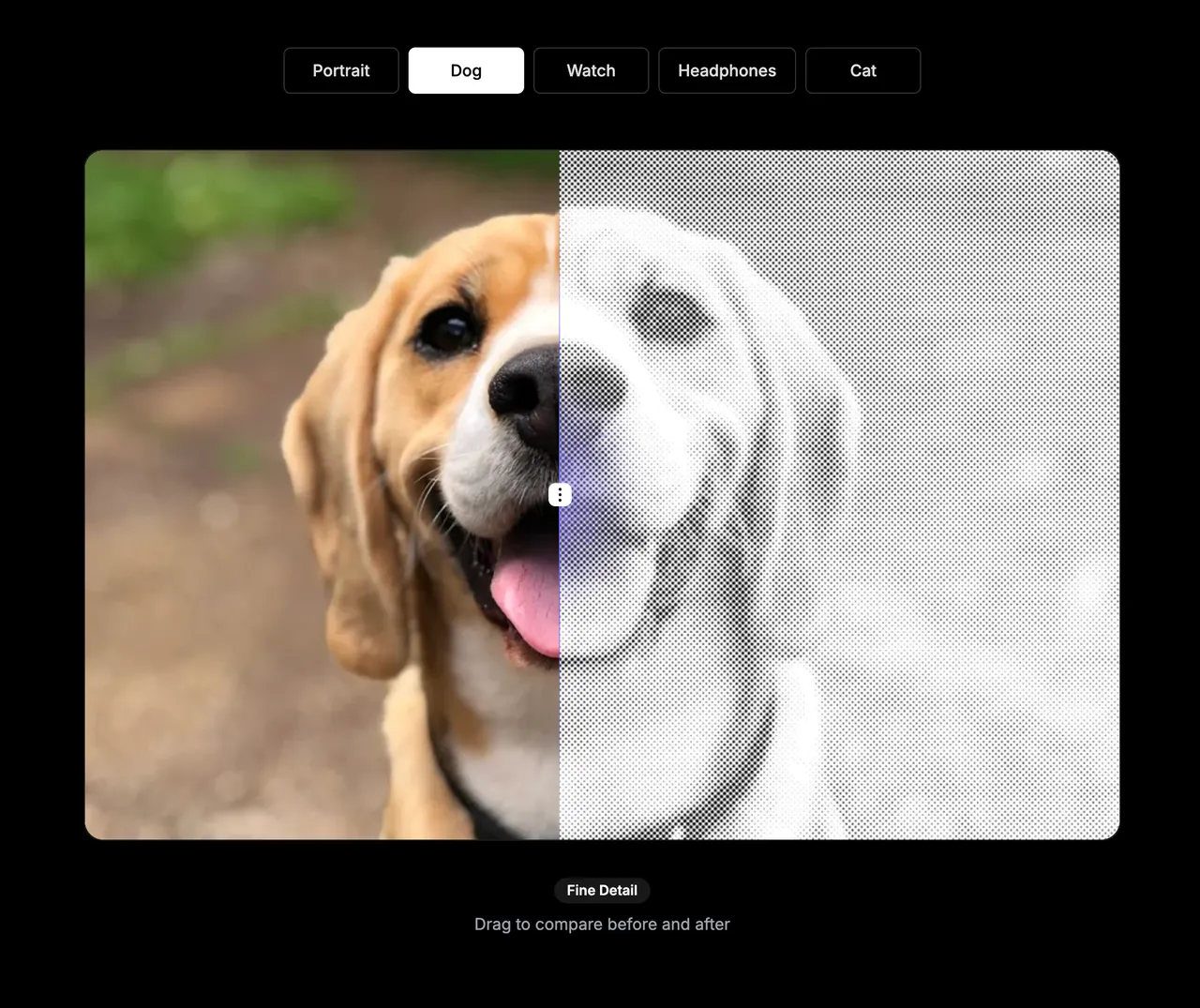
La demi-teinte est une technique qui transforme une image en un motif composé de points, de carrés ou de lignes. Les zones sombres utilisent des marques plus grandes ou plus rapprochées, tandis que les zones claires utilisent des marques plus petites ou plus espacées. Elle est couramment utilisée en imprimerie, sur les affiches, en gravure et dans le design décoratif.
Nous avons ajouté un nouveau Halftone Generator à VectorWitch. Transformez n'importe quelle photo ou image en design de demi-teintes personnalisable, directement dans votre navigateur.
Choisissez votre style de demi-teinte
Créez des motifs à points classiques, des motifs à carrés audacieux ou des demi-teintes à base de lignes. Ajustez l'espacement, l'angle, l'échelle des points ou des lignes, la luminosité, le contraste et l'inversion jusqu'au résultat parfait.
Prévisualisez chaque changement instantanément
Téléversez une image JPG, PNG ou WebP et voyez l'effet se mettre à jour en temps réel. Votre image source reste sur votre appareil, vous pouvez donc expérimenter rapidement et en toute confidentialité.
Commencez avec des préréglages
Utilisez un préréglage pour les détails fins, un look affiche audacieux ou une gravure en lignes, puis affinez les réglages pour créer votre propre style.
Exportez le résultat à votre façon
Téléchargez votre demi-teinte terminée en PNG, JPG, BMP ou SVG. L'export SVG crée un motif vectoriel utile pour continuer l'édition, tandis que les formats matriciels conviennent aux flux de design et d'image du quotidien.
Gratuit
Le Halftone Generator est entièrement gratuit et n'utilise aucun crédit. Ouvrez-le depuis le menu Outils et transformez votre prochaine image en design de demi-teintes.
Amusez-vous bien ! ❤️
Découvrez le Halftone Generator
La demi-teinte est une technique qui transforme une image en un motif composé de points, de carrés ou de lignes. Les zones sombres utilisent des marques plus grandes ou plus rapprochées, tandis que les zones claires utilisent des marques plus petites ou plus espacées. Elle est couramment utilisée en imprimerie, sur les affiches, en gravure et dans le design décoratif.
Nous avons ajouté un nouveau Halftone Generator à VectorWitch. Transformez n'importe quelle photo ou image en design de demi-teintes personnalisable, directement dans votre navigateur.
Choisissez votre style de demi-teinte
Créez des motifs à points classiques, des motifs à carrés audacieux ou des demi-teintes à base de lignes. Ajustez l'espacement, l'angle, l'échelle des points ou des lignes, la luminosité, le contraste et l'inversion jusqu'au résultat parfait.
Prévisualisez chaque changement instantanément
Téléversez une image JPG, PNG ou WebP et voyez l'effet se mettre à jour en temps réel. Votre image source reste sur votre appareil, vous pouvez donc expérimenter rapidement et en toute confidentialité.
Commencez avec des préréglages
Utilisez un préréglage pour les détails fins, un look affiche audacieux ou une gravure en lignes, puis affinez les réglages pour créer votre propre style.
Exportez le résultat à votre façon
Téléchargez votre demi-teinte terminée en PNG, JPG, BMP ou SVG. L'export SVG crée un motif vectoriel utile pour continuer l'édition, tandis que les formats matriciels conviennent aux flux de design et d'image du quotidien.
Gratuit
Le Halftone Generator est entièrement gratuit et n'utilise aucun crédit. Ouvrez-le depuis le menu Outils et transformez votre prochaine image en design de demi-teintes.
Amusez-vous bien ! ❤️
Découvrez le style Master Pencil
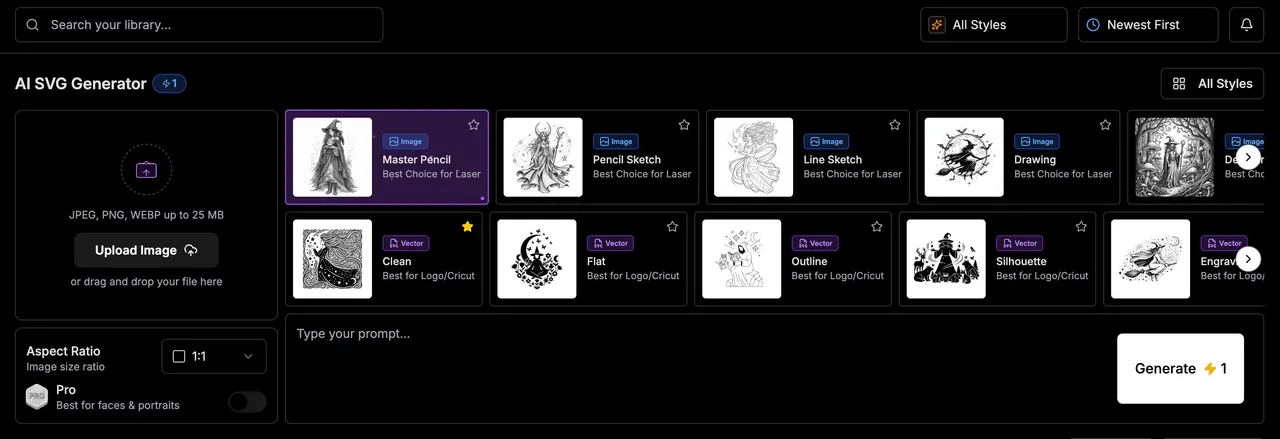
Bonjour à toutes et à tous ! Nous avons ajouté Master Pencil, un nouveau style pour créer des œuvres raffinées au graphite monochrome, riches en détails et au fini naturel de dessin à la main.
Des œuvres au graphite détaillées
Master Pencil combine contours précis, ombrages au crayon superposés, hachures croisées et texture de papier subtile pour créer des illustrations en noir et blanc soignées. Il excelle sur les portraits, les personnages, les animaux, l'architecture et les œuvres décoratives.
Créez à partir d'un prompt ou d'une image
Décrivez ce que vous voulez créer, ou téléversez une image pour la transformer en préservant le sujet, la pose, le cadrage et les détails importants. Sélectionnez Master Pencil dans l'espace de travail et générez comme d'habitude.
Ouvrez l'espace de travail et essayez Master Pencil dès aujourd'hui. Bonne création ! ❤️
Découvrez le style Master Pencil
Bonjour à toutes et à tous ! Nous avons ajouté Master Pencil, un nouveau style pour créer des œuvres raffinées au graphite monochrome, riches en détails et au fini naturel de dessin à la main.
Des œuvres au graphite détaillées
Master Pencil combine contours précis, ombrages au crayon superposés, hachures croisées et texture de papier subtile pour créer des illustrations en noir et blanc soignées. Il excelle sur les portraits, les personnages, les animaux, l'architecture et les œuvres décoratives.
Créez à partir d'un prompt ou d'une image
Décrivez ce que vous voulez créer, ou téléversez une image pour la transformer en préservant le sujet, la pose, le cadrage et les détails importants. Sélectionnez Master Pencil dans l'espace de travail et générez comme d'habitude.
Ouvrez l'espace de travail et essayez Master Pencil dès aujourd'hui. Bonne création ! ❤️
SVG Editor : transformations de texte
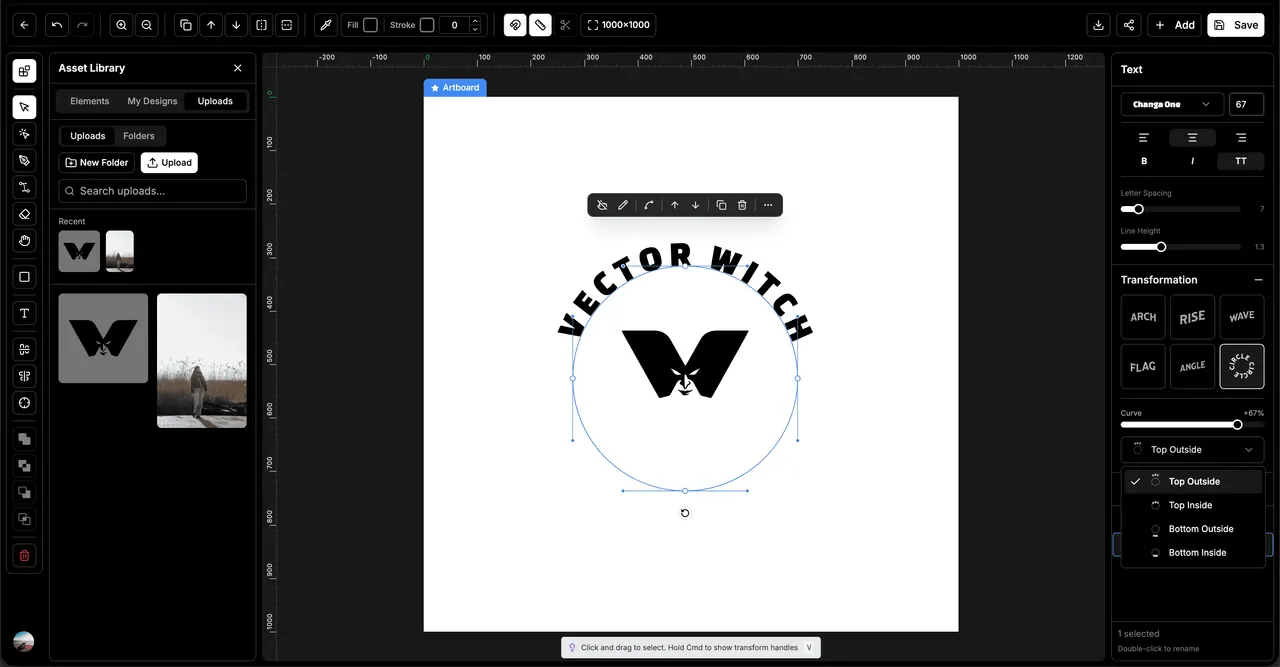
Bonjour à toutes et à tous ! Nous avons ajouté des transformations de texte modifiables au SVG Editor. Vous pouvez désormais courber et déformer le texte tout en gardant la police d'origine et le contenu modifiables.
Six styles de transformation
Choisissez parmi Arche, Montée, Vague, Drapeau, Angle et Cercle. Utilisez le curseur Courbe pour affiner l'effet et créer de tout, des courbures subtiles à la typographie audacieuse et expressive.
Texte circulaire flexible
Le texte en cercle propose désormais quatre placements précis : haut extérieur, haut intérieur, bas extérieur et bas intérieur. Choisissez une position dans le nouveau menu déroulant pour créer badges, sceaux, logos et designs ronds exactement comme vous le souhaitez.
Gardez vos polices modifiables
Les transformations préservent votre texte d'origine, sa famille de polices, sa graisse, son style, son espacement et son alignement. Vous pouvez changer le texte ou la police plus tard sans reconstruire le design ni convertir chaque lettre en tracé séparé.
Groupes et historique fiables
Grouper, dissocier, annuler et rétablir conservent désormais le texte transformé comme un objet modifiable. Vos lettres restent organisées, et la navigation dans l'historique restaure correctement chaque transformation et chaque placement circulaire.
Ouvrez un design dans le SVG Editor, sélectionnez un objet texte et explorez le nouveau panneau Transformation. Bonne création ! ❤️
SVG Editor : transformations de texte
Bonjour à toutes et à tous ! Nous avons ajouté des transformations de texte modifiables au SVG Editor. Vous pouvez désormais courber et déformer le texte tout en gardant la police d'origine et le contenu modifiables.
Six styles de transformation
Choisissez parmi Arche, Montée, Vague, Drapeau, Angle et Cercle. Utilisez le curseur Courbe pour affiner l'effet et créer de tout, des courbures subtiles à la typographie audacieuse et expressive.
Texte circulaire flexible
Le texte en cercle propose désormais quatre placements précis : haut extérieur, haut intérieur, bas extérieur et bas intérieur. Choisissez une position dans le nouveau menu déroulant pour créer badges, sceaux, logos et designs ronds exactement comme vous le souhaitez.
Gardez vos polices modifiables
Les transformations préservent votre texte d'origine, sa famille de polices, sa graisse, son style, son espacement et son alignement. Vous pouvez changer le texte ou la police plus tard sans reconstruire le design ni convertir chaque lettre en tracé séparé.
Groupes et historique fiables
Grouper, dissocier, annuler et rétablir conservent désormais le texte transformé comme un objet modifiable. Vos lettres restent organisées, et la navigation dans l'historique restaure correctement chaque transformation et chaque placement circulaire.
Ouvrez un design dans le SVG Editor, sélectionnez un objet texte et explorez le nouveau panneau Transformation. Bonne création ! ❤️
Découvrez le support multilingue
Bonjour à toutes et à tous ! VectorWitch est désormais disponible en 8 langues, pour créer dans la langue où vous êtes le plus à l'aise.
Choisissez votre langue
Sélectionnez votre langue depuis le menu à drapeaux dans la barre du haut. Sur mobile, il se trouve dans la barre du haut et en haut du menu. Votre choix est mémorisé d'une visite à l'autre.
Huit langues, entièrement traduites
English, Deutsch, Español, Français, Italiano, Português, Nederlands et Polski. Toute l'interface est traduite, de l'espace de travail et de l'éditeur jusqu'aux outils, aux tarifs et aux pages d'aide.
Bonne création ! ❤️
Découvrez le support multilingue
Bonjour à toutes et à tous ! VectorWitch est désormais disponible en 8 langues, pour créer dans la langue où vous êtes le plus à l'aise.
Choisissez votre langue
Sélectionnez votre langue depuis le menu à drapeaux dans la barre du haut. Sur mobile, il se trouve dans la barre du haut et en haut du menu. Votre choix est mémorisé d'une visite à l'autre.
Huit langues, entièrement traduites
English, Deutsch, Español, Français, Italiano, Português, Nederlands et Polski. Toute l'interface est traduite, de l'espace de travail et de l'éditeur jusqu'aux outils, aux tarifs et aux pages d'aide.
Bonne création ! ❤️