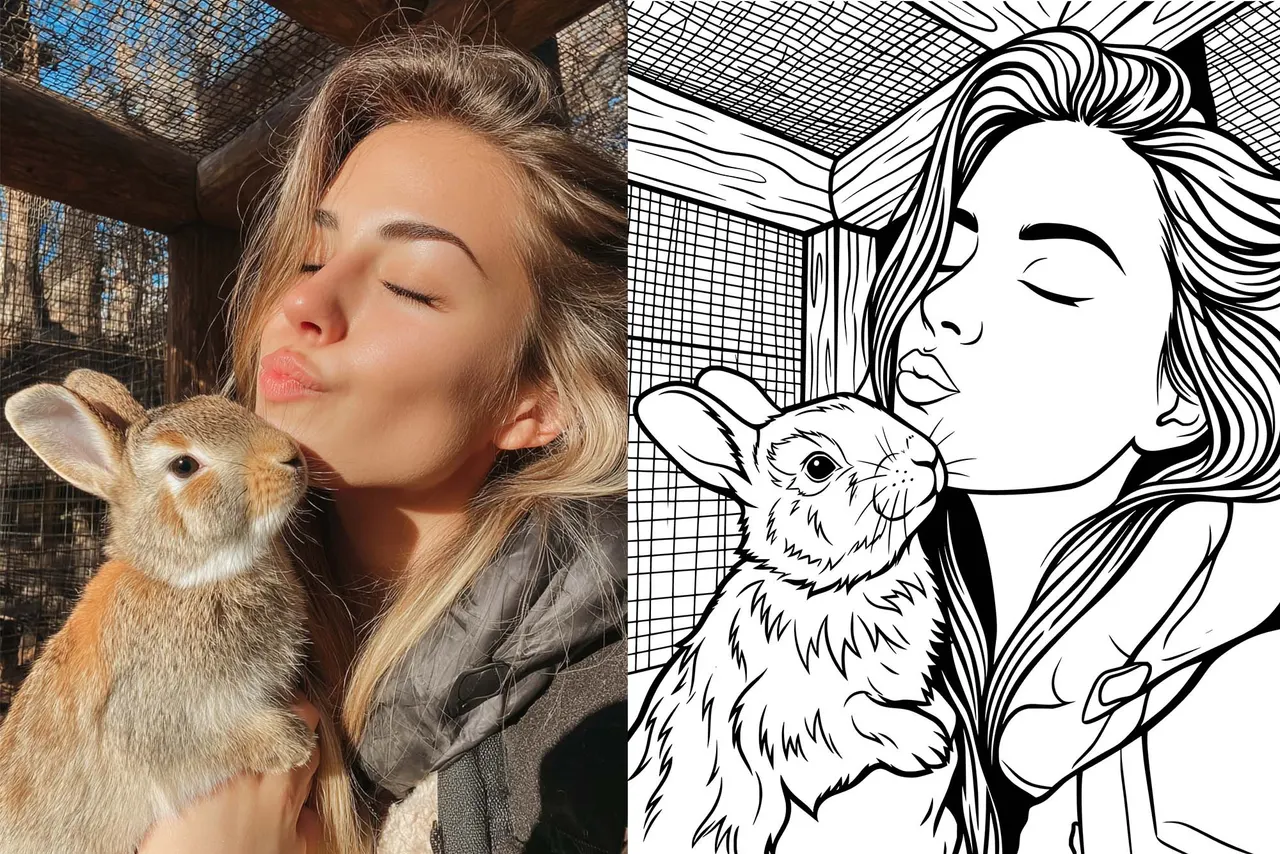
Cómo convertir una foto en un vector de grabado láser con VectorWitch
Una guía paso a paso para obtener una salida SVG limpia y lista para la máquina en proyectos de madera, metal y corte láser.
Convertir una foto en un archivo vectorial suena sencillo. La mayoría de las herramientas pueden producir un resultado en segundos. Pero si alguna vez has intentado grabar ese resultado en madera o metal, ya conoces el problema: el archivo se ve bien en pantalla y se quema mal en la máquina.
VectorWitch está creado específicamente para resolver esto. No es un conversor de propósito general. Cada ajuste en su interior está diseñado en torno a lo que las grabadoras y cortadoras láser realmente necesitan: trazados limpios, contraste controlado y nada de escala de grises.
Esta guía recorre el flujo de trabajo exacto para obtener un vector de grabado listo para producción a partir de cualquier foto.
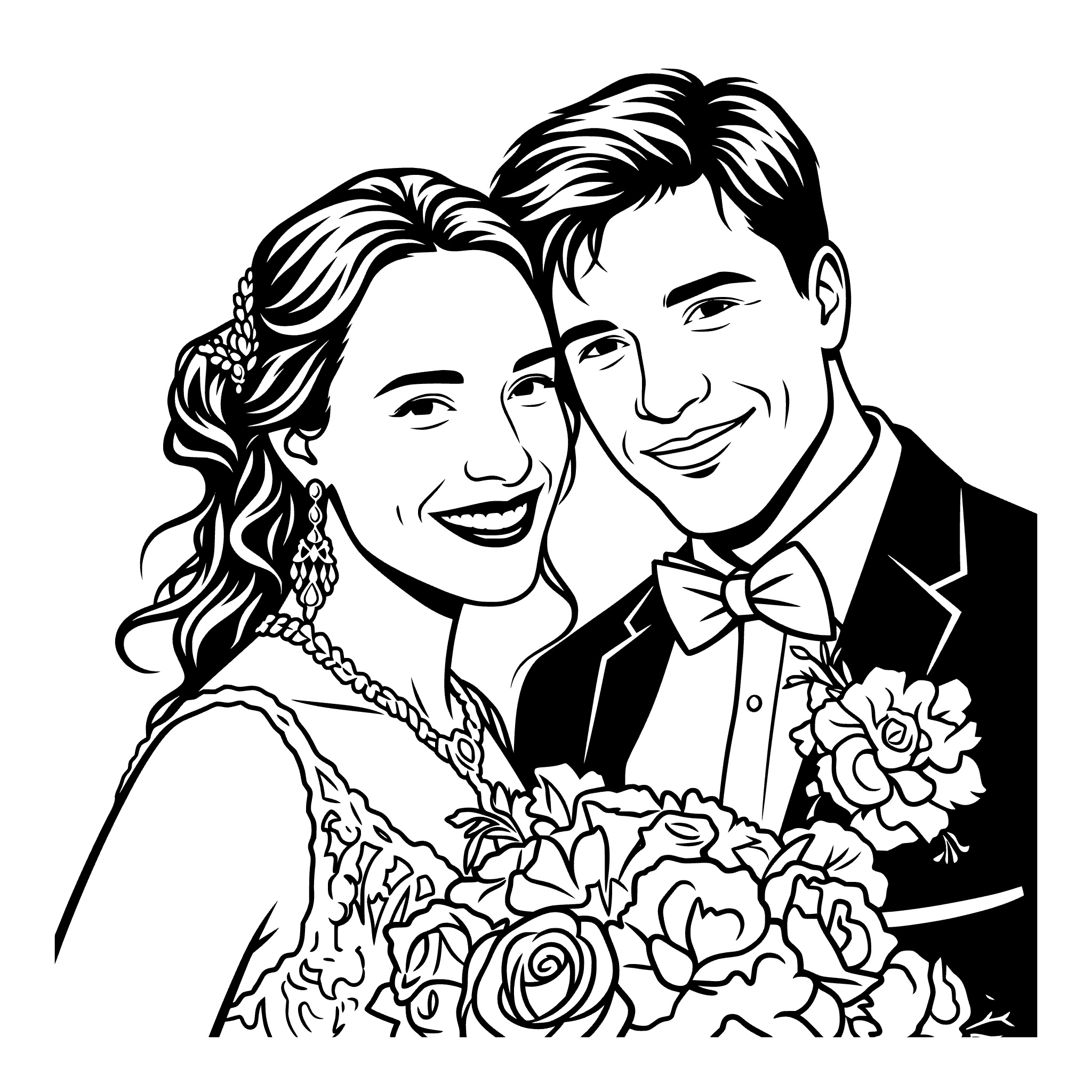
Por qué los conversores estándar producen malos archivos de grabado
Antes de entrar en el flujo de VectorWitch, ayuda entender por qué otras herramientas fallan sistemáticamente en el trabajo de grabado. Los problemas son siempre los mismos.
1. Demasiado negro provoca sobrequemado
La mayoría de los vectorizadores automáticos convierten las sombras en rellenos negros sólidos. En pantalla, esto parece un contraste fuerte. En una grabadora láser, provoca sobrequemado: el material se chamusca demasiado profundo, el detalle fino se derrumba y el resultado se ve manchado en lugar de nítido.
Un archivo de grabado correcto representa las sombras mediante densidad de líneas, no con formas sólidas. El láser necesita espacio para respirar.
2. Los trazados ruidosos producen bordes rugosos
Los algoritmos de calcado estándar generan miles de puntos de anclaje innecesarios para aproximar las curvas. El archivo se ve aceptable a tamaño miniatura, pero cuando la máquina sigue esos trazados a escala completa, los bordes salen dentados e inconsistentes.
Los vectores de calidad para grabado requieren curvas Bézier suaves con nodos mínimos. La línea debe sentirse intencional, no reconstruida.
3. Los retratos pierden a la persona
Los rostros contienen degradados sutiles, estructura fina alrededor de los ojos y microcontrastes que distinguen a una persona de otra. Los conversores genéricos aplanan todo esto en formas simplificadas. La expresión desaparece. El grabado parece una silueta.
Preservar la identidad facial requiere un trazo que siga la estructura real del rostro, no un umbral aplicado a toda la imagen.
4. La escala de grises no se puede grabar
Las grabadoras láser funcionan en dos estados: encendido o apagado. Un archivo con valores de escala de grises o degradados suaves se procesará de forma impredecible, o no se procesará en absoluto. Cada elemento de un archivo de grabado utilizable debe ser completamente negro o completamente blanco, con el sombreado expresado mediante el espaciado de las líneas.
Conversores estándar frente a VectorWitch
La siguiente tabla muestra las diferencias clave entre las herramientas genéricas de vectorización automática y lo que produce VectorWitch:
Característica | Conversores estándar | VectorWitch |
Tipo de salida | Visual / enfocada a impresión | Vector listo para la máquina |
Detalle facial | Aplanado o perdido | Preservado con trazo de líneas |
Calidad de trazados | Miles de nodos ruidosos | Nodos suaves y mínimos |
Manejo de escala de grises | Convertida en rellenos sólidos | Sustituida por densidad de líneas |
Rendimiento en grabado | Pobre, provoca sobrequemado | Alto, salida limpia |
Formatos de exportación | Solo PNG / JPG | SVG, PDF, PNG, JPG |
Cómo usar VectorWitch: el flujo de trabajo completo
El proceso completo consta de tres pasos. Cada uno importa, y saltarse cualquiera afectará la calidad de la salida.
Paso 1: sube tu foto
Comienza subiendo la foto que quieres convertir. VectorWitch acepta formatos de imagen estándar, incluidos JPG y PNG.
Para obtener los mejores resultados, usa una imagen de origen con:
Iluminación uniforme y difusa, ya que las sombras duras son difíciles de convertir limpiamente en trazo de líneas
Un sujeto claro con separación visible del fondo
Resolución suficiente, como mínimo 1000px en el lado corto
Enfoque nítido, sobre todo en el rostro si es un retrato
Las imágenes muy oscuras, muy comprimidas o borrosas pueden convertirse, pero la salida reflejará las limitaciones del origen. Una entrada limpia produce una salida limpia.
Paso 2: activa el Pro Mode
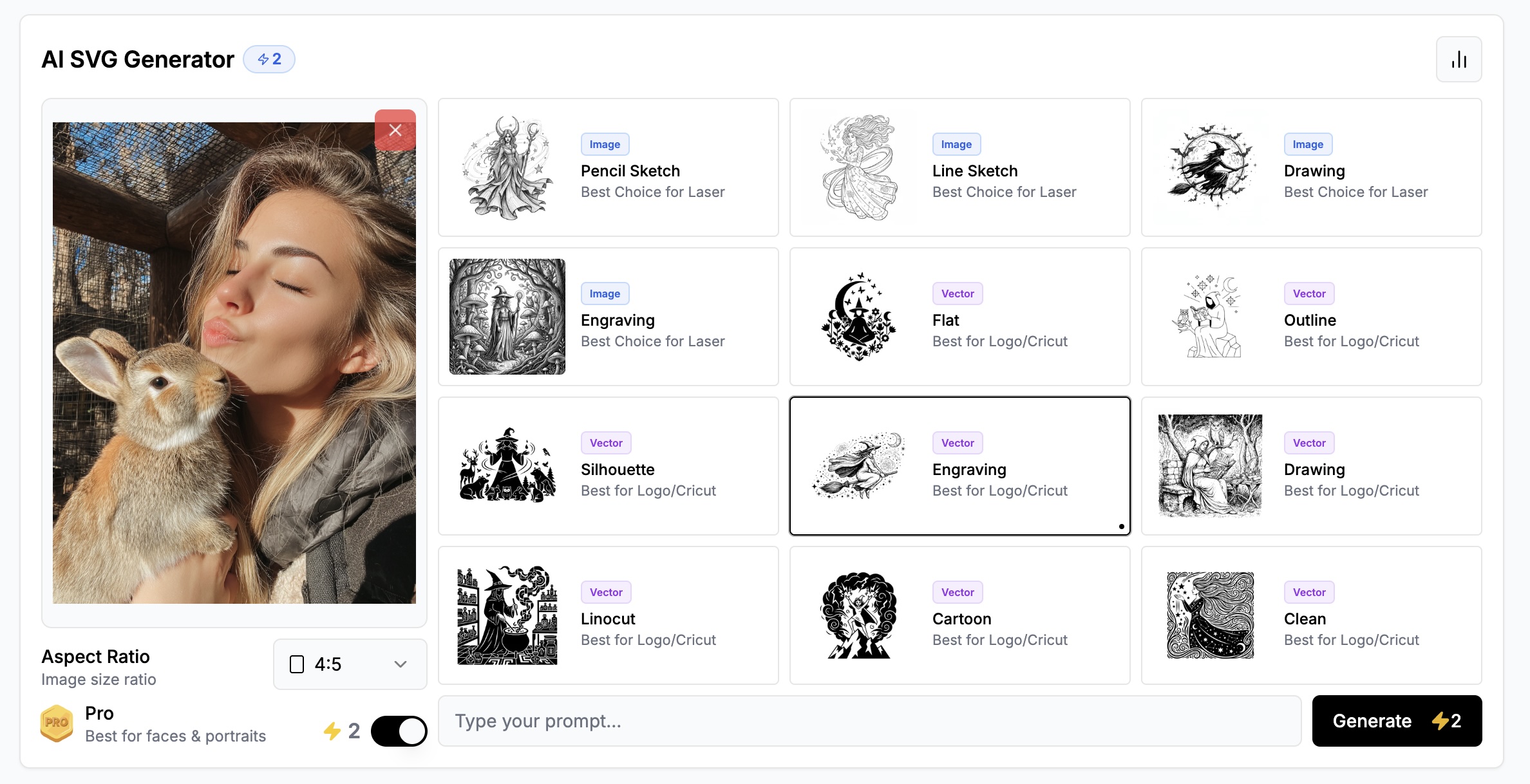
Una vez subida tu imagen, activa el Pro Mode antes de hacer cualquier otra cosa.
Este es el ajuste más importante de VectorWitch. Sin él, el sistema usa una ruta de procesamiento simplificada que reduce el detalle para producir resultados más rápidos. El Pro Mode activa el motor de conversión completo, que preserva la estructura fina, mantiene la calidad de los bordes y maneja correctamente el detalle facial.
Para fotos de retrato, imágenes de mascotas y cualquier cosa con textura compleja o trazo fino, el Pro Mode no es opcional. La diferencia en la calidad de salida es significativa.
Paso 3: selecciona un estilo vectorial con la etiqueta Engraving
VectorWitch ofrece varios estilos vectoriales. Para grabado y corte láser, debes seleccionar un estilo que lleve la etiqueta Engraving.
Estos estilos están diseñados específicamente para uso en máquina. Producen una salida donde:
El sombreado se construye a partir de densidad de líneas en lugar de formas rellenas
El contraste está controlado para evitar el sobrequemado del material
Los trazados son suaves y mínimos, siguiendo al sujeto en lugar de aproximar píxeles
Todo el archivo es blanco y negro, sin valores de escala de grises
Evita los estilos sin la etiqueta Engraving para este tipo de trabajo. Los estilos decorativos o enfocados a impresión producen salidas visualmente interesantes, pero no funcionarán correctamente en un láser.
Comprobación rápida antes de descargar: haz zoom al 400% en la vista previa. Si los bordes se ven rugosos a esa escala, se verán rugosos en el material. Curvas suaves con mucho zoom significan que el archivo está listo para grabar. |
Lo que obtienes: salida en SVG, PNG y JPG
Tras generar con un estilo Engraving, VectorWitch ofrece el resultado en tres formatos.
SVG
Este es el formato principal para grabado y corte láser. Los archivos SVG son vectoriales, lo que significa que pueden escalarse a cualquier tamaño sin perder calidad. La mayoría del software láser lee SVG de forma nativa, incluidos LightBurn, RDWorks, Inkscape y LaserGRBL. Usa el SVG al enviar el trabajo a tu máquina.
PNG
La salida PNG es una versión rasterizada de alta resolución del mismo diseño. Es útil para previsualizar el resultado, compartirlo con un cliente para su aprobación o usarlo en mockups de diseño antes de la producción. No envíes un PNG a una máquina láser en lugar del SVG.
JPG
La salida JPG cumple los mismos fines de vista previa y compartición que el PNG. Es un formato comprimido, por lo que ocupa menos, pero no es adecuado para uso en producción. Úsalo para miniaturas, redes sociales o referencia rápida.
Para producción: usa siempre el archivo SVG al trabajar con una grabadora o cortadora láser. Las salidas PNG y JPG son solo para vista previa y comunicación. |
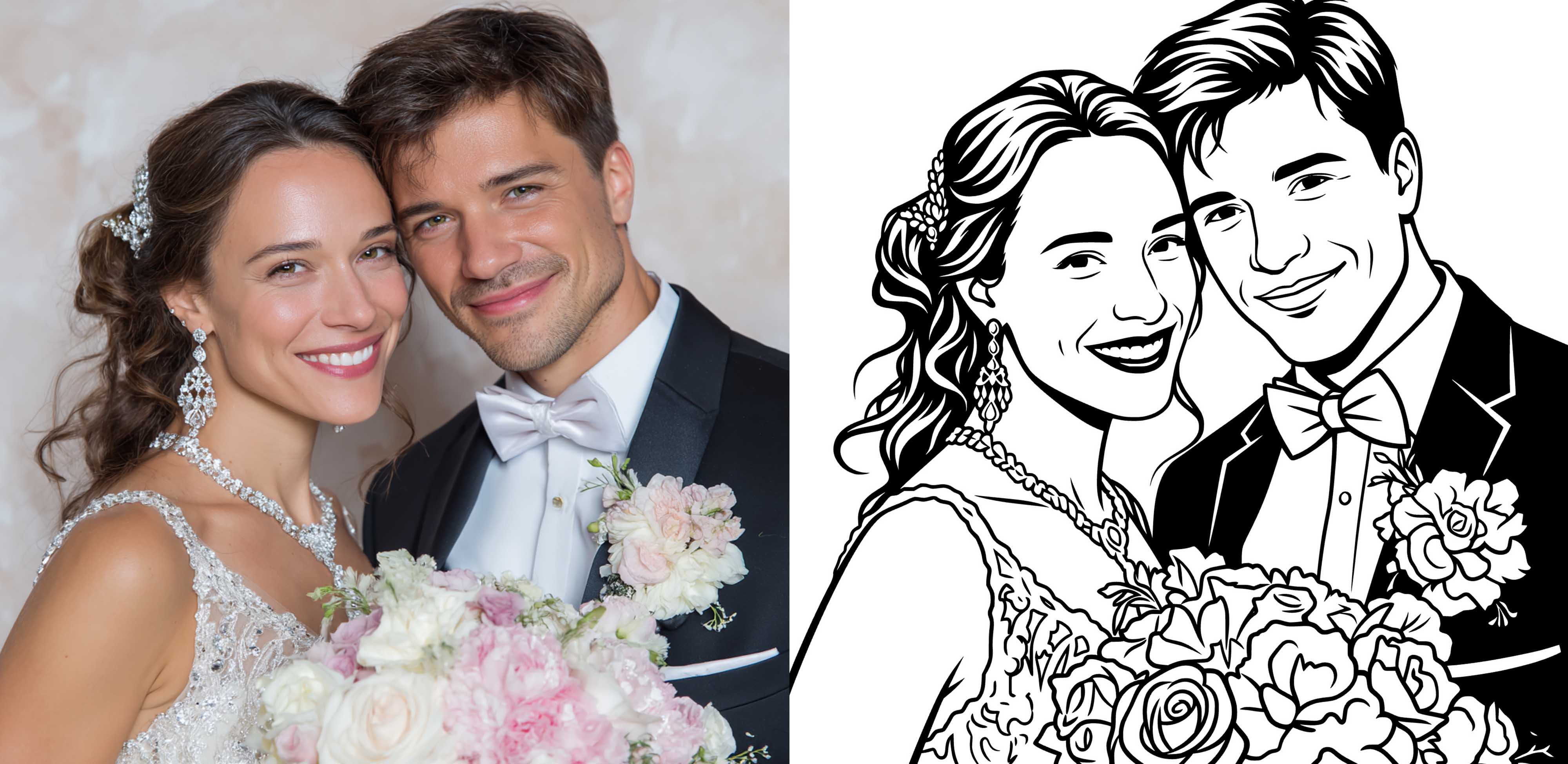
Dónde funciona mejor este flujo de trabajo
El flujo de grabado de VectorWitch es adecuado para cualquier proyecto donde la calidad del vector afecta directamente al resultado físico. Los casos de uso más comunes son:
Grabado de retratos en madera o metal, donde la identidad facial debe sobrevivir a la conversión
Retratos de mascotas, donde la textura fina del pelaje requiere densidad de líneas controlada en lugar de formas rellenas
Recuerdos personalizados como marcapáginas, adornos y tablas de cortar
Grabado de tarjetas y placas de metal, donde se requieren trazados suaves para un seguimiento consistente de la máquina
Archivos para Cricut y corte láser, donde los trazados limpios evitan que el material se desgarre y producen bordes nítidos
Resumen
Obtener un vector de grabado utilizable a partir de una foto no consiste en encontrar el conversor más rápido. Consiste en usar una herramienta que entienda lo que la máquina necesita.
El flujo de VectorWitch son tres pasos: sube una foto limpia, activa el Pro Mode y selecciona un estilo con la etiqueta Engraving. La salida llega como SVG para uso en producción, con PNG y JPG incluidos para vista previa y compartición.
Cuando el archivo es correcto, el grabado es sencillo. La calidad del vector determina la calidad del resultado.