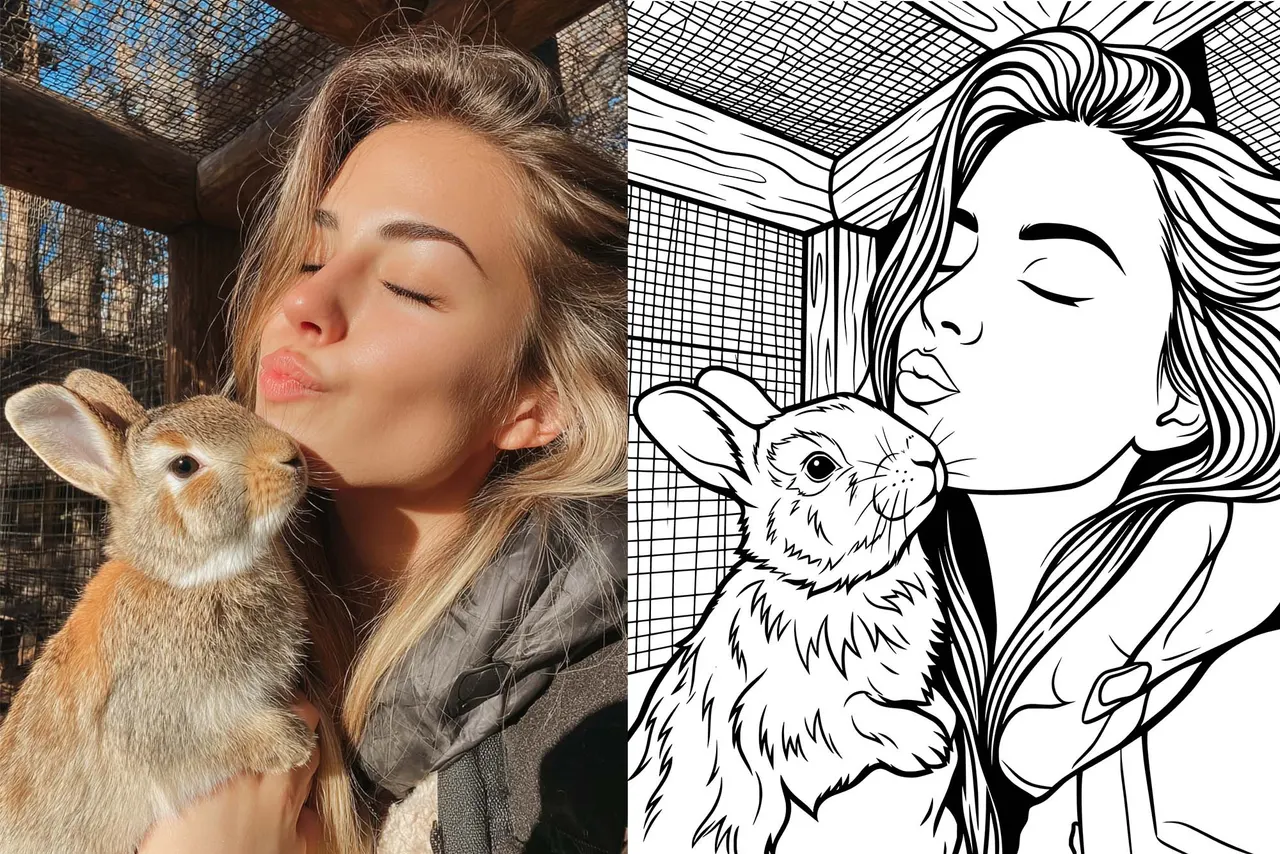
Zo zet je een foto om naar een lasergraveervector met VectorWitch
Een stapsgewijze gids voor strakke, machineklare SVG-uitvoer voor projecten met hout, metaal en lasersnijden.
Een foto omzetten naar een vectorbestand klinkt simpel. De meeste tools leveren in enkele seconden een resultaat. Maar als je dat resultaat ooit hebt proberen te graveren op hout of metaal, ken je het probleem al: het bestand ziet er op het scherm prima uit, maar brandt slecht op de machine.
VectorWitch is speciaal gebouwd om dit op te lossen. Het is geen algemene converter. Elke instelling is ontworpen rond wat lasergraveurs en snijders daadwerkelijk nodig hebben: strakke paden, gecontroleerd contrast en geen grijswaarden.
Deze gids doorloopt de exacte workflow om van elke foto een productieklare graveervector te maken.
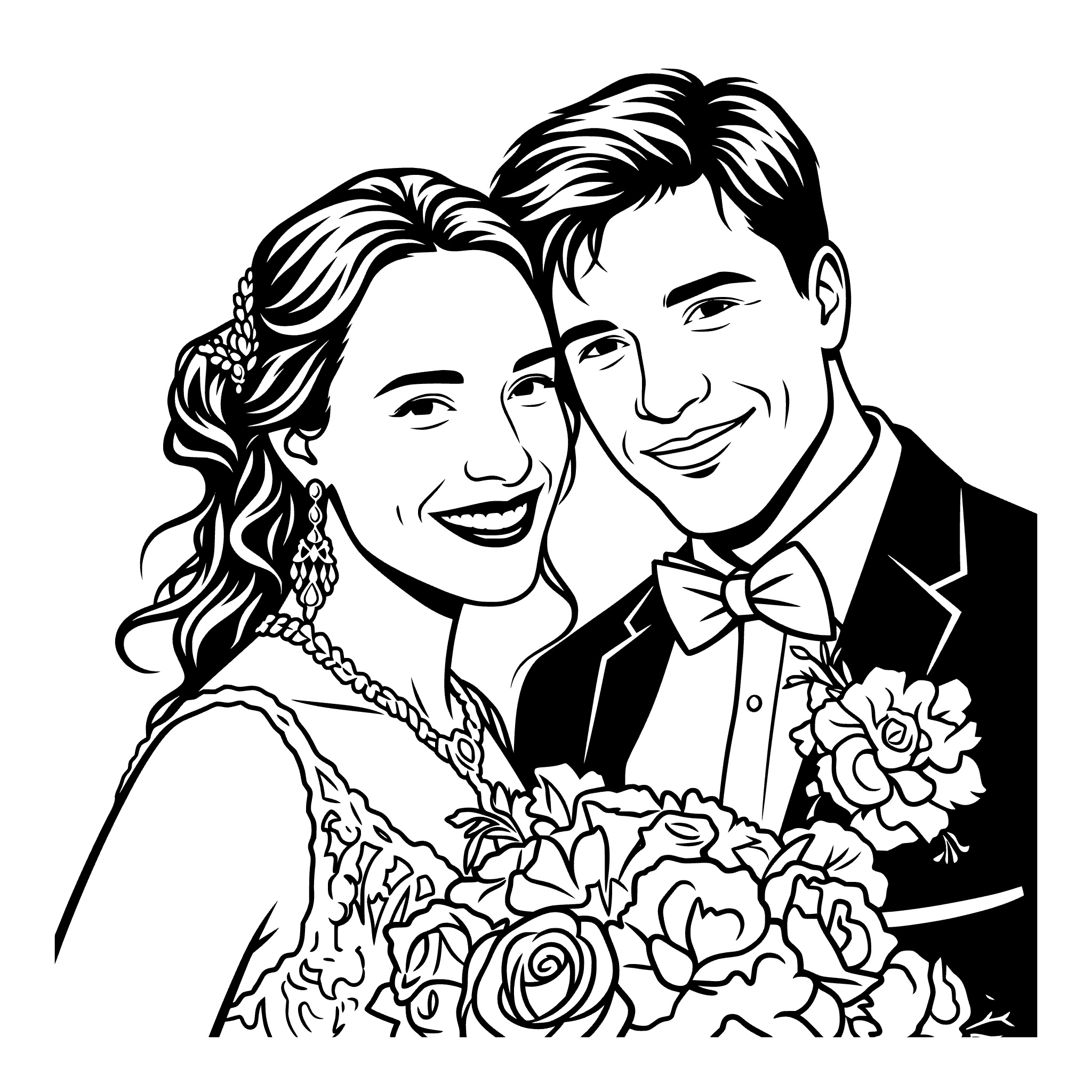
Waarom standaardconverters slechte graveerbestanden produceren
Voordat we de VectorWitch-workflow induiken, is het goed om te begrijpen waarom andere tools consequent falen bij graveerwerk. De problemen zijn altijd dezelfde.
1. Te veel zwart veroorzaakt oververbranding
De meeste auto-tracers zetten schaduwen om in egaal zwarte vullingen. Op het scherm oogt dit als sterk contrast. Op een lasergraveermachine veroorzaakt het oververbranding: het materiaal schroeit te diep, fijne details storten in en het resultaat oogt vlekkerig in plaats van scherp.
Een goed graveerbestand geeft schaduwen weer via lijndichtheid, niet via massieve vormen. De laser heeft ademruimte nodig.
2. Ruizige paden leveren ruwe randen op
Standaard trace-algoritmes genereren duizenden onnodige ankerpunten om curven te benaderen. Het bestand oogt acceptabel op miniatuurformaat, maar wanneer de machine die paden op ware grootte volgt, worden de randen gekarteld en onregelmatig.
Vectoren van graveerkwaliteit vereisen vloeiende Bezier-curven met minimale knooppunten. De lijn moet doelbewust aanvoelen, niet gereconstrueerd.
3. Portretten verliezen de persoon
Gezichten bevatten subtiele verlopen, fijne structuur rond de ogen en microcontrast dat de ene persoon van de andere onderscheidt. Generieke converters vlakken dit allemaal af tot vereenvoudigde vormen. De gezichtsuitdrukking verdwijnt. De gravure oogt als een silhouet.
Het behouden van gezichtsidentiteit vereist lijnwerk dat de werkelijke structuur van het gezicht volgt, niet een drempelwaarde die op de hele afbeelding wordt toegepast.
4. Grijswaarden kunnen niet worden gegraveerd
Lasergraveermachines werken in twee standen: aan of uit. Een bestand met grijswaarden of zachte verlopen wordt onvoorspelbaar verwerkt, of helemaal niet. Elk element in een bruikbaar graveerbestand moet volledig zwart of volledig wit zijn, waarbij schaduwwerking wordt uitgedrukt via lijnafstand.
Standaardconverters versus VectorWitch
De onderstaande tabel toont de belangrijkste verschillen tussen generieke auto-trace-tools en wat VectorWitch produceert:
Kenmerk | Standaardconverters | VectorWitch |
Type uitvoer | Visueel / gericht op print | Machineklare vector |
Gezichtsdetail | Afgevlakt of verloren | Behouden met lijnwerk |
Padkwaliteit | Duizenden ruizige knooppunten | Vloeiend, minimale knooppunten |
Omgang met grijswaarden | Omgezet naar massieve vullingen | Vervangen door lijndichtheid |
Graveerprestaties | Slecht, veroorzaakt oververbranding | Hoog, schone uitvoer |
Exportformaten | Alleen PNG / JPG | SVG, PDF, PNG, JPG |
Zo gebruik je VectorWitch: de volledige workflow
Het complete proces bestaat uit drie stappen. Elke stap is belangrijk, en er een overslaan gaat ten koste van de kwaliteit van de uitvoer.
Stap 1: upload je foto
Begin met het uploaden van de foto die je wilt omzetten. VectorWitch accepteert standaard afbeeldingsformaten, waaronder JPG en PNG.
Gebruik voor de beste resultaten een bronafbeelding met:
Gelijkmatige, diffuse belichting, want harde schaduwen zijn lastig strak om te zetten in lijnwerk
Een duidelijk onderwerp dat zichtbaar loskomt van de achtergrond
Voldoende resolutie, minimaal 1000px aan de korte zijde
Scherpe focus, vooral rond het gezicht als het een portret is
Zeer donkere, zwaar gecomprimeerde of wazige afbeeldingen kunnen worden omgezet, maar de uitvoer weerspiegelt de beperkingen van de bron. Schone invoer levert schone uitvoer op.
Stap 2: schakel Pro Mode in
Zodra je afbeelding is geüpload, zet je Pro Mode aan voordat je iets anders doet.
Dit is de belangrijkste instelling in VectorWitch. Zonder Pro Mode gebruikt het systeem een vereenvoudigd verwerkingspad dat detail reduceert voor snellere resultaten. Pro Mode activeert de volledige conversie-engine, die fijne structuur behoudt, randkwaliteit bewaakt en gezichtsdetail correct verwerkt.
Voor portretfoto's, huisdierfoto's en alles met complexe textuur of fijn lijnwerk is Pro Mode niet optioneel. Het verschil in uitvoerkwaliteit is aanzienlijk.
Stap 3: kies een vectorstijl met het Engraving-label
VectorWitch biedt meerdere vectorstijlen. Voor lasergraveren en lasersnijden moet je een stijl kiezen met het Engraving-label.
Deze stijlen zijn speciaal ontworpen voor machinegebruik. Ze produceren uitvoer waarbij:
Schaduwwerking wordt opgebouwd uit lijndichtheid in plaats van gevulde vormen
Het contrast wordt beheerst om oververbranding van het materiaal te voorkomen
Paden vloeiend en minimaal zijn en het onderwerp volgen in plaats van pixels te benaderen
Het hele bestand zwart-wit is, zonder grijswaarden
Vermijd stijlen zonder het Engraving-label voor dit soort werk. Decoratieve of printgerichte stijlen leveren visueel interessante uitvoer, maar die presteert niet correct op een laser.
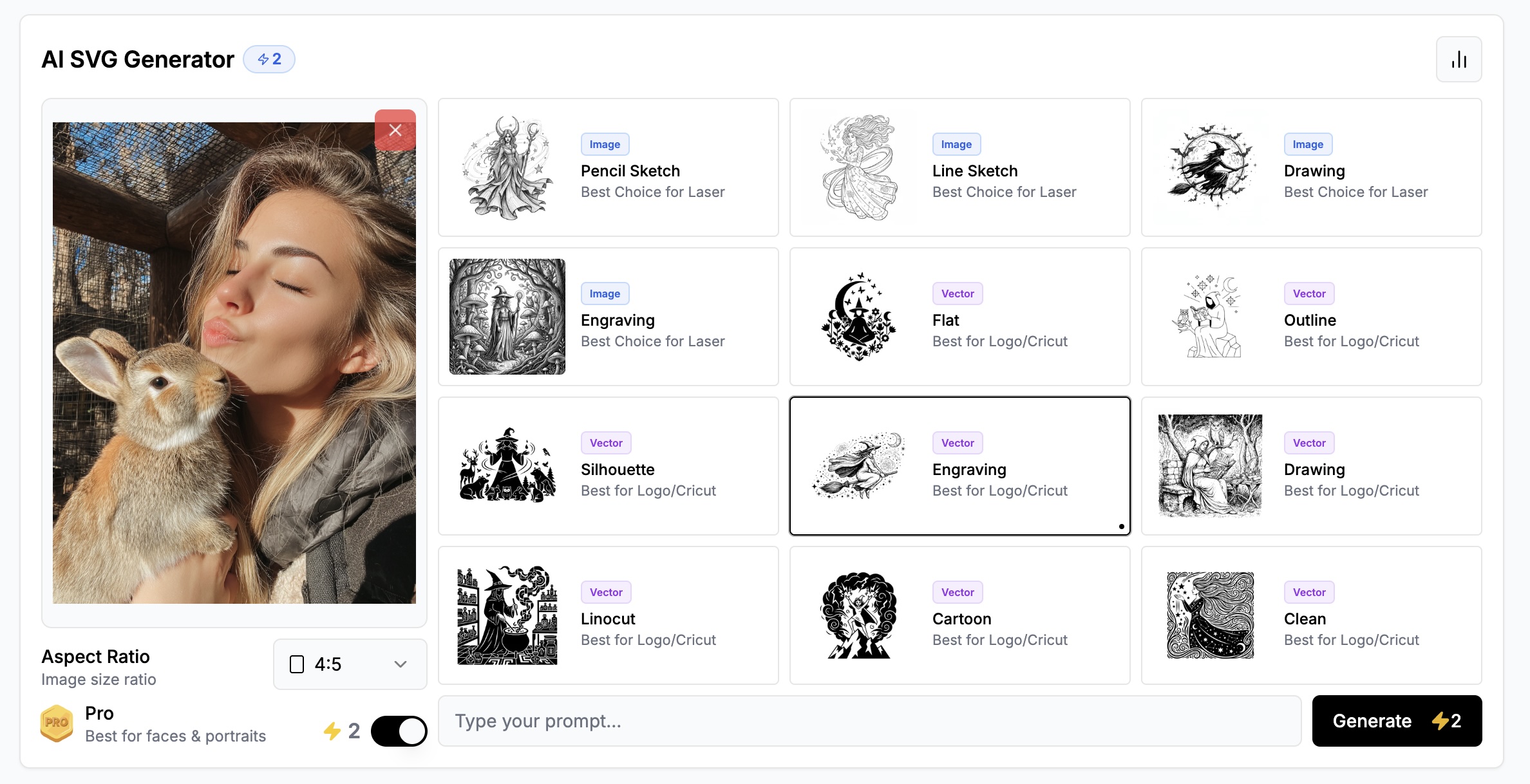
Snelle controle vóór het downloaden: zoom in de preview in tot 400%. Als de randen op die schaal ruw ogen, ogen ze ook ruw op het materiaal. Vloeiende curven bij sterke zoom betekenen dat het bestand graveerklaar is. |
Wat je krijgt: SVG-, PNG- en JPG-uitvoer
Na het genereren met een Engraving-stijl levert VectorWitch het resultaat in drie formaten.
SVG
Dit is het primaire formaat voor lasergraveren en lasersnijden. SVG-bestanden zijn vectorgebaseerd, wat betekent dat ze naar elk formaat kunnen worden geschaald zonder kwaliteitsverlies. De meeste lasersoftware leest SVG standaard, waaronder LightBurn, RDWorks, Inkscape en LaserGRBL. Gebruik de SVG wanneer je de opdracht naar je machine stuurt.
PNG
De PNG-uitvoer is een rasterversie in hoge resolutie van hetzelfde ontwerp. Handig om het resultaat te bekijken, met een klant te delen voor goedkeuring of te gebruiken in ontwerpmockups vóór de productie. Stuur nooit een PNG naar een lasermachine in plaats van de SVG.
JPG
De JPG-uitvoer dient dezelfde preview- en deeldoeleinden als de PNG. Het is een gecomprimeerd formaat, dus kleiner van bestandsgrootte, maar niet geschikt voor productiegebruik. Gebruik het voor thumbnails, social media of snelle referentie.
Voor productie: gebruik altijd het SVG-bestand wanneer je met een lasergraveermachine of -snijder werkt. De PNG- en JPG-uitvoer is alleen voor previews en communicatie. |
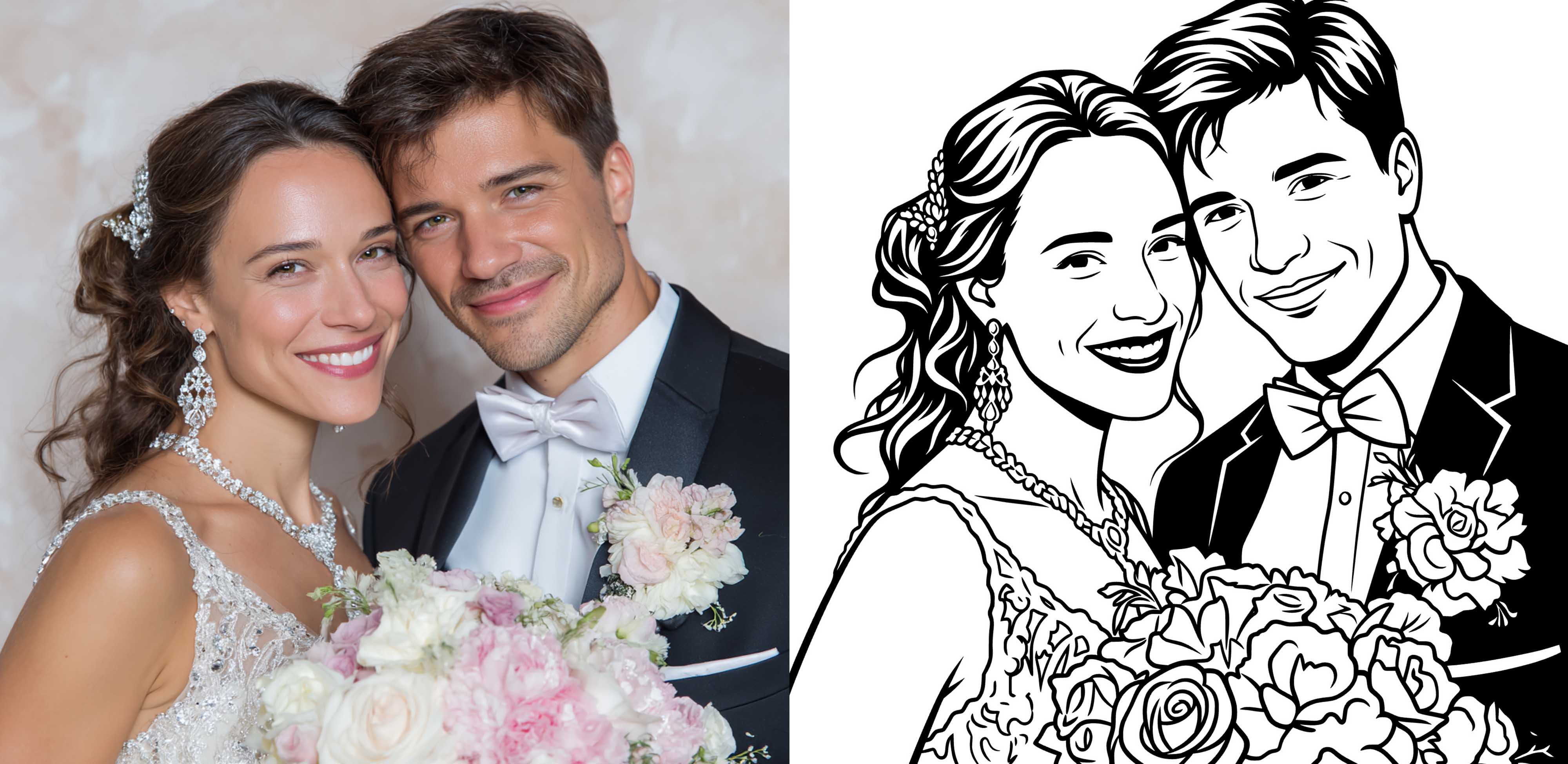
Waar deze workflow het best werkt
De graveerworkflow van VectorWitch is geschikt voor elk project waarbij vectorkwaliteit het fysieke resultaat direct beïnvloedt. De meest voorkomende toepassingen zijn:
Portretgraveren op hout of metaal, waarbij de gezichtsidentiteit de conversie moet overleven
Huisdierportretten, waarbij fijne vachttextuur gecontroleerde lijndichtheid vereist in plaats van gevulde vormen
Gepersonaliseerde aandenkens zoals boekenleggers, ornamenten en snijplanken
Het graveren van metalen kaarten en badges, waarbij vloeiende paden nodig zijn voor consistente machinevolging
Cricut- en lasersnijbestanden, waarbij strakke paden materiaalscheuren voorkomen en scherpe randen opleveren
Samenvatting
Een bruikbare graveervector uit een foto halen draait niet om de snelste converter vinden. Het draait om een tool gebruiken die begrijpt wat de machine nodig heeft.
De VectorWitch-workflow bestaat uit drie stappen: upload een schone foto, schakel Pro Mode in en kies een stijl met het Engraving-label. De uitvoer komt als SVG voor productiegebruik, met PNG en JPG erbij voor preview en delen.
Als het bestand klopt, is het graveren eenvoudig. De kwaliteit van de vector bepaalt de kwaliteit van het resultaat.