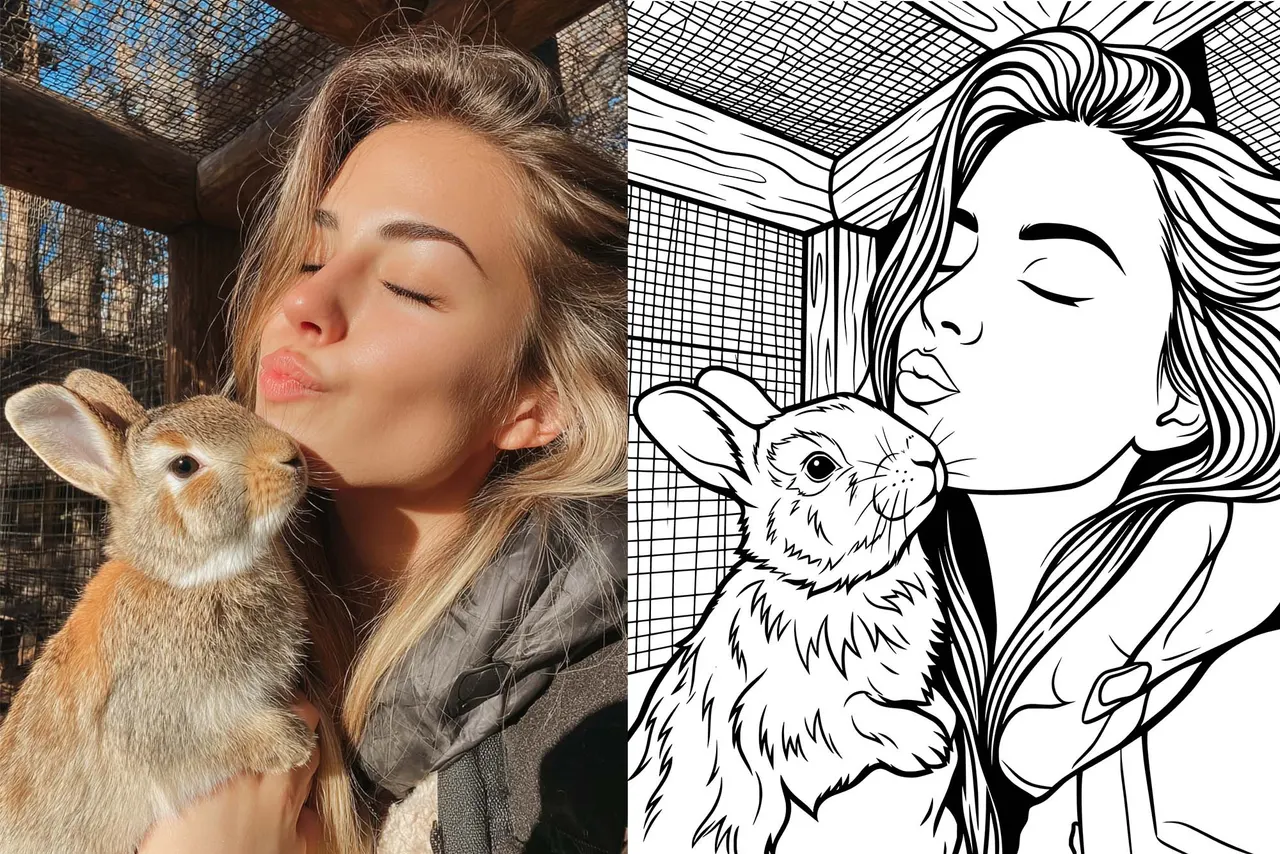
Comment convertir une photo en vecteur de gravure laser avec VectorWitch
Un guide pas à pas pour obtenir une sortie SVG propre et prête pour la machine, pour vos projets sur bois, métal et découpe laser.
Convertir une photo en fichier vectoriel semble simple. La plupart des outils produisent un résultat en quelques secondes. Mais si vous avez déjà essayé de graver ce résultat sur du bois ou du métal, vous connaissez le problème : le fichier paraît correct à l'écran, et se grave mal sur la machine.
VectorWitch est conçu spécifiquement pour résoudre cela. Ce n'est pas un convertisseur généraliste. Chaque réglage est pensé autour de ce dont les graveurs et découpeurs laser ont réellement besoin : des tracés propres, un contraste maîtrisé et aucun niveau de gris.
Ce guide détaille le workflow exact pour obtenir un vecteur de gravure prêt pour la production à partir de n'importe quelle photo.
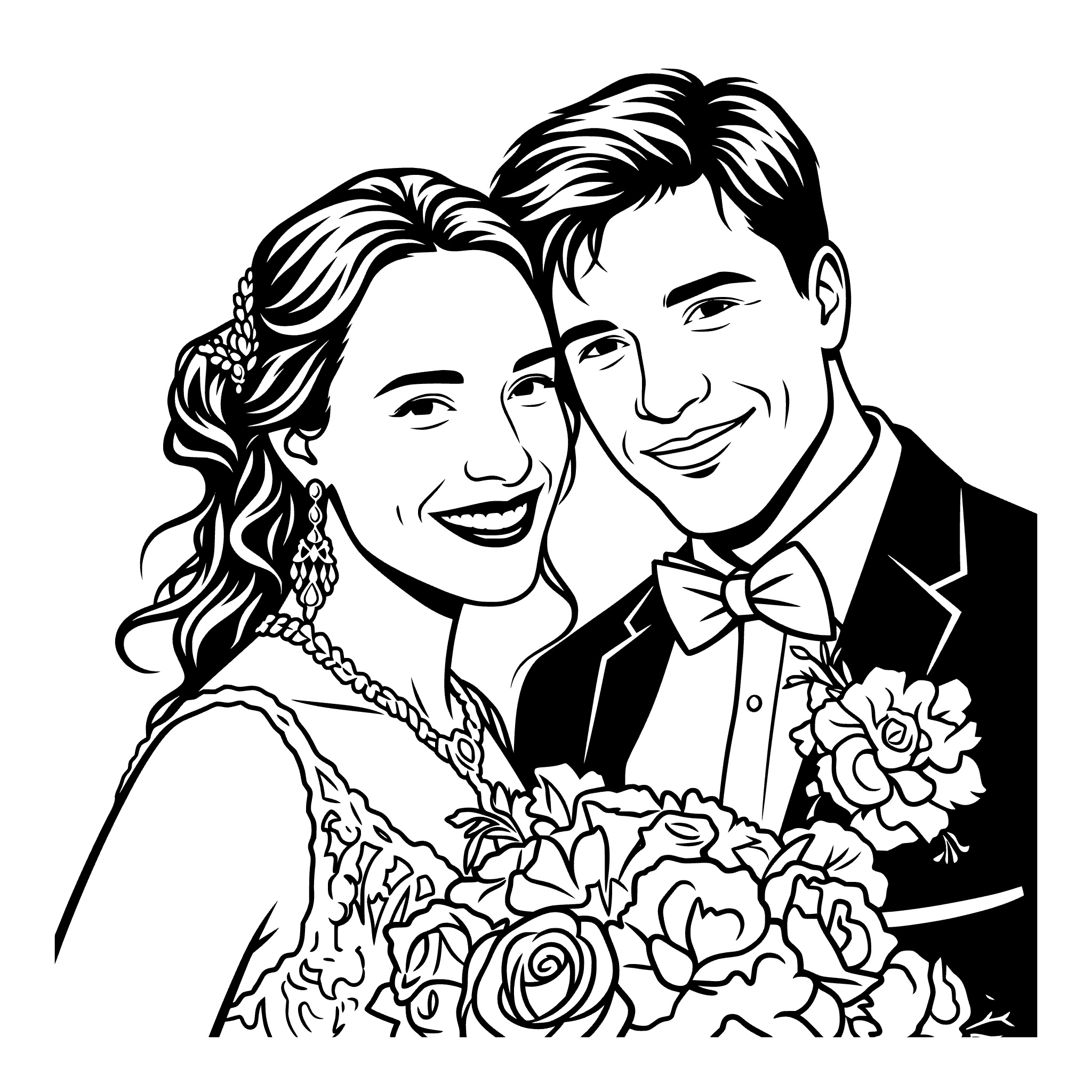
Pourquoi les convertisseurs standards produisent de mauvais fichiers de gravure
Avant d'entrer dans le workflow VectorWitch, il est utile de comprendre pourquoi les autres outils échouent systématiquement pour la gravure. Les problèmes sont toujours les mêmes.
1. Trop de noir provoque le sur-brûlage
La plupart des vectoriseurs automatiques convertissent les ombres en aplats noirs. À l'écran, cela ressemble à un contraste fort. Sur un graveur laser, cela provoque un sur-brûlage : le matériau se carbonise trop profondément, les détails fins s'effondrent et le résultat paraît tacheté plutôt que net.
Un bon fichier de gravure représente les ombres par la densité des lignes, pas par des formes pleines. Le laser a besoin d'espace pour respirer.
2. Des tracés bruités produisent des bords rugueux
Les algorithmes de vectorisation standards génèrent des milliers de points d'ancrage inutiles pour approximer les courbes. Le fichier semble acceptable en miniature, mais quand la machine suit ces tracés à pleine échelle, les bords ressortent dentelés et irréguliers.
Les vecteurs de qualité gravure exigent des courbes de Bézier lisses avec un minimum de nœuds. La ligne doit sembler intentionnelle, pas reconstruite.
3. Les portraits perdent la personne
Les visages contiennent des dégradés subtils, une structure fine autour des yeux et des micro-contrastes qui distinguent une personne d'une autre. Les convertisseurs génériques aplatissent tout cela en formes simplifiées. L'expression disparaît. La gravure ressemble à une silhouette.
Préserver l'identité du visage exige un travail de lignes qui suit la structure réelle du visage, pas un seuillage appliqué à toute l'image.
4. Les niveaux de gris ne se gravent pas
Les graveurs laser fonctionnent en deux états : allumé ou éteint. Un fichier avec des valeurs de gris ou des dégradés doux sera traité de façon imprévisible, voire pas du tout. Chaque élément d'un fichier de gravure utilisable doit être entièrement noir ou entièrement blanc, l'ombrage étant exprimé par l'espacement des lignes.
Convertisseurs standards vs VectorWitch
Le tableau ci-dessous montre les différences clés entre les outils de vectorisation automatique génériques et ce que produit VectorWitch :
Caractéristique | Convertisseurs standards | VectorWitch |
Type de sortie | Visuel / orienté impression | Vecteur prêt pour la machine |
Détail du visage | Aplati ou perdu | Préservé par le travail de lignes |
Qualité des tracés | Des milliers de nœuds bruités | Lisses, avec un minimum de nœuds |
Gestion des niveaux de gris | Convertis en aplats | Remplacés par la densité de lignes |
Performance en gravure | Faible, provoque le sur-brûlage | Élevée, sortie propre |
Formats d'export | PNG / JPG uniquement | SVG, PDF, PNG, JPG |
Comment utiliser VectorWitch : le workflow complet
Le processus complet tient en trois étapes. Chacune compte, et en sauter une affectera la qualité du résultat.
Étape 1 : téléversez votre photo
Commencez par téléverser la photo à convertir. VectorWitch accepte les formats d'image standards, dont le JPG et le PNG.
Pour les meilleurs résultats, utilisez une image source avec :
Un éclairage uniforme et diffus, car les ombres dures sont difficiles à convertir proprement en travail de lignes
Un sujet clair, bien détaché de l'arrière-plan
Une résolution suffisante, au minimum 1000px sur le petit côté
Une mise au point nette, surtout autour du visage s'il s'agit d'un portrait
Les images très sombres, fortement compressées ou floues peuvent être converties, mais le résultat reflétera les limites de la source. Une entrée propre produit une sortie propre.
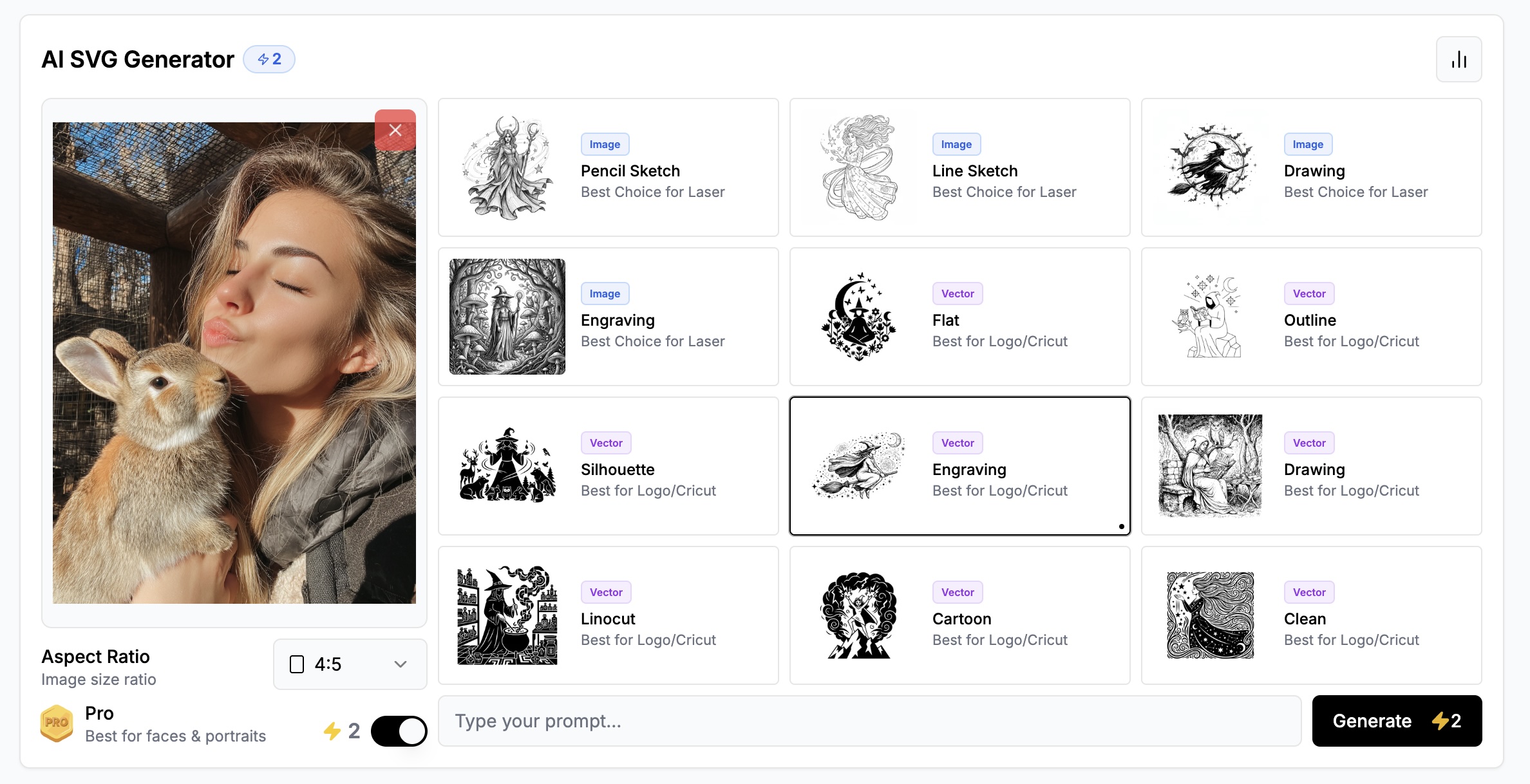
Étape 2 : activez le Pro Mode
Une fois votre image téléversée, activez le Pro Mode avant toute chose.
C'est le réglage le plus important de VectorWitch. Sans lui, le système utilise un traitement simplifié qui réduit le détail pour produire des résultats plus rapides. Le Pro Mode active le moteur de conversion complet, qui préserve la structure fine, maintient la qualité des bords et gère correctement les détails du visage.
Pour les photos de portrait, les images d'animaux et tout ce qui comporte des textures complexes ou un travail de lignes fin, le Pro Mode n'est pas optionnel. La différence de qualité est significative.
Étape 3 : sélectionnez un style vectoriel portant le tag Engraving
VectorWitch propose plusieurs styles vectoriels. Pour la gravure et la découpe laser, vous devez sélectionner un style portant le tag Engraving.
Ces styles sont spécifiquement conçus pour un usage machine. Ils produisent une sortie où :
L'ombrage est construit par la densité des lignes plutôt que par des formes pleines
Le contraste est maîtrisé pour éviter le sur-brûlage du matériau
Les tracés sont lisses et minimaux, suivant le sujet plutôt qu'approximant des pixels
Le fichier entier est en noir et blanc, sans aucune valeur de gris
Évitez les styles sans le tag Engraving pour ce type de travail. Les styles décoratifs ou orientés impression produisent une sortie visuellement intéressante, mais qui ne se comportera pas correctement sur un laser.
Vérification rapide avant le téléchargement : zoomez à 400 % dans l'aperçu. Si les bords paraissent rugueux à cette échelle, ils le seront sur le matériau. Des courbes lisses à fort zoom signifient que le fichier est prêt à graver. |
Ce que vous obtenez : une sortie SVG, PNG et JPG
Après la génération avec un style Engraving, VectorWitch fournit le résultat en trois formats.
SVG
C'est le format principal pour la gravure et la découpe laser. Les fichiers SVG sont vectoriels, ce qui signifie qu'ils peuvent être redimensionnés à n'importe quelle taille sans perte de qualité. La plupart des logiciels laser lisent le SVG nativement, dont LightBurn, RDWorks, Inkscape et LaserGRBL. Utilisez le SVG pour envoyer le travail à votre machine.
PNG
La sortie PNG est une version matricielle haute résolution du même design. Elle est utile pour prévisualiser le résultat, le partager avec un client pour validation ou l'utiliser dans des maquettes avant la production. N'envoyez pas un PNG à une machine laser à la place du SVG.
JPG
La sortie JPG sert aux mêmes usages d'aperçu et de partage que le PNG. C'est un format compressé, donc plus léger, mais inadapté à la production. Utilisez-le pour les miniatures, les réseaux sociaux ou une référence rapide.
Pour la production : utilisez toujours le fichier SVG avec un graveur ou une découpeuse laser. Les sorties PNG et JPG servent uniquement à l'aperçu et à la communication. |
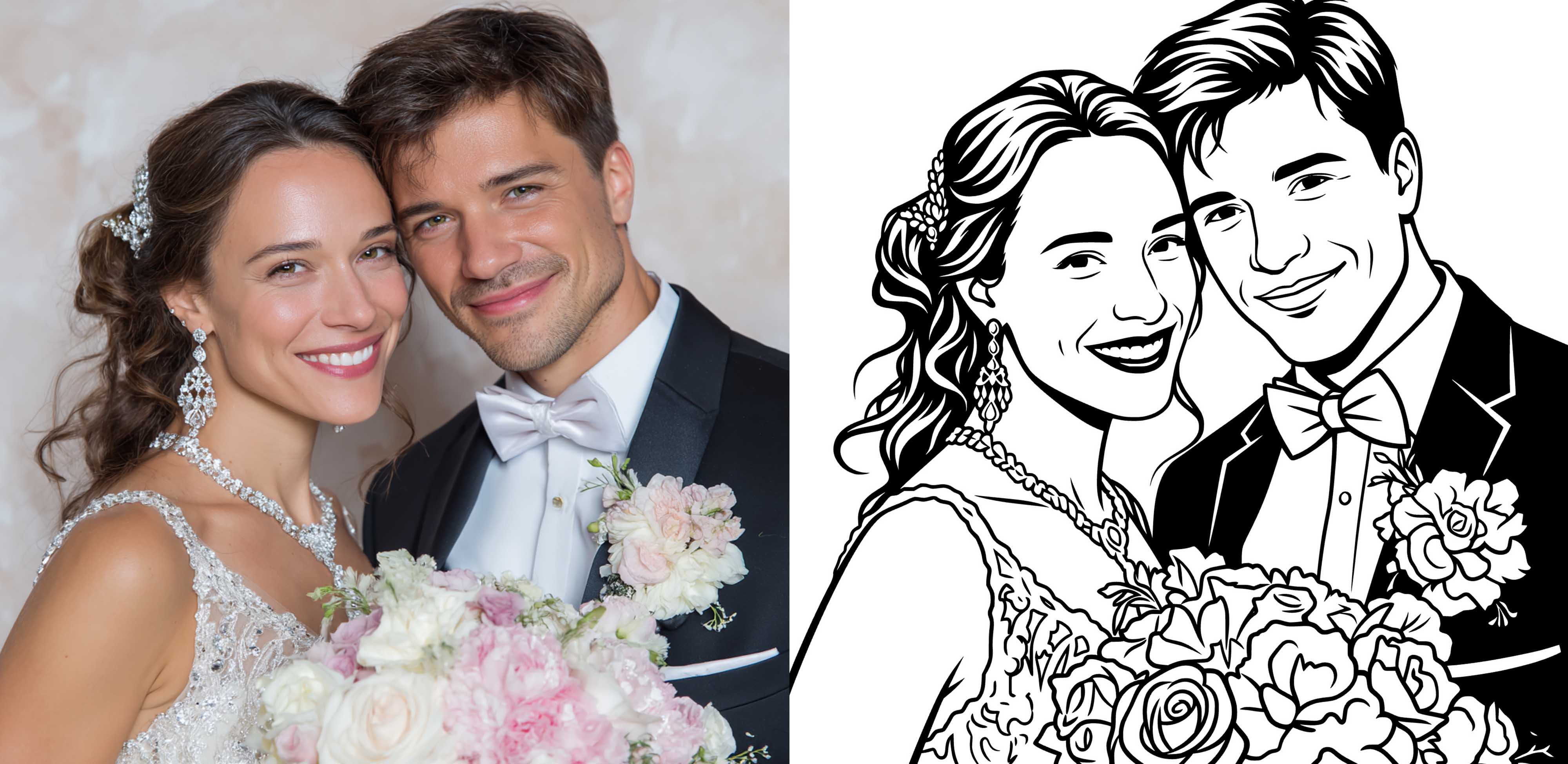
Où ce workflow excelle
Le workflow de gravure VectorWitch convient à tout projet où la qualité vectorielle affecte directement le résultat physique. Les cas d'usage les plus courants sont :
La gravure de portraits sur bois ou métal, où l'identité du visage doit survivre à la conversion
Les portraits d'animaux, où la texture fine du pelage exige une densité de lignes maîtrisée plutôt que des formes pleines
Les souvenirs personnalisés comme les marque-pages, les ornements et les planches à découper
La gravure de cartes et badges en métal, où des tracés lisses sont requis pour un suivi machine régulier
Les fichiers Cricut et de découpe laser, où des tracés propres évitent la déchirure du matériau et produisent des bords nets
Résumé
Obtenir un vecteur de gravure utilisable à partir d'une photo, ce n'est pas trouver le convertisseur le plus rapide. C'est utiliser un outil qui comprend ce dont la machine a besoin.
Le workflow VectorWitch tient en trois étapes : téléversez une photo propre, activez le Pro Mode et sélectionnez un style avec le tag Engraving. La sortie arrive en SVG pour la production, avec le PNG et le JPG inclus pour l'aperçu et le partage.
Quand le fichier est correct, la gravure est simple. La qualité du vecteur détermine la qualité du résultat.