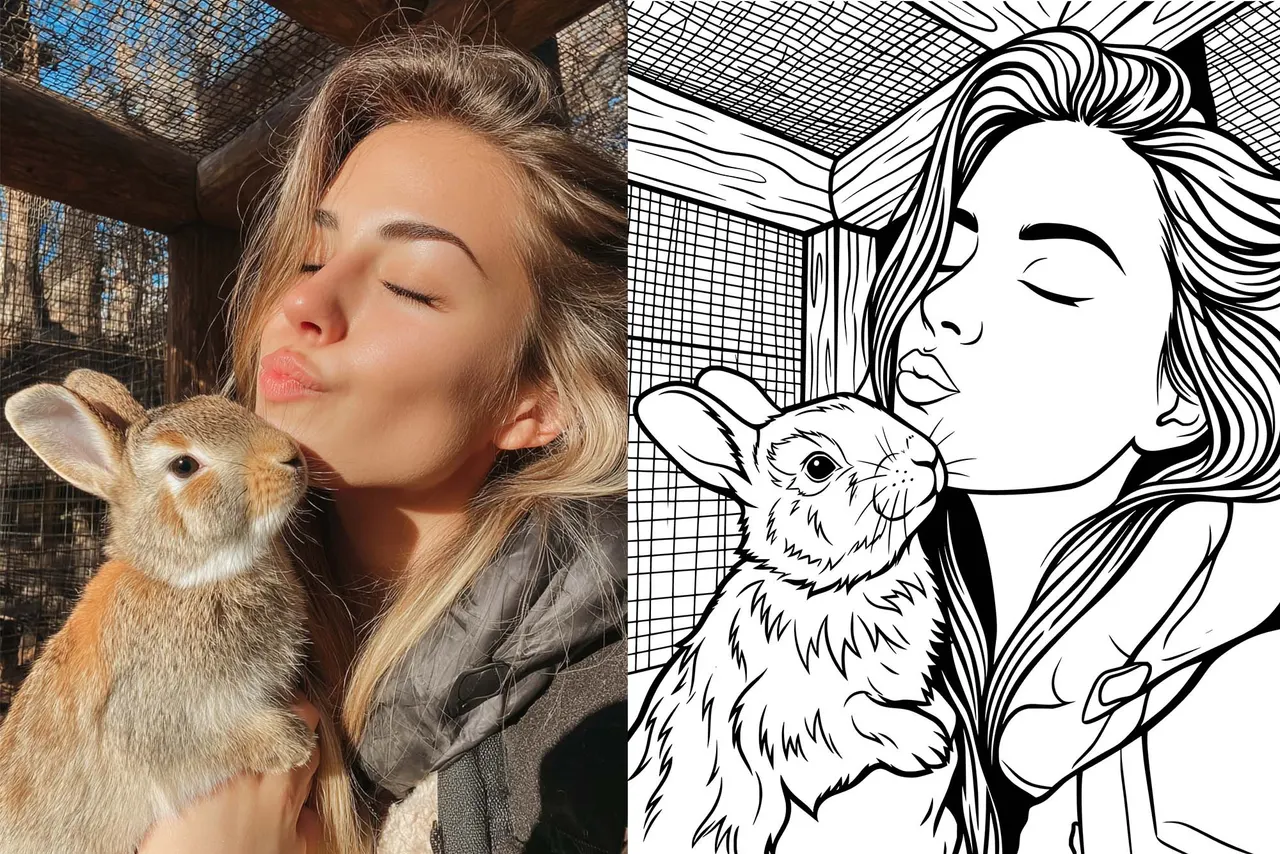
So wandelst du ein Foto mit VectorWitch in einen Lasergravur-Vektor um
Eine Schritt-für-Schritt-Anleitung für saubere, maschinenfertige SVG-Ausgaben für Holz-, Metall- und Laserschneidprojekte.
Ein Foto in eine Vektordatei umzuwandeln klingt einfach. Die meisten Tools liefern in Sekunden ein Ergebnis. Aber wenn du je versucht hast, dieses Ergebnis auf Holz oder Metall zu gravieren, kennst du das Problem bereits: Die Datei sieht am Bildschirm gut aus und brennt auf der Maschine schlecht.
VectorWitch wurde speziell gebaut, um genau das zu lösen. Es ist kein Allzweck-Konverter. Jede Einstellung darin ist auf das ausgerichtet, was Lasergravierer und Laserschneider wirklich brauchen: saubere Pfade, kontrollierten Kontrast und keine Graustufen.
Dieser Guide führt dich durch den exakten Workflow, um aus jedem Foto einen produktionsfertigen Gravurvektor zu erhalten.
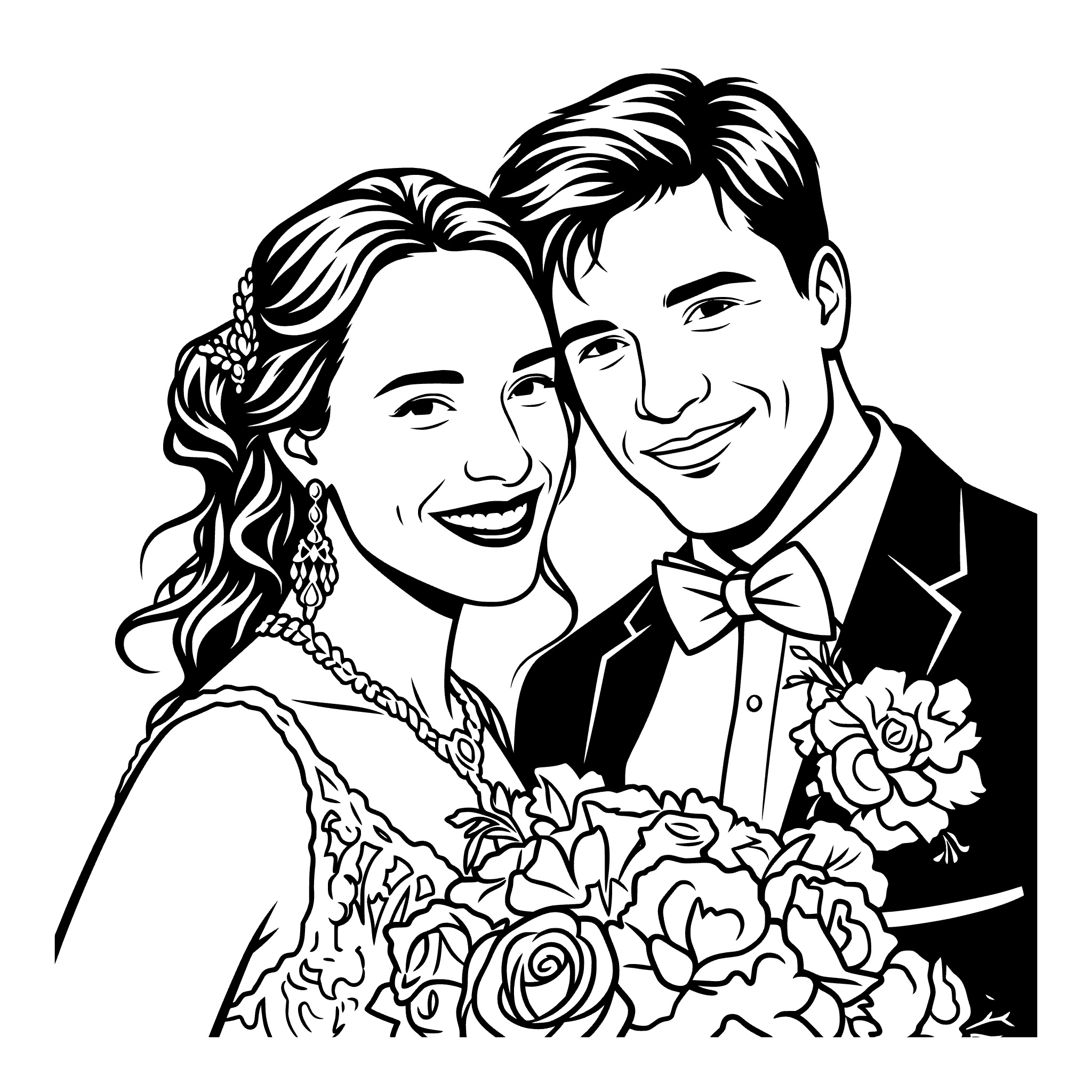
Warum Standard-Konverter schlechte Gravurdateien erzeugen
Bevor wir in den VectorWitch-Workflow einsteigen, hilft es zu verstehen, warum andere Tools bei Gravurarbeiten regelmäßig scheitern. Die Probleme sind immer dieselben.
1. Zu viel Schwarz verursacht Überbrennung
Die meisten Auto-Tracer wandeln Schatten in vollflächig schwarze Füllungen um. Am Bildschirm wirkt das wie starker Kontrast. Auf einem Lasergravierer verursacht es Überbrennung: Das Material verkohlt zu tief, feine Details brechen weg, und das Ergebnis sieht fleckig statt scharf aus.
Eine gute Gravurdatei stellt Schatten über Liniendichte dar, nicht über massive Flächen. Der Laser braucht Luft zum Atmen.
2. Verrauschte Pfade erzeugen raue Kanten
Standard-Tracing-Algorithmen erzeugen tausende unnötige Ankerpunkte, um Kurven anzunähern. In Thumbnail-Größe sieht die Datei akzeptabel aus, aber wenn die Maschine diesen Pfaden in voller Größe folgt, werden die Kanten ausgefranst und ungleichmäßig.
Gravurtaugliche Vektoren brauchen glatte Bezierkurven mit minimalen Knoten. Die Linie muss gewollt wirken, nicht rekonstruiert.
3. Porträts verlieren die Person
Gesichter enthalten feine Verläufe, filigrane Strukturen um die Augen und Mikrokontraste, die einen Menschen vom anderen unterscheiden. Generische Konverter plätten all das zu vereinfachten Formen. Der Ausdruck verschwindet. Die Gravur sieht aus wie eine Silhouette.
Die Gesichtsidentität zu bewahren erfordert eine Linienführung, die der tatsächlichen Struktur des Gesichts folgt, nicht einen Schwellenwert, der auf das ganze Bild angewendet wird.
4. Graustufen lassen sich nicht gravieren
Lasergravierer kennen zwei Zustände: an oder aus. Eine Datei mit Graustufenwerten oder weichen Verläufen wird unvorhersehbar verarbeitet oder gar nicht. Jedes Element in einer brauchbaren Gravurdatei muss komplett schwarz oder komplett weiß sein, mit Schattierung über Linienabstände.
Standard-Konverter vs. VectorWitch
Die folgende Tabelle zeigt die wichtigsten Unterschiede zwischen generischen Auto-Trace-Tools und dem, was VectorWitch erzeugt:
Merkmal | Standard-Konverter | VectorWitch |
Ausgabetyp | Visuell / druckorientiert | Maschinenfertiger Vektor |
Gesichtsdetails | Geplättet oder verloren | Durch Linienführung bewahrt |
Pfadqualität | Tausende verrauschte Knoten | Glatt, minimale Knoten |
Umgang mit Graustufen | In massive Füllungen umgewandelt | Durch Liniendichte ersetzt |
Gravurleistung | Schlecht, verursacht Überbrennung | Hoch, saubere Ausgabe |
Exportformate | Nur PNG / JPG | SVG, PDF, PNG, JPG |
So verwendest du VectorWitch: Der komplette Workflow
Der gesamte Prozess besteht aus drei Schritten. Jeder einzelne zählt, und das Auslassen eines Schritts beeinträchtigt die Qualität des Ergebnisses.
Schritt 1: Lade dein Foto hoch
Beginne damit, das Foto hochzuladen, das du umwandeln willst. VectorWitch akzeptiert gängige Bildformate wie JPG und PNG.
Für beste Ergebnisse verwende ein Ausgangsbild mit:
Gleichmäßigem, diffusem Licht, denn harte Schatten lassen sich schwer sauber in Linienführung übersetzen
Einem klaren Motiv mit sichtbarer Trennung vom Hintergrund
Ausreichender Auflösung, mindestens 1000px an der kurzen Kante
Scharfem Fokus, besonders im Gesicht, wenn es ein Porträt ist
Sehr dunkle, stark komprimierte oder unscharfe Bilder lassen sich zwar umwandeln, aber das Ergebnis spiegelt die Grenzen des Ausgangsmaterials wider. Ein sauberer Input erzeugt einen sauberen Output.
Schritt 2: Aktiviere den Pro Mode
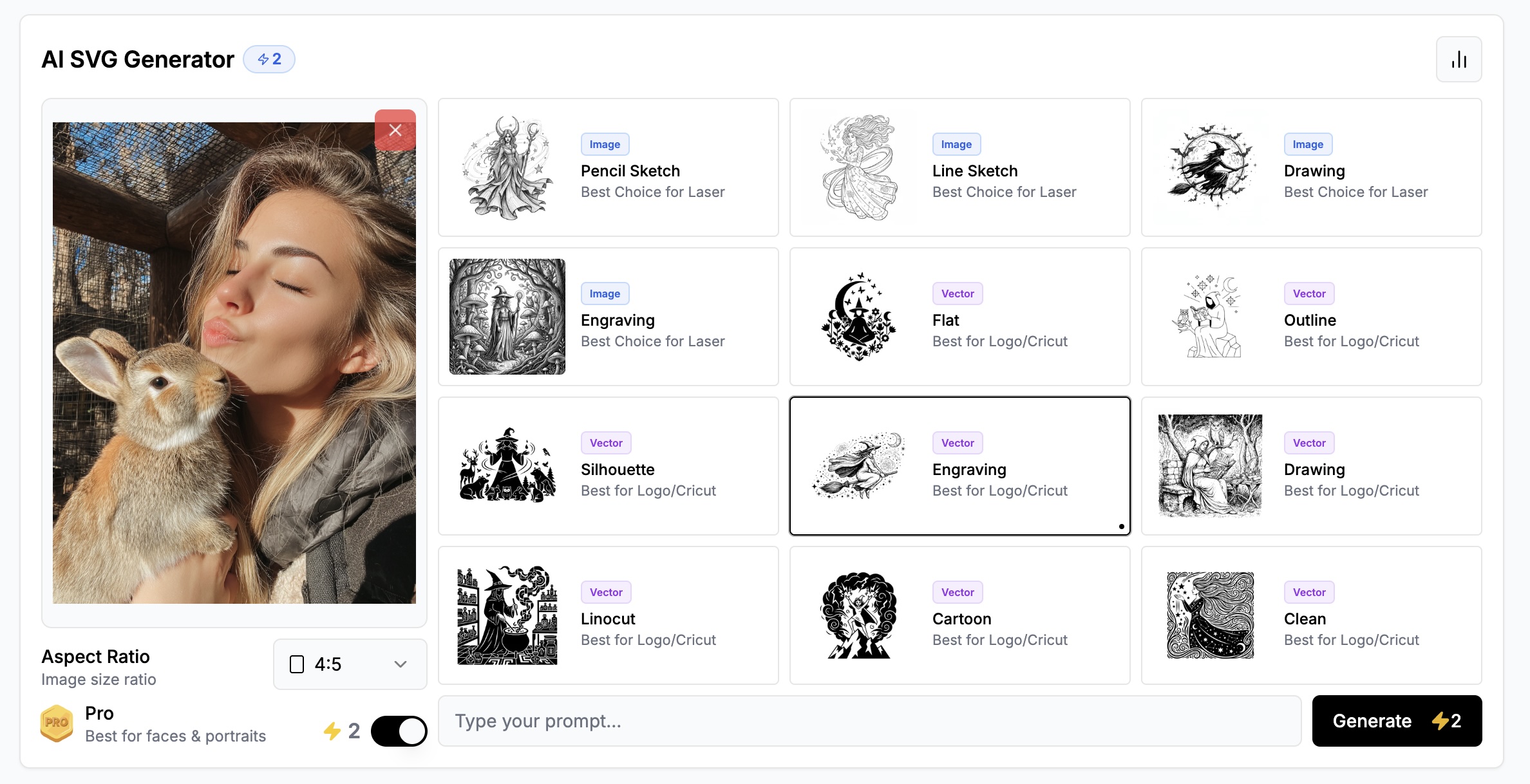
Sobald dein Bild hochgeladen ist, schalte als Erstes den Pro Mode ein.
Das ist die wichtigste Einstellung in VectorWitch. Ohne sie nutzt das System einen vereinfachten Verarbeitungspfad, der Details reduziert, um schnellere Ergebnisse zu liefern. Der Pro Mode aktiviert die volle Konvertierungs-Engine, die feine Strukturen bewahrt, die Kantenqualität erhält und Gesichtsdetails korrekt behandelt.
Für Porträtfotos, Tierbilder und alles mit komplexer Textur oder feiner Linienführung ist der Pro Mode nicht optional. Der Qualitätsunterschied im Ergebnis ist erheblich.
Schritt 3: Wähle einen Vektorstil mit dem Engraving-Tag
VectorWitch bietet mehrere Vektorstile. Für Lasergravur und Laserschnitt musst du einen Stil auswählen, der das Engraving-Tag trägt.
Diese Stile sind speziell für den Maschineneinsatz entwickelt. Sie erzeugen Ausgaben, bei denen:
Schattierung aus Liniendichte statt aus gefüllten Formen aufgebaut wird
der Kontrast kontrolliert wird, um Überbrennung des Materials zu verhindern
die Pfade glatt und minimal sind und dem Motiv folgen, statt Pixel anzunähern
die gesamte Datei schwarz-weiß ist, ohne Graustufenwerte
Vermeide für diese Art von Arbeit Stile ohne Engraving-Tag. Dekorative oder druckorientierte Stile liefern optisch interessante Ergebnisse, die auf einem Laser aber nicht korrekt funktionieren.
Schnellcheck vor dem Download: Zoome in der Vorschau auf 400 %. Wenn die Kanten in dieser Vergrößerung rau aussehen, sehen sie auch auf dem Material rau aus. Glatte Kurven bei starkem Zoom bedeuten, dass die Datei bereit für die Gravur ist. |
Was du bekommst: SVG-, PNG- und JPG-Ausgabe
Nach der Generierung mit einem Engraving-Stil liefert VectorWitch das Ergebnis in drei Formaten.
SVG
Das ist das Hauptformat für Lasergravur und Laserschnitt. SVG-Dateien sind vektorbasiert und lassen sich ohne Qualitätsverlust auf jede Größe skalieren. Die meiste Lasersoftware liest SVG nativ, darunter LightBurn, RDWorks, Inkscape und LaserGRBL. Verwende das SVG, wenn du den Auftrag an deine Maschine schickst.
PNG
Die PNG-Ausgabe ist eine hochauflösende Rasterversion desselben Designs. Sie eignet sich für die Vorschau des Ergebnisses, zum Teilen mit Kunden zur Freigabe oder für Design-Mockups vor der Produktion. Schicke niemals ein PNG anstelle des SVG an eine Lasermaschine.
JPG
Die JPG-Ausgabe erfüllt dieselben Vorschau- und Sharing-Zwecke wie das PNG. Es ist ein komprimiertes Format, also kleiner in der Dateigröße, aber nicht für den Produktionseinsatz geeignet. Nutze es für Thumbnails, Social Media oder als schnelle Referenz.
Für die Produktion: Verwende beim Arbeiten mit einem Lasergravierer oder Laserschneider immer die SVG-Datei. Die PNG- und JPG-Ausgaben dienen nur der Vorschau und Kommunikation. |
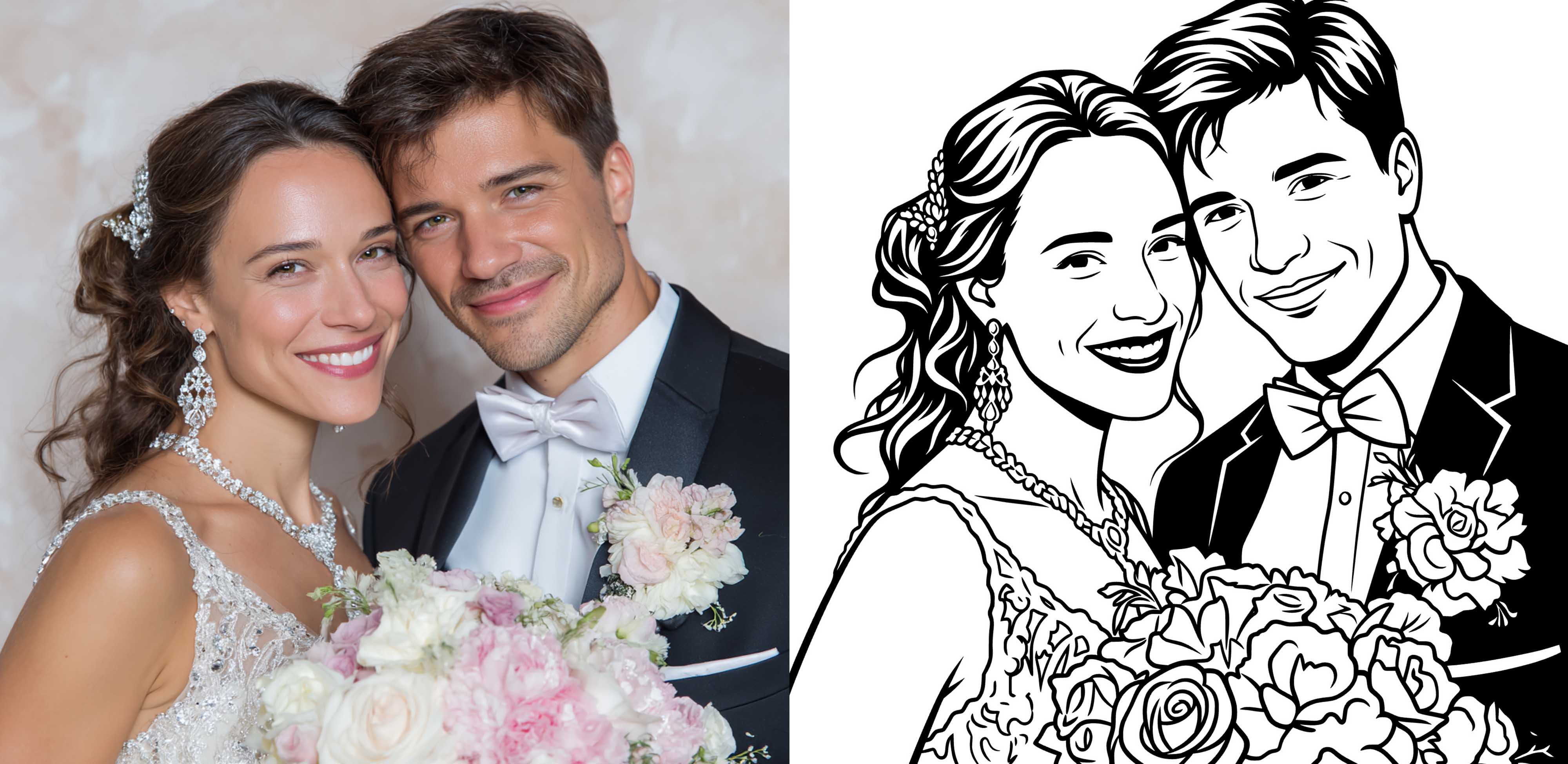
Wo dieser Workflow am besten funktioniert
Der Gravur-Workflow von VectorWitch eignet sich für jedes Projekt, bei dem die Vektorqualität das physische Ergebnis direkt beeinflusst. Die häufigsten Anwendungsfälle sind:
Porträtgravuren auf Holz oder Metall, bei denen die Gesichtsidentität die Umwandlung überstehen muss
Tierporträts, bei denen feine Felltexturen kontrollierte Liniendichte statt gefüllter Formen erfordern
Personalisierte Andenken wie Lesezeichen, Anhänger und Schneidebretter
Gravuren auf Metallkarten und Abzeichen, bei denen glatte Pfade für eine gleichmäßige Maschinenführung nötig sind
Cricut- und Laserschnitt-Dateien, bei denen saubere Pfade Materialrisse verhindern und scharfe Kanten erzeugen
Zusammenfassung
Einen brauchbaren Gravurvektor aus einem Foto zu bekommen bedeutet nicht, den schnellsten Konverter zu finden. Es bedeutet, ein Tool zu nutzen, das versteht, was die Maschine braucht.
Der VectorWitch-Workflow besteht aus drei Schritten: ein sauberes Foto hochladen, den Pro Mode aktivieren und einen Stil mit dem Engraving-Tag wählen. Das Ergebnis kommt als SVG für den Produktionseinsatz, mit PNG und JPG für Vorschau und Sharing.
Wenn die Datei stimmt, ist die Gravur unkompliziert. Die Qualität des Vektors bestimmt die Qualität des Ergebnisses.